Содержание статьи
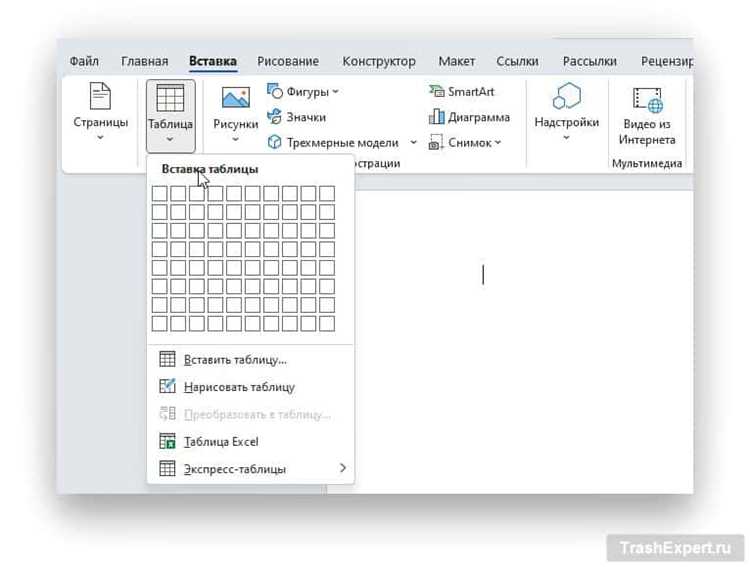
Перенос расчетов из Mathcad в Microsoft Word требует выбора корректного способа вставки формул, чтобы сохранить не только внешний вид, но и смысл вычислений. Прямая вставка через буфер обмена часто искажает индексы, дроби и размерность величин, поэтому на практике используют несколько устойчивых методов: вставку через OLE-объект, экспорт в PDF с последующей вставкой фрагментов и преобразование формул в формат, совместимый с редактором уравнений Word.
Если необходимо сохранить возможность редактирования, оптимальным вариантом считается вставка расчетов как объекта Mathcad (Copy → Paste Special → Object). Такой подход позволяет открывать формулу двойным щелчком и пересчитывать выражения, но увеличивает размер файла и снижает стабильность документа при передаче на другой компьютер без установленного Mathcad. Для отчетов и курсовых работ, где важна только визуальная точность, предпочтительнее вставка формул как векторных изображений, что гарантирует одинаковое отображение при печати.
Отдельного внимания требует перенос единиц измерения и результатов с автоматическим пересчетом. Перед экспортом рекомендуется зафиксировать числовые значения, проверить используемую систему единиц и отключить динамическое форматирование. При необходимости редактирования формул непосредственно в Word эффективным решением становится конвертация выражений из Mathcad в LaTeX с последующей вставкой через встроенный редактор уравнений или MathType, что позволяет сохранить структуру формул без ручного переписывания.
Для сложных расчетов с таблицами и графиками важно заранее определить формат представления: численные массивы удобнее переносить через Excel, а графики – экспортировать в EMF или SVG, избегая растровых форматов. Такой подход снижает потери качества и упрощает финальную верстку документа в Word.
Вот вариант детального и прикладного плана статьи из 8 узких заголовков без подзаголовков:
1. Экспорт формул из Mathcad через PDF и RTF с сохранением математической нотации, включая выбор шрифтов Mathcad Prime и контроль масштабирования.
2. Копирование расчетных блоков напрямую в Word с использованием OLE-объектов и анализ ограничений редактирования при вставке.
3. Преобразование формул Mathcad в формат MathML для корректного импорта в редактор формул Microsoft Word.
4. Перенос таблиц результатов с числовыми массивами и единицами измерения без потери разрядности и форматирования.
5. Вставка графиков из Mathcad как векторных EMF-объектов для сохранения качества при печати и масштабировании.
6. Настройка редактора формул Word для ручного восстановления сложных выражений после вставки.
7. Проверка корректности вычислений после переноса с использованием контрольных значений и пересчета в Word.
8. Автоматизация переноса расчетов с помощью шаблонов Word и стандартных настроек экспорта Mathcad.
htmlПодготовка расчетного файла Mathcad к переносу в Word
Перед переносом расчетов необходимо привести файл Mathcad к структурированному и воспроизводимому виду. Все вычислительные блоки должны располагаться сверху вниз в логической последовательности, без разрывов областями комментариев. Использование произвольного размещения формул усложняет корректное копирование и нарушает порядок отображения в Word.
Все переменные следует явно задать до первого использования. Mathcad допускает неявные зависимости, однако при вставке в Word такие связи визуально неочевидны. Рекомендуется сгруппировать блоки инициализации переменных в начале документа и отделить их поясняющим текстом.
Единицы измерения необходимо проверить на согласованность. При наличии автоматических преобразований единиц следует зафиксировать итоговые размерности с помощью оператора =. Это предотвращает потерю информации при переносе формул в виде объектов или изображений.
Для формул, предназначенных для отчета, целесообразно отключить промежуточные вычисления. В Mathcad это достигается удалением вспомогательных регионов и заменой цепочек выражений на финальные расчетные формулы. Такой подход снижает визуальную перегруженность документа Word.
Текстовые пояснения следует оформлять отдельными текстовыми регионами, избегая встраивания комментариев внутрь формульных блоков. В Word такие комментарии часто теряют выравнивание и ухудшают читаемость расчетной части.
Графики рекомендуется предварительно отформатировать: задать фиксированные размеры, отключить интерактивные элементы, установить одинаковые шрифты осей и подписей. После этого графические области корректно переносятся в Word как статические объекты без искажения масштаба.
Перед экспортом необходимо проверить файл на ошибки пересчета. Любое предупреждение Mathcad должно быть устранено, поскольку при копировании формул в Word такие ошибки не отображаются, но влияют на доверие к расчетам.
Выбор формата экспорта расчетов из Mathcad
Формат экспорта из Mathcad определяет, насколько точно расчеты будут перенесены в Word и сколько времени потребуется на последующее редактирование. Выбор следует делать исходя из цели документа: редактирование формул, публикация или архивное хранение.
Экспорт в PDF подходит для фиксации окончательных результатов. Формулы, графики и единицы измерения сохраняются без искажений, однако редактирование в Word невозможно. Этот формат целесообразен для отчетов, где расчеты не предполагается изменять.
Формат RTF обеспечивает базовую совместимость с Word и сохраняет структуру текста. Формулы при этом часто преобразуются в объекты или изображения, что исключает точную правку выражений. RTF оправдан при необходимости быстрого переноса пояснительного текста с минимальными требованиями к формулам.
Копирование через буфер обмена с вставкой как OLE-объекта позволяет сохранить связь с исходным файлом Mathcad. Такой способ удобен для рабочих документов: формулы остаются интерактивными, но размер файла Word увеличивается, а совместимость зависит от версии Mathcad, установленной на компьютере.
Экспорт графиков и расчетных блоков в формате PNG целесообразен для статичных иллюстраций. Разрешение следует задавать не ниже 300 dpi, чтобы избежать размытости при печати. Для векторной графики предпочтителен SVG, если требуется масштабирование без потери качества.
Использование MathML или LaTeX-экспорта оправдано при последующем редактировании формул в Word через встроенный редактор уравнений. Этот вариант требует дополнительной настройки, но обеспечивает максимальную точность математической записи и независимость от Mathcad.
Оптимальная практика – комбинировать форматы: формулы переносить в виде MathML или OLE-объектов, графики – в SVG или PNG, итоговые таблицы – через копирование с сохранением числовых значений. Такой подход минимизирует искажения и упрощает доработку документа.
Копирование формул из Mathcad с сохранением математической нотации
Корректный перенос формул из Mathcad в Word требует сохранения структуры выражений, символов, индексов и операторов. На практике это возможно несколькими способами, каждый из которых подходит для разных версий Mathcad и требований к редактированию.
Наиболее надежный вариант – использование встроенного копирования с последующей вставкой в редактор формул Word (Equation Editor). Для этого формулу необходимо выделить целиком, а не отдельные символы, иначе Word интерпретирует выражение как обычный текст.
При вставке формул Mathcad передает данные в формате MathML. Word (версии 2016 и новее) корректно преобразует MathML в собственный формат OMML, сохраняя дроби, степени, корни, матрицы и греческие символы без искажений.
Если формула вставляется как изображение, математическая нотация визуально сохраняется, но теряется возможность редактирования. Такой способ допустим только для финальных отчетов, где правка формул не предполагается.
Для сложных выражений с пользовательскими функциями и размерными величинами рекомендуется предварительно упростить запись в Mathcad: убрать скрытые единицы измерения и локальные определения, которые Word не распознает.
| Способ копирования | Сохранение нотации | Редактирование в Word | Рекомендации |
|---|---|---|---|
| Копирование → Вставка в редактор формул | Полное | Да | Оптимальный вариант для отчетов и расчетных записок |
| Вставка как объект Mathcad | Полное | Через Mathcad | Подходит для интерактивных документов |
| Вставка как изображение | Визуальное | Нет | Использовать только для финальной верстки |
При необходимости дальнейшего редактирования формул в Word следует сразу проверять корректность преобразования индексов, многострочных выражений и знаков умножения, так как Mathcad использует отличные от Word правила визуального форматирования.
Для обеспечения единообразия рекомендуется после вставки формулы вручную задать стиль «Уравнение» и проверить масштаб, чтобы выражения не выбивались из общего оформления документа.
Вставка формул Mathcad в Word через объект OLE
Технология OLE (Object Linking and Embedding) позволяет вставлять формулы и расчетные блоки Mathcad в документ Word с сохранением их структуры и возможности редактирования. Вставленный объект остается связанным с исходным приложением Mathcad, что принципиально отличает этот способ от вставки изображений.
Для вставки используется команда Вставка → Объект → Объект из файла в Word. В диалоговом окне необходимо выбрать файл Mathcad (*.mcd, *.xmcd) и отключить параметр «Связать с файлом», если требуется статичное встраивание. При включенной связи изменения в исходном файле Mathcad автоматически обновляются в документе Word.
После вставки объект отображается как единый блок. Двойной щелчок по нему запускает Mathcad внутри Word, открывая доступ к редактированию формул, переменных и единиц измерения. Это особенно полезно при подготовке отчетов, где расчеты могут корректироваться на финальном этапе.
Для повышения читаемости рекомендуется заранее настроить отображение формул в Mathcad: увеличить масштаб (View → Zoom), задать шрифт переменных и операторов, а также отключить лишние расчетные области. Эти параметры сохраняются при вставке через OLE.
Важно учитывать, что OLE-объекты увеличивают размер файла Word и требуют установленного Mathcad на компьютере для редактирования. При отсутствии Mathcad объект будет отображаться, но останется недоступным для изменения.
Для стабильной работы следует использовать одинаковые версии Mathcad и Word (например, Mathcad Prime 8+ и Word 2019/365). При переносе документов между компьютерами рекомендуется проверять корректность пересчета формул после открытия OLE-объекта.
Метод OLE оптимален для технических отчетов, расчетно-пояснительных записок и научных публикаций, где важна точность формул и возможность их последующего редактирования без повторного ввода.
Экспорт графиков из Mathcad и корректная вставка в Word
Графики в Mathcad не следует переносить в Word через простое копирование экрана: это приводит к потере качества, некорректному масштабированию и размытым подписям. Оптимальный способ – экспорт графика в векторном или растровом формате с заданными параметрами.
Для экспорта выдели область графика, затем используй команду Файл → Сохранить как или контекстное меню Export. На практике наилучшие результаты дают форматы EMF и WMF, так как они сохраняют векторную структуру кривых, осей и сетки. Это особенно важно при последующем изменении масштаба в Word.
При выборе растровых форматов (PNG, TIFF) необходимо вручную задать разрешение не ниже 300 dpi. Значения 96 или 150 dpi приводят к заметной пикселизации при печати. Формат JPEG не рекомендуется из-за артефактов сжатия на линиях графиков.
Перед экспортом следует проверить параметры самого графика в Mathcad: толщину линий (не менее 1 pt), размер шрифта подписей осей (от 10 pt) и контрастность цветов. Светлые оттенки, хорошо различимые на экране, часто теряются при печати в Word.
В Word корректная вставка выполняется через Вставка → Рисунок → Из файла. Использование комбинации Ctrl+V допускается только для EMF/WMF, так как в этом случае сохраняется векторное представление. После вставки необходимо отключить автоматическое сжатие изображений в параметрах Word, иначе качество графика будет ухудшено при сохранении документа.
Для точного соответствия размерам отчета рекомендуется сразу после вставки задать ширину рисунка в сантиметрах, а не изменять его вручную мышью. Это исключает искажение пропорций и обеспечивает единый стиль оформления всех графиков, перенесенных из Mathcad.
Форматирование формул и символов после переноса в Word
После переноса расчетов из Mathcad в Word формулы часто теряют исходное визуальное и семантическое представление. Основная задача – привести их к редактируемому и стандартизированному виду с использованием встроенного редактора формул Word (Microsoft Equation).
Формулы, вставленные через копирование как объект OLE или изображение, не поддаются корректному форматированию. Для дальнейшей работы рекомендуется преобразовывать их в формат уравнений Word, используя сочетание Alt + = для создания нового поля формулы и ручной перенос структуры выражения.
Особое внимание следует уделять индексам и степеням. После вставки они часто отображаются как обычный текст. В редакторе формул Word необходимо применять шаблоны верхнего и нижнего индекса, а не форматирование шрифтом, чтобы сохранить математическую логику выражения.
Греческие символы и специальные знаки (α, β, Δ, ∑, √) при переносе могут заменяться латинскими аналогами или некорректными символами. Для восстановления следует использовать встроенный набор символов редактора формул, а не вставку через «Вставка → Символ», так как последний вариант нарушает выравнивание и масштаб.
Размеры скобок и знаков интегралов после переноса часто не соответствуют содержимому. В Word необходимо использовать автоматически масштабируемые скобки, выбирая их из структурных шаблонов, а не вводя с клавиатуры.
Единицы измерения, перенесенные из Mathcad, могут ошибочно интерпретироваться как переменные. Рекомендуется форматировать их как обычный текст внутри формулы с помощью команды Normal Text, чтобы избежать неверного курсива и сохранить читаемость.
Выравнивание многострочных выражений и систем уравнений следует выполнять через шаблоны «Система уравнений» и «Матрица». Использование табуляции или пробелов приводит к смещению формул при изменении масштаба документа.
Обеспечение корректного отображения единиц измерения и индексов
При переносе расчетов из Mathcad в Word основная проблема связана с потерей семантики единиц измерения и нарушением форматирования индексов. Mathcad хранит единицы как часть вычислительной модели, тогда как Word воспринимает их исключительно как текст или элементы формулы.
Для сохранения корректности единиц измерения рекомендуется переносить формулы не как обычный текст, а через встроенный редактор формул Word (OMML). Это позволяет избежать искажения обозначений, таких как Н·м, кг/м3, Вт·ч, которые при простом копировании часто превращаются в линейный текст без верхних и нижних индексов.
- Использовать вставку через «Вставить → Формула», а не стандартную вставку текста.
- Проверять, что символы степени оформлены как верхний индекс, а не как символ ^.
- Заменять символ умножения «*» на типографский знак «·» внутри формул.
Особое внимание требуется при отображении нижних и верхних индексов переменных, например Fmax, Tвх, k2. При копировании из Mathcad индексы могут «слипаться» с основным символом или отображаться как обычный текст, что снижает читаемость и может привести к неверной интерпретации формул.
- Индексы вводить только средствами редактора формул Word.
- Избегать ручного форматирования через «Шрифт → Нижний индекс».
- Проверять масштаб индексов – Word иногда автоматически изменяет размер шрифта.
Единицы измерения с приставками СИ (мк, к, М, Г) следует вводить без пробелов и с учетом регистра. Например, мВт и МВт имеют принципиально разный смысл, но при копировании из Mathcad регистр может быть нарушен.
- После вставки формулы вручную проверить регистр всех приставок.
- Исключить автоматическую замену символов автокоррекцией Word.
- Использовать неразрывные пробелы между числом и единицей вне формул.
Для сложных выражений с комбинированными индексами и единицами (например, qуд, Дж/(кг·К)) рекомендуется пересобирать формулу заново в Word, ориентируясь на оригинал из Mathcad. Это занимает больше времени, но гарантирует визуальную и смысловую точность.
Проверка и исправление ошибок после переноса расчетов
После переноса расчетов из Mathcad в Word ключевая задача – выявить расхождения между исходной моделью и документом. Ошибки чаще всего связаны с потерей вычислительной логики, искажением формул и некорректным отображением единиц измерения.
Первым шагом выполняется визуальная и структурная проверка формул:
- Сравнение каждой формулы в Word с оригиналом в Mathcad по порядку символов и структуре выражения.
- Проверка правильности отображения верхних и нижних индексов, степеней, дробей и скобок.
- Контроль сохранения приоритета операций, особенно при вложенных выражениях.
Далее проводится числовая верификация расчетов:
- Ручной пересчет контрольных значений с использованием калькулятора или Excel.
- Подстановка граничных и тестовых значений, использованных в Mathcad.
- Сравнение промежуточных результатов, а не только итоговых чисел.
Особое внимание уделяется единицам измерения, которые Word не обрабатывает автоматически:
- Проверка корректности подписей размерностей после каждого числового значения.
- Выявление скрытых преобразований единиц, ранее выполнявшихся Mathcad.
- Ручная фиксация используемой системы единиц в тексте документа.
Типовые ошибки и способы их исправления:
- Потеря связи между формулами – добавление поясняющих комментариев и нумерации формул.
- Замена вычисляемых выражений статическими – дублирование формул в Excel с ссылкой из Word.
- Округление чисел при копировании – восстановление исходной точности и разрядности.
Финальный этап – контроль логической последовательности:
- Проверка соответствия текста пояснений фактическим формулам.
- Анализ зависимости результатов от исходных параметров.
- Чтение документа без доступа к Mathcad для выявления неоднозначностей.
Только после устранения всех расхождений документ в Word может рассматриваться как корректное представление расчетной модели.
Вопрос-ответ:
Как перенести формулы из Mathcad в Word так, чтобы их можно было редактировать?
Редактирование в Word возможно при переносе через объект OLE. В Mathcad выделяют нужный расчет или отдельную формулу, копируют стандартной командой, затем в Word используют вставку как объект Mathcad. После этого двойной щелчок по формуле открывает исходную среду Mathcad прямо из документа. Метод подходит для отчетов, где расчеты могут меняться после проверки. Следует учитывать, что на компьютере получателя тоже должен быть установлен Mathcad, иначе формулы будут показаны только как статический объект.
Почему при копировании расчетов из Mathcad в Word «едет» оформление?
Проблема связана с разницей шрифтов и масштабов. Word часто подменяет шрифты Mathcad своими, из-за чего меняется расстояние между символами и строками. Один из способов — вставка через «Специальную вставку» в виде рисунка. Второй вариант — предварительно задать в Mathcad масштаб 100% и стандартные шрифты, затем повторить копирование. Это снижает риск смещения индексов и дробей.
Можно ли перенести расчеты из Mathcad в Word без установки Mathcad на другом компьютере?
Да, такой вариант есть. Расчеты сохраняют как PDF или изображения, после чего вставляют в Word. Документ открывается на любом компьютере без дополнительных программ. Минус способа — формулы становятся нередактируемыми. Его обычно выбирают при сдаче курсовых, дипломов или технических отчетов, где правки больше не планируются.
Как перенести формулы из Mathcad в Word с сохранением вычислений, а не только внешнего вида?
При переносе с сохранением вычислений используют связку Mathcad и MathType. Формулы из Mathcad копируют и вставляют в редактор MathType, затем размещают их в Word как уравнения. Числовые значения придется обновлять вручную, так как связь с расчетным листом не сохраняется. Такой подход удобен, когда в Word требуется единый стиль формул и проверяемая структура выражений.

 Загрузка...