Содержание статьи

Беспроводные клавиатуры обычно поставляются с USB-адаптером, но многие современные модели поддерживают прямое подключение через встроенный Bluetooth. Это позволяет использовать устройство на ноутбуках, планшетах и некоторых настольных ПК без дополнительных аксессуаров. Для работы потребуется убедиться, что ваше устройство поддерживает Bluetooth версии 4.0 или выше.
Перед подключением важно проверить, активирован ли на компьютере или мобильном устройстве режим обнаружения. На Windows это делается через Параметры → Устройства → Bluetooth и другие устройства → Добавить Bluetooth или другое устройство. На macOS – через Системные настройки → Bluetooth. После активации клавиатуры в режиме поиска можно быстро установить соединение.
Некоторые клавиатуры оснащены отдельной кнопкой или сочетанием клавиш для включения режима обнаружения. При длительном использовании без адаптера стоит учитывать расход батареи и использовать энергосберегающий режим или отключать клавиатуру при длительных перерывах. Это повышает срок службы элементов питания и сохраняет стабильное соединение.
Прямое подключение через Bluetooth позволяет легко менять устройства без необходимости переноса USB-адаптера. Например, одну клавиатуру можно использовать и на ноутбуке, и на планшете, переключаясь между устройствами через встроенные комбинации клавиш или программное обеспечение производителя.
Проверка совместимости клавиатуры с устройством
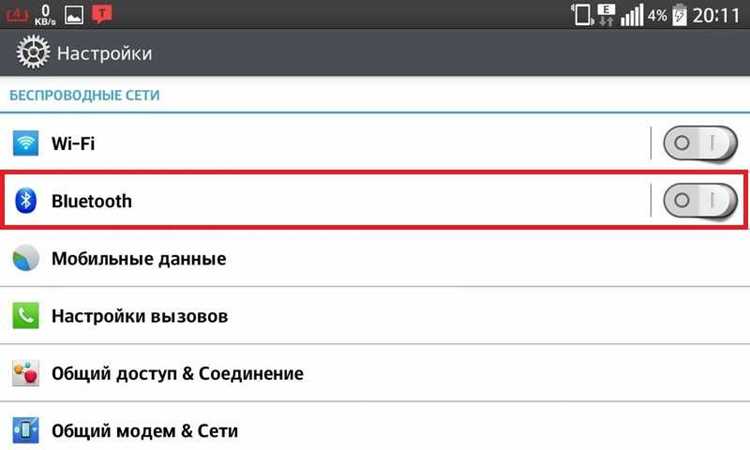
Перед подключением беспроводной клавиатуры без адаптера важно убедиться, что устройство поддерживает Bluetooth. На Windows это можно проверить через Диспетчер устройств → Bluetooth – должна отображаться адаптивная карта с версией не ниже 4.0. На macOS информация о поддержке Bluetooth доступна в Меню Apple → Об этом Mac → Системный отчет → Bluetooth.
Для планшетов и смартфонов необходимо убедиться, что модель поддерживает профиль HID (Human Interface Device), который отвечает за работу клавиатур и мышей. Уточнить это можно в технических характеристиках устройства или на официальном сайте производителя.
Некоторые клавиатуры совместимы только с определёнными операционными системами. Производители указывают это на упаковке или в инструкции. Например, клавиатура с макросами для Windows может частично работать на iPadOS, но базовые клавиши останутся функциональными.
Если устройство поддерживает Bluetooth и HID, рекомендуется обновить драйверы или системное ПО до последней версии. Это устраняет ошибки распознавания и снижает риск разрывов соединения при работе без адаптера.
Подключение через встроенный Bluetooth на компьютере
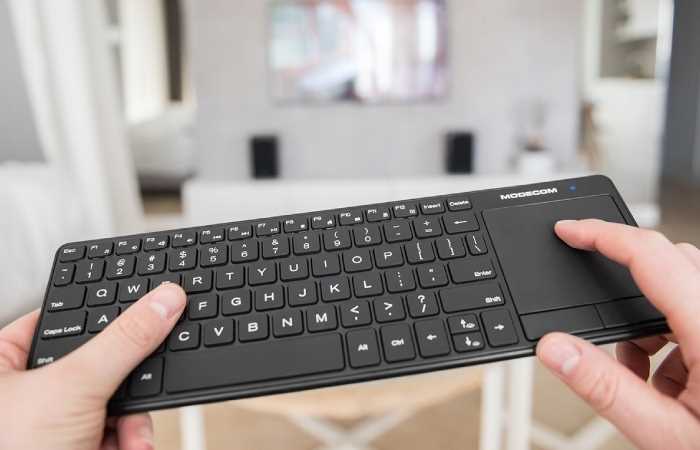
Для подключения беспроводной клавиатуры без адаптера на Windows необходимо открыть Параметры → Устройства → Bluetooth и другие устройства → Добавить Bluetooth или другое устройство → Bluetooth. Клавиатура должна быть включена и переведена в режим обнаружения, обычно через отдельную кнопку или сочетание клавиш.
На macOS нужно открыть Системные настройки → Bluetooth и убедиться, что Bluetooth включён. Клавиатура появится в списке доступных устройств под своим названием. Нажатие на кнопку Подключить устанавливает связь, после чего система автоматически сохраняет соединение для последующего использования.
Если клавиатура не отображается в списке, стоит проверить, что она не подключена к другому устройству, и перезагрузить Bluetooth на компьютере. Иногда помогает кратковременное отключение клавиатуры от питания или снятие батарей на 5–10 секунд, чтобы сбросить предыдущие соединения.
После успешного подключения рекомендуется протестировать работу всех функциональных клавиш, включая мультимедийные и горячие комбинации. В случае частичных неполадок стоит установить официальное ПО производителя, которое может добавить поддержку дополнительных функций без адаптера.
Настройка режима обнаружения на клавиатуре
Большинство беспроводных клавиатур оснащены специальной кнопкой для активации режима обнаружения. Она может быть обозначена как Connect, Pair или иметь символ Bluetooth. Нажатие этой кнопки переводит устройство в режим поиска на 30–60 секунд, что позволяет компьютеру или планшету его обнаружить.
На некоторых моделях включение режима обнаружения выполняется сочетанием клавиш, например Fn + C или Fn + Bluetooth. Комбинации указаны в инструкции и могут различаться для версий Windows, macOS и Android.
При настройке режима важно убедиться, что индикатор на клавиатуре мигает синим или белым светом, что подтверждает готовность к подключению. Если индикатор не реагирует, стоит проверить уровень заряда батареи и при необходимости заменить элементы питания или перезарядить встроенный аккумулятор.
После успешного обнаружения клавиатуры на устройстве соединение обычно происходит автоматически. Если подключение не происходит, рекомендуется удалить устройство из списка ранее подключённых и повторить активацию режима обнаружения.
Устранение проблем с обнаружением устройства
Если беспроводная клавиатура не отображается в списке доступных устройств, следует проверить несколько ключевых факторов:
- Убедиться, что клавиатура включена и переведена в режим обнаружения. Индикатор должен мигать синим или белым светом.
- Проверить, что устройство, к которому подключается клавиатура, поддерживает Bluetooth версии 4.0 или выше и профиль HID.
- Убедиться, что клавиатура не подключена к другому устройству. При необходимости отключить её или удалить старые соединения.
На компьютерах рекомендуется выполнить следующие действия:
- Перезагрузить Bluetooth-адаптер через Диспетчер устройств на Windows или выключить и включить Bluetooth на macOS.
- Обновить драйверы Bluetooth и системное ПО для устранения ошибок распознавания.
- Удалить все ранее подключённые устройства из списка Bluetooth, чтобы исключить конфликты.
Если проблема сохраняется, стоит проверить батареи или аккумулятор клавиатуры, а также удалить физические препятствия между устройствами, которые могут снижать сигнал. В редких случаях помогает сброс клавиатуры к заводским настройкам через комбинацию клавиш, указанную в инструкции производителя.
Использование клавиатуры на мобильных устройствах без адаптера
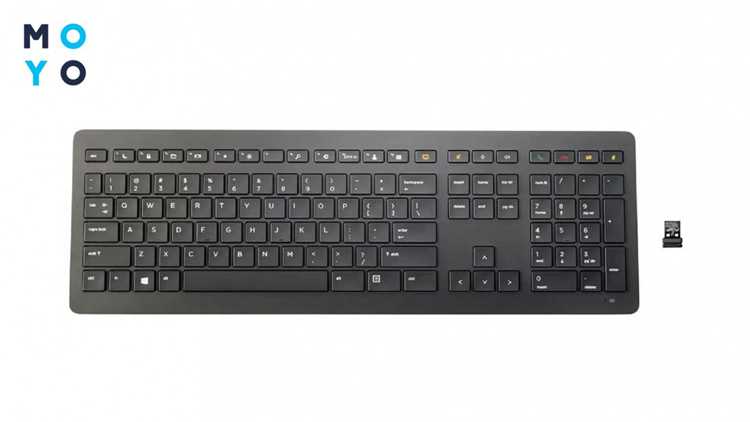
Современные планшеты и смартфоны поддерживают подключение беспроводной клавиатуры через Bluetooth без адаптера. Перед подключением необходимо убедиться, что устройство совместимо с профилем HID и включить режим обнаружения на клавиатуре.
На Android переход в режим поиска выполняется через Настройки → Подключения → Bluetooth → Поиск устройств. На iOS: Настройки → Bluetooth → Включить Bluetooth. После обнаружения клавиатуры нажмите Подключить для установления соединения.
Для удобства использования клавиатуры на мобильных устройствах рекомендуется проверить соответствие клавиш мультимедийным функциям. Часто кнопки громкости и яркости работают только на определённых платформах, поэтому их функции могут отличаться.
| Функция клавиш | Android | iOS |
|---|---|---|
| Громкость | Поддерживается | Не все модели |
| Яркость экрана | Поддерживается через сочетания клавиш | Не поддерживается |
| Медиа-контроль | Поддерживается | Поддерживается частично |
Для стабильного соединения стоит держать клавиатуру и мобильное устройство на расстоянии не более 10 метров и избегать металлических преград. Регулярная проверка заряда батарей предотвращает внезапные разрывы соединения во время работы.
Советы по экономии батареи при работе без адаптера
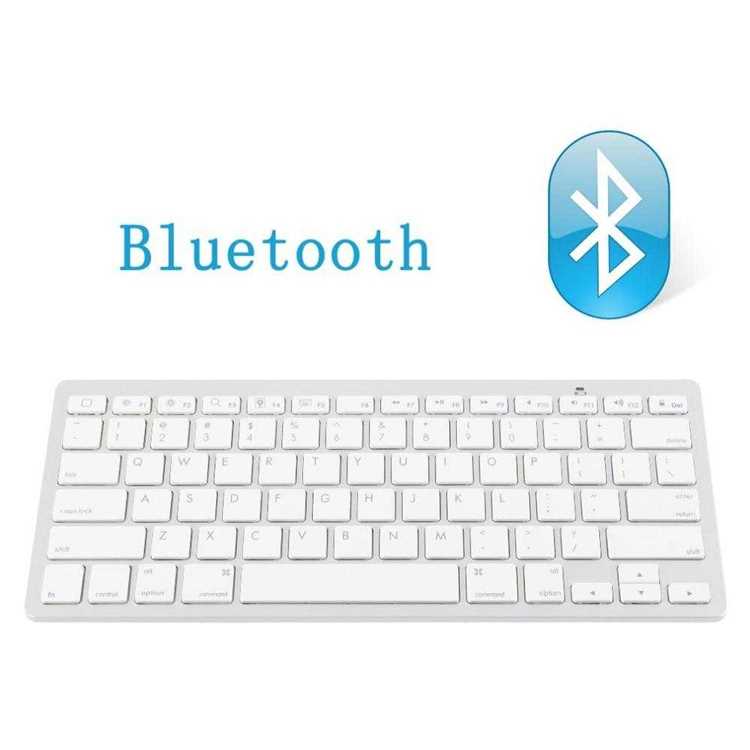
Для увеличения времени работы беспроводной клавиатуры без адаптера рекомендуется использовать спящий режим, если клавиатура поддерживает автоматическое отключение при длительном бездействии. Обычно спящий режим активируется через 5–10 минут простоя.
Сокращение яркости индикаторов и отключение подсветки клавиш значительно снижает потребление энергии. На некоторых моделях подсветка включается комбинацией клавиш Fn + F5 или аналогичной, что позволяет гибко регулировать её использование.
Регулярная проверка уровня заряда батарей или встроенного аккумулятора помогает избежать внезапного отключения устройства. Для сменных элементов питания рекомендуется использовать аккумуляторы с высокой ёмкостью и низким саморазрядом.
Отключение клавиатуры при длительных перерывах в работе предотвращает ненужное потребление энергии. Если устройство подключено к нескольким устройствам, стоит вручную отключать соединение с теми, которыми не пользуетесь в данный момент.
Минимизация расстояния между клавиатурой и принимающим устройством снижает потребление энергии на поддержание соединения. Оптимальное расстояние для стабильной работы составляет 1–2 метра.
Вопрос-ответ:
Можно ли использовать любую беспроводную клавиатуру без адаптера?
Не все клавиатуры поддерживают работу без адаптера. Для использования напрямую через Bluetooth устройство должно поддерживать профиль HID и версию Bluetooth не ниже 4.0. Информацию о совместимости можно найти в технических характеристиках клавиатуры или на сайте производителя.
Как подключить клавиатуру к ноутбуку без USB-адаптера?
На Windows необходимо открыть Параметры → Устройства → Bluetooth и другие устройства → Добавить устройство → Bluetooth. Клавиатура должна быть включена и находиться в режиме обнаружения. На macOS нужно открыть Системные настройки → Bluetooth и выбрать клавиатуру из списка доступных устройств. После подключения система запоминает устройство для последующего использования.
Почему клавиатура не обнаруживается на мобильном устройстве?
Причины могут быть связаны с несоответствием профиля HID, низким уровнем заряда батарей или уже существующими соединениями с другим устройством. Решением является проверка совместимости, включение режима обнаружения, удаление старых подключений и перезагрузка Bluetooth на мобильном устройстве.
Какие меры позволяют продлить время работы клавиатуры без адаптера?
Для экономии энергии рекомендуется использовать спящий режим клавиатуры, отключать подсветку, держать устройство ближе к принимающему устройству, отключать соединение при длительных перерывах и контролировать уровень заряда батарей или аккумулятора.

 Загрузка...