Содержание статьи
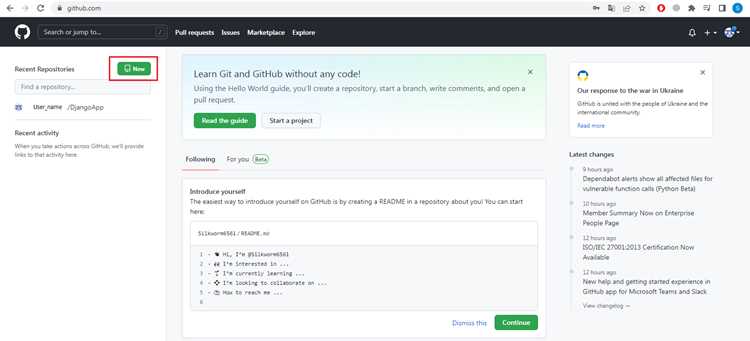
Изменение адреса репозитория в Git требуется при переносе проекта на новый сервер, смене URL удалённого репозитория или обновлении протокола доступа. Git хранит ссылку на удалённый репозиторий в конфигурации локального репозитория, и корректное её обновление гарантирует возможность синхронизации и пуша изменений без ошибок.
Основной инструмент для изменения адреса – команда git remote. Она позволяет просмотреть текущие удалённые репозитории, добавить новый адрес или заменить существующий. Например, для обновления URL существующего удалённого репозитория используют git remote set-url origin [новый URL], что автоматически сохраняет новый адрес в конфигурации Git.
В некоторых случаях может понадобиться обновление нескольких удалённых репозиториев одновременно, особенно при работе с форками или зеркалами. Git позволяет управлять несколькими адресами для одного проекта, используя уникальные имена для каждого remote, что упрощает синхронизацию с разными серверами.
Проверка текущего удалённого репозитория
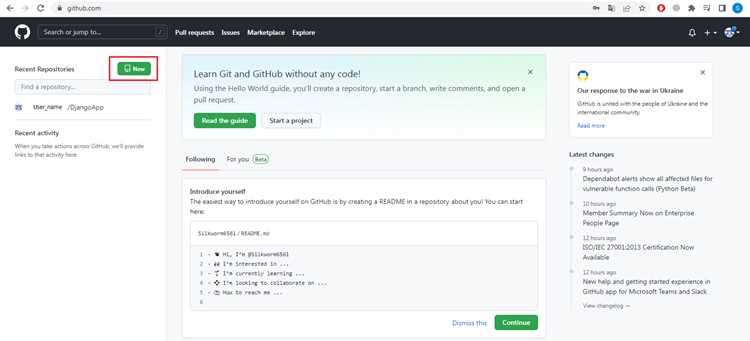
git remote -v
origin https://github.com/user/repo.git (fetch)
origin https://github.com/user/repo.git (push)
Если репозиторий содержит несколько удалённых источников, каждый будет отображён отдельной строкой с уникальным именем. Это позволяет быстро определить, какой URL используется для загрузки и отправки изменений.
Регулярная проверка текущего удалённого репозитория помогает избежать ошибок при синхронизации с неверным источником и облегчает последующую смену адреса.
Замена URL удалённого репозитория через команду git remote
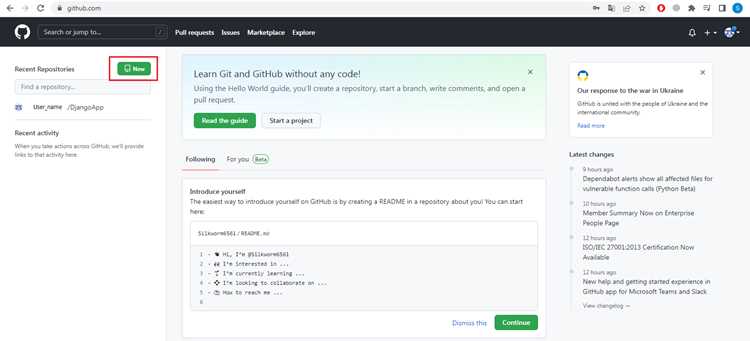
Для замены адреса удалённого репозитория в Git применяется команда git remote set-url. Она позволяет изменить URL конкретного удалённого репозитория без необходимости пересоздавать ссылки или клонировать проект заново.
Синтаксис команды выглядит следующим образом:
git remote set-url <имя_удалённого> <новый_URL>
Например, если удалённый репозиторий называется origin, а новый адрес – https://github.com/user/new-repo.git, команда будет:
git remote set-url origin https://github.com/user/new-repo.git
После выполнения команды рекомендуется проверить изменение, выполнив git remote -v. Эта проверка покажет текущие адреса для fetch и push, подтверждая, что URL обновлён корректно.
Если требуется заменить URL для нескольких удалённых репозиториев одновременно, команду нужно применить к каждому из них по отдельности, указывая соответствующее имя. Git сохраняет все изменения в локальной конфигурации, что исключает потерю истории коммитов.
Для замены HTTPS на SSH или наоборот достаточно указать нужный формат URL в команде. Например, переход с HTTPS на SSH:
git remote set-url origin git@github.com:user/new-repo.git
Изменение адреса для нескольких удалённых репозиториев
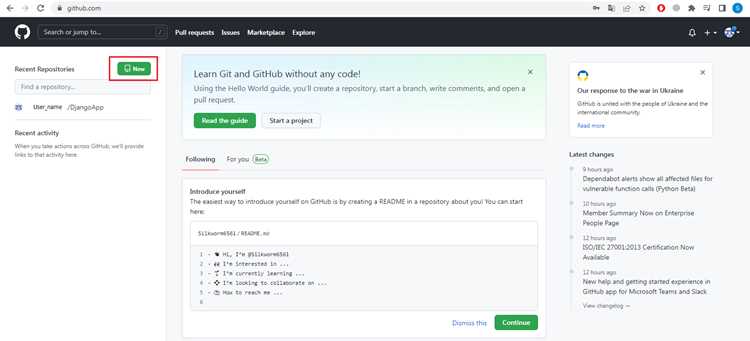
Если проект использует несколько удалённых репозиториев, каждый URL необходимо обновлять отдельно. Git позволяет управлять множественными удалёнными репозиториями через алиасы, например origin, backup, staging.
Для начала рекомендуется вывести текущие адреса всех удалённых репозиториев командой:
git remote -v
Это покажет список алиасов с их fetch и push URL.
Для изменения адреса конкретного репозитория используется команда:
git remote set-url <имя_удалённого_репозитория> <новый_URL>
Например, если требуется обновить основной репозиторий и резервный:
| Алиас | Команда для изменения URL |
|---|---|
| origin | git remote set-url origin https://new.example.com/repo.git |
| backup | git remote set-url backup https://backup.example.com/repo.git |
После изменения URL рекомендуется проверить их корректность командой git remote -v. При необходимости можно добавить новый удалённый репозиторий командой:
git remote add <имя_удалённого_репозитория> <URL>
Для массового обновления нескольких репозиториев в скрипте можно использовать цикл, который перебирает алиасы и назначает новые URL автоматически. Это особенно полезно при миграции проектов между серверами или изменении доменов хостинга.
Использование SSH вместо HTTPS при смене репозитория
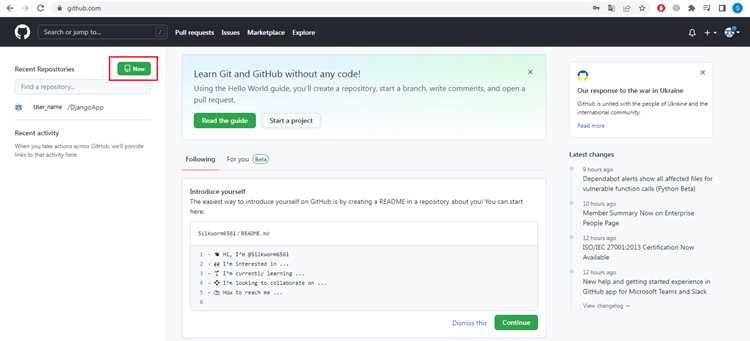
При переходе на SSH вместо HTTPS необходимо сначала сгенерировать SSH-ключ, если его ещё нет. Это выполняется командой ssh-keygen -t ed25519 -C «ваш_email» или ssh-keygen -t rsa -b 4096 -C «ваш_email» для совместимости с более старыми системами. После генерации ключа его публичную часть следует добавить в настройки вашего Git-сервиса, например, GitHub, GitLab или Bitbucket.
Для изменения адреса удалённого репозитория на SSH используется команда git remote set-url origin git@host:user/repo.git. Здесь host соответствует серверу Git (например, github.com), user – имя пользователя или организации, а repo – название репозитория. Проверить корректность изменения можно командой git remote -v, которая покажет обновлённый SSH-адрес.
SSH обеспечивает более безопасное соединение и позволяет работать без ввода логина и пароля при каждом доступе. Для аутентификации рекомендуется использовать ssh-agent, который хранит приватные ключи в памяти. Команда eval «$(ssh-agent -s)» запускает агент, а ssh-add ~/.ssh/id_ed25519 добавляет ключ для текущей сессии.
После перехода на SSH все операции push, pull и fetch будут выполняться через безопасное соединение, исключая необходимость повторного ввода учетных данных и снижая риск утечки паролей. Рекомендуется тестировать соединение командой ssh -T git@host, чтобы убедиться, что ключи корректно настроены.
Проверка корректности нового адреса после изменения
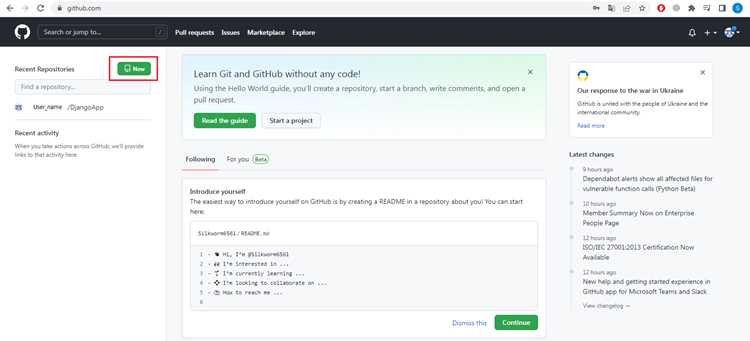
После изменения адреса удалённого репозитория важно убедиться, что новый URL работает корректно. Для этого выполните несколько проверочных шагов.
1. Сначала убедитесь, что Git видит новый адрес:
git remote -vЭта команда выведет список всех удалённых репозиториев с их текущими URL. Проверьте, что для нужного репозитория указан новый адрес.
2. Выполните проверку соединения с удалённым репозиторием:
git fetch originЕсли команда завершается без ошибок, связь с новым репозиторием установлена корректно. Ошибки вроде Could not resolve host или Permission denied указывают на проблемы с URL или правами доступа.
3. Для SSH-подключений дополнительно рекомендуется проверить ключи:
ssh -T git@github.comGitHub или другой сервис вернёт сообщение о том, что соединение успешно. При проблемах убедитесь, что публичный ключ добавлен в аккаунт и агент SSH активен.
4. После проверки fetch можно проверить возможность записи, например, с помощью push в тестовую ветку:
git push origin test-branchЕсли push проходит без ошибок, новый адрес полностью функционирует.
Эти шаги гарантируют, что новый URL репозитория доступен для чтения и записи, и минимизируют риск сбоев при работе с Git.
Обновление локальных ссылок на ветки после смены URL
После изменения адреса удалённого репозитория необходимо синхронизировать локальные ссылки на ветки, чтобы они указывали на актуальный источник. Для этого используйте команду git fetch --all, которая обновит информацию о всех ветках и тегах удалённого репозитория.
Если в локальной ветке был установлен трекинг старого удалённого репозитория, выполните git branch --set-upstream-to=origin/ветка ветка для каждой ветки, чтобы указать новую удалённую ветку в качестве источника. Это обеспечит корректное использование команд git pull и git push.
Для массового обновления всех локальных веток можно использовать цикл через git for-each-ref:
git for-each-ref --format='%(refname:short)' refs/heads/ | xargs -I {} git branch --set-upstream-to=origin/{} {}
После этого все локальные ветки будут связаны с соответствующими ветками нового репозитория. Завершите процесс проверкой с помощью git status и git remote show origin, чтобы убедиться, что ссылки на ветки корректно обновлены и синхронизация с новым URL работает без ошибок.
Типичные ошибки при смене адреса и способы их исправления
Ошибка: локальные ветки не синхронизируются после смены удалённого адреса. Симптом: git pull или git push завершается ошибкой «no tracking information». Исправление: назначить отслеживание для каждой ветки через git branch --set-upstream-to=origin/branch_name.
Ошибка: конфликты аутентификации при переходе с HTTPS на SSH или наоборот. Симптом: постоянные запросы пароля или отказ в доступе. Исправление: убедиться, что ключ SSH добавлен в агент (ssh-add), либо обновить сохранённые креденшелы для HTTPS с помощью git credential-manager.
Ошибка: старые ссылки в сабмодулях остаются прежними. Симптом: при git submodule update получаем ошибки «repository not found». Исправление: пройтись по всем сабмодулям и выполнить git submodule foreach 'git remote set-url origin NEW_URL'.
Ошибка: кешированные данные удалённого репозитория вызывают сбои. Симптом: ошибки при пуше или фетче после изменения URL. Исправление: очистить кеш с помощью git remote prune origin или удалить и повторно добавить удалённый репозиторий.
Вопрос-ответ:
Как изменить URL удалённого репозитория для существующего проекта Git?
Для изменения адреса удалённого репозитория используется команда git remote set-url. Например, если текущий репозиторий называется origin, команда будет выглядеть так: git remote set-url origin <новый_адрес>. После выполнения этой команды Git будет использовать новый URL при всех операциях push и fetch.
Как проверить, что новый адрес репозитория применился правильно?
Чтобы убедиться, что адрес изменён, можно использовать команду git remote -v. Она покажет список всех удалённых репозиториев и их адреса для операций fetch и push. Новый адрес должен отображаться вместо старого. Дополнительно можно выполнить git fetch, чтобы проверить, что соединение с репозиторием устанавливается без ошибок.
Можно ли одновременно изменить адрес нескольких удалённых репозиториев в одном проекте?
Да, для каждого удалённого репозитория применяется отдельная команда git remote set-url. Например, если есть репозитории origin и backup, необходимо выполнить: git remote set-url origin <новый_адрес_1> и git remote set-url backup <новый_адрес_2>. После этого Git будет использовать новые адреса для соответствующих операций с каждым репозиторием.
Какие ошибки чаще всего возникают при смене адреса и как их исправлять?
Частая ошибка — опечатка в URL, что приводит к невозможности соединения с репозиторием. Ещё одна ошибка — использование неправильного протокола (HTTPS вместо SSH или наоборот). Исправляется проверкой URL через git remote -v и повторным выполнением git remote set-url с правильным адресом. Если доступ к приватному репозиторию, убедитесь, что настроены ключи SSH или сохранены учётные данные для HTTPS.
Как переключиться с HTTPS на SSH при уже существующем удалённом репозитории?
Для замены протокола с HTTPS на SSH нужно изменить URL репозитория на SSH-адрес. Например, команда будет выглядеть так: git remote set-url origin git@github.com:username/repo.git. После этого Git будет использовать SSH для операций push и fetch. Если SSH-ключи ещё не настроены, их необходимо создать и добавить в аккаунт Git-сервиса, иначе соединение не установится.

 Загрузка...