Содержание статьи
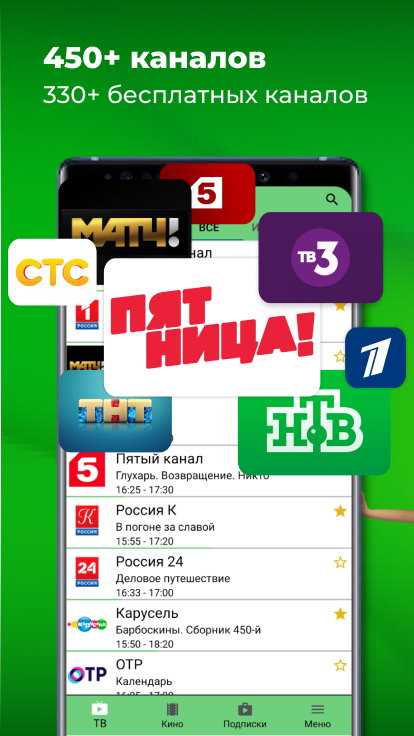
Добавление нового канала на Лайм HD ТВ занимает всего несколько минут, если соблюдать последовательность действий. Сначала важно убедиться, что телевизор подключен к интернету и обновлен до последней версии программного обеспечения, иначе новые каналы могут не отображаться.
Следующий шаг – проверка доступности нужного канала в списке Лайм HD ТВ. Для большинства телевизоров с поддержкой сети канал добавляется через стандартное меню «Настройки» → «Каналы» → «Добавить вручную» или через мобильное приложение Лайм HD, где можно выбрать канал по названию или коду.
При ручном вводе кода канала важно использовать точный цифровой или буквенный идентификатор, указанный на официальном сайте Лайм HD ТВ. Ошибки в коде приводят к невозможности подключения, поэтому лучше копировать информацию напрямую из источника.
После добавления канала рекомендуется проверить его работу, открыв несколько передач и убедившись в стабильности трансляции. При необходимости каналы можно удалить или заменить через меню настроек без повторного подключения всей сети.
Проверка совместимости устройства с Лайм HD ТВ
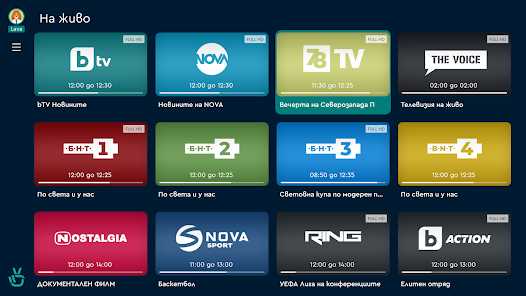
Для корректного добавления каналов Лайм HD ТВ телевизор должен поддерживать протоколы IPTV и иметь минимум 2 ГБ оперативной памяти. На устройствах с устаревшей версией ПО возможны сбои при загрузке списка каналов.
Проверить совместимость можно через официальный сайт Лайм HD ТВ, где указаны модели телевизоров и приставок с подтвержденной поддержкой сервиса. Также важно убедиться, что в меню настроек присутствует раздел «Сеть» и возможность ручного добавления каналов.
Для пользователей смарт-ТВ рекомендуется обновить прошивку до последней версии, так как без обновления новые каналы не отображаются в списке. На приставках достаточно убедиться, что установлено приложение Лайм HD ТВ версии не ниже 3.5.
Если устройство не поддерживает IPTV напрямую, можно использовать медиаплеер с Ethernet или Wi-Fi подключением, который совместим с Лайм HD ТВ. Это позволит получать трансляцию каналов без потери качества и задержек.
Поиск нужного канала в списке доступных
Чтобы быстро найти канал на Лайм HD ТВ, откройте раздел «Каналы» в меню телевизора или приложения. Список отображается в алфавитном порядке с фильтром по категориям: Новости, Спорт, Развлечения, Детские и Музыкальные.
Для ускоренного поиска используйте строку поиска, вводя точное название канала или его код. Лайм HD ТВ поддерживает частичный ввод, поэтому достаточно набрать первые три–четыре буквы для отображения результатов.
Если канал не отображается, проверьте региональные настройки устройства: некоторые каналы доступны только в определённых регионах. Для расширенного поиска можно обновить список каналов через кнопку «Обновить» в меню, что подтянет все новые добавленные трансляции.
После нахождения нужного канала отметьте его как избранный, чтобы он всегда отображался в верхней части списка и был доступен без повторного поиска.
Подключение телевизора к интернету для обновления каналов

Для корректного добавления новых каналов Лайм HD ТВ телевизор должен быть подключен к стабильному интернет-соединению со скоростью не менее 5 Мбит/с. Это обеспечивает загрузку списка каналов без сбоев и задержек.
Способы подключения:
- Wi-Fi: откройте меню «Сеть» → «Беспроводное соединение», выберите домашнюю сеть и введите пароль. Проверьте индикатор сигнала – он должен быть не ниже средней отметки.
- Ethernet: подключите кабель напрямую к роутеру. Эта опция минимизирует риск прерывания трансляции и ускоряет обновление каналов.
После подключения рекомендуется выполнить обновление программного обеспечения телевизора:
- В меню «Настройки» перейдите в раздел «Обновление ПО».
- Выберите «Проверить обновления» и дождитесь загрузки последних версий.
- Перезагрузите телевизор для применения обновлений.
Только после стабильного интернет-соединения и обновления ПО можно переходить к добавлению новых каналов, что исключает ошибки при загрузке списка Лайм HD ТВ.
Добавление канала через меню настроек ТВ
Для добавления канала через меню телевизора откройте раздел «Настройки» → «Каналы» → «Добавить канал». Здесь можно выбрать автоматический поиск или ручной ввод кода канала.
При ручном добавлении используйте точный код канала, указанный на официальном сайте Лайм HD ТВ. В случае ошибки код можно перепроверить, чтобы избежать некорректного подключения.
Для удобства процесса используйте следующую последовательность действий:
| Шаг | Действие | Рекомендация |
|---|---|---|
| 1 | Открыть меню «Каналы» | Убедитесь, что телевизор подключен к интернету |
| 2 | Выбрать «Добавить канал» | Выберите автоматический поиск или ручной ввод кода |
| 3 | Ввести код или выбрать из списка | Проверяйте правильность написания кода |
| 4 | Сохранить изменения | После добавления перезагрузите телевизор |
После выполнения этих шагов канал появляется в списке и готов к просмотру без дополнительных настроек.
Использование мобильного приложения Лайм HD для добавления каналов
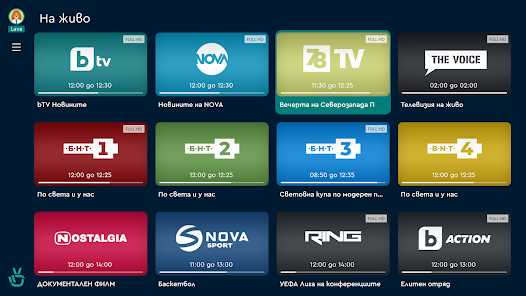
Мобильное приложение Лайм HD позволяет добавлять каналы на телевизор дистанционно через Wi-Fi или мобильный интернет. Для начала скачайте официальное приложение из App Store или Google Play и авторизуйтесь с учётной записью Лайм HD.
После входа в приложение откройте раздел «Каналы» и воспользуйтесь строкой поиска. Можно вводить название канала или его цифровой код для быстрого поиска. Приложение поддерживает фильтры по категориям: Спорт, Новости, Развлечения и Детские, что ускоряет навигацию.
Чтобы добавить канал на телевизор:
- Убедитесь, что мобильное устройство и телевизор подключены к одной сети Wi-Fi.
- Выберите канал в приложении и нажмите «Добавить на ТВ».
- Дождитесь подтверждения на телевизоре о успешном добавлении.
После добавления канал автоматически появляется в списке телевизора, а приложение сохраняет историю добавленных каналов для быстрого доступа в будущем.
Ввод кода канала вручную при необходимости

Ввод кода канала вручную требуется, когда канал не отображается в автоматическом списке Лайм HD ТВ или доступен только по уникальному идентификатору. Для этого необходимо получить точный цифровой или буквенно-цифровой код с официального сайта Лайм HD или из приложения.
Последовательность действий при ручном вводе кода:
- Перейдите в меню «Настройки» → «Каналы» → «Добавить вручную».
- Выберите поле для ввода кода и аккуратно введите идентификатор.
- Нажмите «Сохранить» и дождитесь подтверждения на экране о добавлении канала.
Рекомендации для корректного ввода:
- Коды чувствительны к регистру букв, поэтому соблюдайте точное написание.
- Используйте пульт или мобильное приложение для ввода, чтобы избежать ошибок.
- После ввода рекомендуется проверить трансляцию канала и при необходимости перезагрузить телевизор.
Ручной ввод гарантирует добавление редких или региональных каналов, которые не отображаются при стандартном поиске.
Проверка работы нового канала после добавления
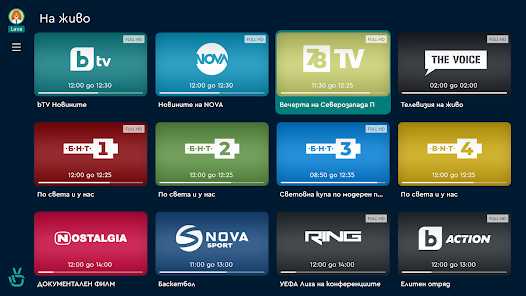
После добавления канала на Лайм HD ТВ необходимо убедиться, что трансляция работает корректно. Для этого откройте канал и просмотрите несколько передач в разное время суток, чтобы проверить стабильность сигнала и отсутствие задержек.
Обратите внимание на следующие моменты:
- Качество видео: изображение должно быть четким, без разрывов и пикселизации.
- Звук: звук должен синхронизироваться с видео, без помех и заиканий.
- Стабильность подключения: канал не должен прерываться через несколько минут просмотра.
Если возникают сбои, проверьте соединение с интернетом и повторите обновление списка каналов. В случае сохранения проблем можно удалить канал и добавить его повторно через меню или мобильное приложение, используя точный код.
Регулярная проверка новых каналов позволяет избежать пропуска важных трансляций и гарантирует стабильное качество просмотра на Лайм HD ТВ.
Удаление или замена каналов в случае ошибок
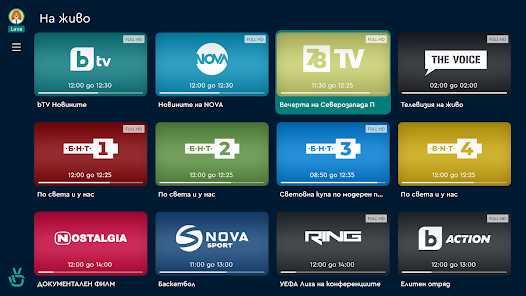
Если добавленный канал не отображается или работает с перебоями на Лайм HD ТВ, его следует удалить или заменить. Для этого откройте меню «Настройки» → «Каналы» → «Управление каналами».
Процесс удаления или замены включает несколько шагов:
- Выберите проблемный канал и нажмите «Удалить». Это удаляет запись из списка и освобождает место для нового канала.
- Для замены используйте функцию «Добавить канал», введя корректный код или выбрав канал из обновленного списка.
- После добавления нового канала выполните проверку его работы: убедитесь в стабильности трансляции, качестве изображения и звука.
Рекомендуется периодически проверять список каналов и удалять неработающие или дублирующие записи. Это поддерживает удобную навигацию и предотвращает ошибки при обновлении списка Лайм HD ТВ.
Вопрос-ответ:
Как узнать, поддерживает ли мой телевизор Лайм HD ТВ?
Проверить поддержку можно через официальный сайт Лайм HD ТВ: там указан список моделей телевизоров и приставок с подтверждённой совместимостью. Также убедитесь, что в меню телевизора есть раздел «Сеть» и возможность ручного добавления каналов. На смарт-ТВ рекомендуется обновить прошивку до последней версии, чтобы новые каналы отображались корректно.
Что делать, если нужный канал не появляется в автоматическом списке?
Если канал отсутствует в автоматическом списке, его можно добавить вручную через меню «Настройки» → «Каналы» → «Добавить вручную», введя точный код с официального сайта Лайм HD ТВ. Также проверьте региональные настройки телевизора: некоторые каналы доступны только в определённых регионах. После добавления рекомендуется проверить работу канала.
Можно ли добавить канал через мобильное приложение Лайм HD?
Да, приложение позволяет добавлять каналы на телевизор через Wi-Fi. Скачайте официальное приложение, авторизуйтесь, откройте раздел «Каналы», найдите нужный по названию или коду и нажмите «Добавить на ТВ». Телевизор и мобильное устройство должны быть подключены к одной сети. После подтверждения канал сразу появляется в списке телевизора.
Как проверить, что новый канал работает правильно?
После добавления откройте канал и просмотрите несколько передач. Обратите внимание на качество изображения и звука, а также на стабильность трансляции. Если возникают прерывания или сбои, проверьте интернет-соединение и повторите обновление списка каналов. При необходимости удалите и добавьте канал заново с точным кодом.
Что делать, если канал отображается с ошибками или зависает?
В меню «Управление каналами» выберите проблемный канал и нажмите «Удалить». После этого можно добавить канал заново через автоматический поиск или вручную, используя корректный код. Регулярное удаление неработающих каналов поддерживает порядок в списке и предотвращает сбои при обновлении новых трансляций.

 Загрузка...