Содержание статьи
Если экран ноутбука периодически мерцает или полосит, это может быть связано с несколькими конкретными причинами: устаревшими драйверами видеокарты, нестабильной частотой обновления, неисправным шлейфом матрицы или проблемами с питанием. Игнорирование этих симптомов может привести к полному выходу дисплея из строя или ухудшению зрения при длительной работе.
Первым шагом необходимо проверить драйвер видеокарты. На Windows 10 и 11 это делается через Диспетчер устройств → Видеоадаптеры, где стоит обновить драйвер до последней версии с сайта производителя. Иногда достаточно откатить драйвер на предыдущую версию, если мерцание появилось после обновления. Этот метод решает до 60–70% случаев проблем с мерцающим экраном.
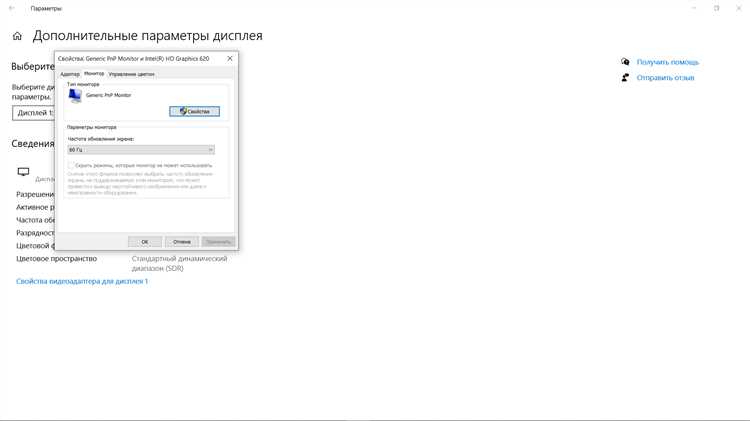
Второй аспект – частота обновления экрана. На стандартных ноутбуках она обычно составляет 60 Гц, но при подключении внешнего монитора или нестандартных настройках может падать до 30–40 Гц, вызывая заметное мерцание. Настройку можно изменить через Параметры → Система → Дисплей → Дополнительные параметры дисплея. Для стабильной работы рекомендуется оставлять частоту 60 Гц и выше.
Не менее важно проверить физическое соединение между матрицей и платой ноутбука. Ослабленный или поврежденный шлейф вызывает кратковременное мерцание при изменении положения экрана. В таких случаях стоит аккуратно разобрать ноутбук или обратиться к специалисту для замены кабеля, что устраняет до 90% аппаратных причин.
Последний шаг – исключение влияния стороннего ПО. Некоторые браузеры, офисные приложения и игры используют аппаратное ускорение, что приводит к нестабильной работе видеокарты. Отключение этой функции в настройках приложений часто решает проблему мерцания без вмешательства в оборудование.
Моргает экран на ноутбуке: способы устранения проблемы
Мерцание экрана на ноутбуке может быть связано с программными и аппаратными факторами. К программным относятся драйвер видеокарты, частота обновления дисплея и включенное аппаратное ускорение в приложениях. Аппаратные причины – изношенный шлейф матрицы, поврежденный разъем или неисправная видеокарта.
Для начала стоит проверить драйвер видеокарты: открыть Диспетчер устройств → Видеоадаптеры и обновить драйвер с официального сайта производителя. Если мерцание появилось после обновления драйвера, откат на предыдущую версию часто решает проблему.
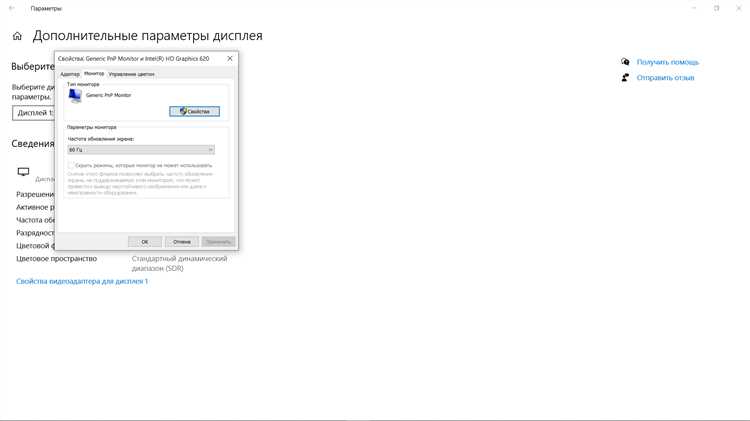
Настройка частоты обновления экрана проводится через Параметры → Система → Дисплей → Дополнительные параметры дисплея. Для стандартных ноутбуков оптимальная частота – 60 Гц. На внешних мониторах рекомендуется выставлять частоту 75–120 Гц, чтобы исключить мерцание при работе с графикой и видео.
Аппаратное ускорение в браузерах и офисных приложениях может создавать конфликты с видеокартой. Отключение этой функции в настройках приложений уменьшает нагрузку на видеодрайвер и часто устраняет мерцание.
Проверка физического состояния шлейфа матрицы и разъема требует аккуратного разборки ноутбука. Ослабленный кабель приводит к кратковременным вспышкам или полосам на экране. Замена шлейфа устраняет до 90% аппаратных проблем.
Дополнительно, встроенные средства диагностики ноутбука позволяют определить состояние видеокарты и экрана. Например, на ноутбуках Dell и HP встроенный тест экрана запускается при удержании клавиши F12 при включении устройства.
| Причина | Метод устранения |
|---|---|
| Устаревший драйвер видеокарты | Обновление или откат драйвера через Диспетчер устройств |
| Низкая или нестабильная частота обновления | Настройка частоты в Дополнительных параметрах дисплея (60 Гц и выше) |
| Аппаратное ускорение приложений | Отключение функции в настройках браузера и офисных программ |
| Ослабленный шлейф матрицы | Разборка ноутбука и проверка/замена кабеля |
| Неисправная видеокарта | Диагностика встроенными средствами или обращение в сервис |
Проверка и обновление драйверов видеокарты
Мерцание экрана часто связано с устаревшими или некорректно работающими драйверами видеокарты. Проверка и обновление драйвера позволяет устранить несовместимости с операционной системой и приложениями, влияющими на стабильность изображения.
Пошаговая проверка и обновление драйвера на Windows:
- Откройте Диспетчер устройств через поиск Windows.
- Разверните раздел Видеоадаптеры и запишите модель видеокарты.
- Щелкните правой кнопкой по адаптеру и выберите Свойства → Драйвер → Обновить драйвер.
- Выберите Автоматический поиск обновлений или скачайте драйвер с официального сайта производителя (NVIDIA, AMD, Intel).
- После установки перезагрузите ноутбук и проверьте стабильность экрана.
Если мерцание появилось после обновления драйвера, можно выполнить откат:
- В свойствах видеокарты перейдите на вкладку Драйвер.
- Нажмите Откатить драйвер до предыдущей версии.
- Перезагрузите ноутбук и проверьте работу экрана.
Для дополнительной проверки совместимости стоит использовать официальные утилиты производителей: GeForce Experience для NVIDIA, Radeon Software для AMD и Intel Driver & Support Assistant для встроенных видеокарт. Они автоматически проверяют наличие последних версий драйверов и исправляют ошибки установки.
Регулярное обновление драйверов не только устраняет мерцание, но и повышает производительность видеокарты при работе с графикой и видео.
Настройка частоты обновления экрана в Windows
Нестабильная или слишком низкая частота обновления экрана вызывает мерцание, особенно при прокрутке веб-страниц или работе с видео. На ноутбуках стандартная частота составляет 60 Гц, но в некоторых моделях она может падать до 30–40 Гц при подключении внешнего монитора или использовании нестандартных драйверов.
Чтобы проверить и изменить частоту обновления на Windows 10 и 11:
- Откройте Параметры → Система → Дисплей.
- Прокрутите вниз и нажмите Дополнительные параметры дисплея.
- В разделе Частота обновления выберите рекомендованное значение, обычно 60 Гц или выше.
- Подтвердите изменения и проверьте экран на наличие мерцания.
Для ноутбуков с внешними мониторами рекомендуется выставлять частоту 75–120 Гц для работы с графикой и видео. Если в списке нет рекомендуемой частоты, стоит обновить драйвер видеокарты или проверить кабель подключения внешнего дисплея.
Важно: Частота ниже 50 Гц на современных экранах почти всегда вызывает видимое мерцание. Поддержание стабильного значения устраняет большую часть проблем с мерцающим экраном без вмешательства в оборудование.
Отключение аппаратного ускорения в приложениях
Аппаратное ускорение использует графический процессор для обработки видео и визуальных эффектов в приложениях. На некоторых ноутбуках это приводит к мерцанию экрана, особенно при работе с браузерами, офисными программами и видеоплеерами.
Чтобы отключить аппаратное ускорение:
- В браузере Google Chrome или Microsoft Edge откройте Настройки → Система и отключите Использовать аппаратное ускорение, если доступно. После изменений перезапустите браузер.
- В Mozilla Firefox откройте Настройки → Общие → Производительность и снимите галочку с Использовать рекомендуемые настройки производительности, затем отключите Аппаратное ускорение.
- В офисных приложениях Microsoft Office зайдите в Файл → Параметры → Дополнительно → Отображение и включите опцию Отключить аппаратное графическое ускорение.
После отключения аппаратного ускорения нагрузка на видеокарту снижается, что устраняет кратковременное мерцание и полосы на экране без вмешательства в оборудование.
Если мерцание исчезает после этих действий, аппаратное ускорение было основной причиной. Для стабильной работы рекомендуется проверять эту настройку после обновлений приложений или драйверов видеокарты.
Проверка кабеля и разъема дисплея внутри ноутбука
Для проверки кабеля и разъема выполняйте следующие действия:
1. Полностью отключите ноутбук от сети и извлеките аккумулятор, если это возможно.
2. Снимите заднюю крышку и аккуратно доберитесь до разъема шлейфа матрицы. В моделях с несъемной крышкой дисплея может потребоваться демонтаж рамки экрана.
3. Проверьте целостность кабеля и отсутствие повреждений изоляции или перегибов. Любые надрывы или сильные заломы требуют замены шлейфа.
4. Убедитесь, что разъем надежно подключен к плате ноутбука и матрице. Иногда достаточно слегка переподключить кабель, чтобы восстановить контакт.
5. После проверки и фиксации кабеля включите ноутбук и наблюдайте за экраном. Если мерцание исчезло, проблема была аппаратной. Если нет – возможно, причиной является видеокарта или сам дисплей.
Регулярная проверка шлейфа матрицы особенно важна для ноутбуков старше 3–4 лет, так как кабели изнашиваются, и слабый контакт становится частой причиной мерцания экрана.
Тестирование экрана на другом устройстве или внешнем мониторе

Если экран ноутбука моргает, важно определить, связана ли проблема с матрицей или видеокартой. Подключение внешнего монитора позволяет изолировать источник неисправности.
Для проверки выполните следующие действия:
1. Подключите внешний монитор или телевизор через HDMI, DisplayPort или VGA. Убедитесь, что кабель и разъем исправны.
2. На Windows откройте Параметры → Система → Дисплей и выберите режим дублирования или расширения экрана.
3. Наблюдайте изображение на внешнем мониторе. Если мерцание отсутствует, вероятно, проблема в матрице ноутбука или шлейфе дисплея.
4. Если мерцание сохраняется на внешнем мониторе, неисправность скорее всего связана с видеокартой или драйверами.
5. Для дополнительной проверки можно подключить матрицу ноутбука к другому совместимому устройству, если есть возможность, чтобы убедиться в её исправности.
Тестирование на внешнем дисплее позволяет точно определить, требуется ли замена матрицы или достаточно обновления драйверов и настройки частоты обновления экрана.
Очистка и проверка состояния шлейфа матрицы
Мерцание экрана часто вызвано загрязнением или повреждением шлейфа матрицы, который соединяет матрицу с видеоплатой. Пыль, окисление контактов и перегибы кабеля ухудшают сигнал, вызывая кратковременные вспышки и полосы на дисплее.
Для проверки и очистки шлейфа выполните следующие действия:
1. Полностью отключите ноутбук от сети и извлеките аккумулятор, если это возможно.
2. Аккуратно разберите корпус ноутбука и доберитесь до шлейфа матрицы. В некоторых моделях потребуется снять рамку экрана.
3. Осмотрите кабель на наличие надрывов, заломов и следов окисления на контактах. Любые повреждения требуют замены шлейфа.
4. Очистите контакты мягкой сухой щеткой или спиртовой салфеткой, избегая сильного давления, чтобы не повредить микросхемы.
5. Убедитесь, что разъемы надежно подключены к матрице и видеоплате, затем аккуратно соберите ноутбук.
6. Включите устройство и проверьте экран на наличие мерцания. Если проблема сохраняется, возможно, требуется замена шлейфа или матрицы.
Регулярная проверка и очистка шлейфа матрицы особенно важна для ноутбуков старше 2–3 лет, где накопившаяся пыль и окисление контактов часто становятся причиной нестабильного изображения.
Временное отключение фоновых программ и приложений
Мерцание экрана может возникать из-за высокой нагрузки на видеокарту, создаваемой фоновыми приложениями. Некоторые браузеры, видеоплееры, мессенджеры и антивирусные сканеры используют графический процессор, что вызывает нестабильное отображение изображения.
Для выявления проблемного приложения выполните следующие действия:
1. Откройте Диспетчер задач через Ctrl+Shift+Esc и перейдите на вкладку Процессы.
2. Отсортируйте процессы по использованию видеопамяти или ЦП. Обратите внимание на приложения с высокой нагрузкой, работающие в фоне.
3. Временно завершите их через Завершить задачу и наблюдайте за экраном. Если мерцание исчезло, найден источник проблемы.
4. Для постоянного решения можно отключить автозапуск проблемного приложения через Диспетчер задач → Автозагрузка или изменить настройки графической обработки внутри приложения.
5. Если мерцание сохраняется, повторите проверку для других фоновых программ, особенно браузеров с включенным аппаратным ускорением и приложений для стриминга видео.
Временное отключение фоновых программ помогает быстро определить нагрузку на видеокарту и выявить приложения, провоцирующие мерцание экрана без вмешательства в оборудование.
Использование встроенных средств диагностики ноутбука
Встроенные средства диагностики позволяют проверить состояние экрана, видеокарты и других компонентов без разборки ноутбука. Они фиксируют аппаратные ошибки, которые могут вызывать мерцание или полосы на дисплее.
Для запуска диагностики используйте следующие шаги:
1. На ноутбуках Dell при включении удерживайте клавишу F12 и выберите Diagnostics. Система проверяет матрицу, видеокарту и шлейфы на наличие ошибок.
2. На ноутбуках HP при старте удерживайте Esc и затем нажмите F2 для входа в HP PC Hardware Diagnostics. Тест экрана и графического адаптера выполняется автоматически.
3. На Lenovo используйте комбинацию Fn + F10 или встроенное приложение Lenovo Vantage → Диагностика оборудования для проверки дисплея и видеокарты.
4. Следуйте инструкциям на экране, фиксируйте найденные ошибки и при необходимости создайте отчет для обращения в сервисный центр.
Использование этих средств позволяет точно определить, связана ли проблема с матрицей, видеокартой или шлейфом, что сокращает время диагностики и предотвращает ненужную замену компонентов.
Вопрос-ответ:
Почему экран моего ноутбука мерцает только при прокрутке страниц в браузере?
Мерцание при прокрутке часто связано с аппаратным ускорением в браузере. Браузер использует видеокарту для обработки анимации и графики, и если драйвер видеокарты устарел или нестабилен, изображение может мерцать. Отключение аппаратного ускорения в настройках браузера и обновление драйвера видеокарты обычно устраняют проблему.
Как проверить, что мерцание связано с матрицей, а не с видеокартой?
Подключите внешний монитор или телевизор к ноутбуку. Если на внешнем дисплее мерцания нет, скорее всего проблема в матрице или шлейфе экрана. Если мерцание сохраняется на внешнем устройстве, причина скорее в видеокарте или драйвере. Также можно использовать встроенные средства диагностики ноутбука для проверки состояния экрана и видеокарты.
Можно ли решить мерцание экрана без разборки ноутбука?
Да, если причина программная. Следует проверить и обновить драйвер видеокарты, настроить частоту обновления экрана в системе и отключить аппаратное ускорение в приложениях. Также временное завершение фоновых процессов, которые активно используют графический процессор, может устранить мерцание. Если экран продолжает мерцать, потребуется проверка шлейфа или матрицы внутри ноутбука.
Что делать, если шлейф матрицы выглядит целым, но экран всё равно мерцает?
Даже при целостном кабеле контакты могут окисляться или разъём быть неплотно подключен. Следует аккуратно переподключить шлейф, очистить контакты мягкой щеткой или спиртовой салфеткой. Если мерцание сохраняется после этих действий, вероятно, повреждена матрица или видеокарта, и потребуется замена компонента или диагностика в сервисе.
Какая частота обновления экрана считается стабильной для ноутбуков, чтобы избежать мерцания?
На стандартных ноутбуках рекомендуется устанавливать 60 Гц. Для некоторых внешних мониторов и игровых ноутбуков подходящая частота составляет 75–120 Гц. Частота ниже 50 Гц почти всегда вызывает заметное мерцание, особенно при работе с видео или динамичной графикой. Изменение значения через системные настройки обычно устраняет мерцание без вмешательства в аппаратные компоненты.

 Загрузка...