Мобильные игры часто ограничены размером экрана и управлением через сенсорный интерфейс, что может сужать опыт геймера. Запуск таких игр на ПК позволяет использовать клавиатуру, мышь и геймпады, а также повышает производительность благодаря более мощному железу. Для этого подходят эмуляторы Android, такие как BlueStacks 5, NoxPlayer и LDPlayer, которые совместимы с Windows 10 и 11, поддерживают графику до 120 FPS и позволяют настраивать макросы для автоматизации игрового процесса.
Процесс установки начинается с загрузки эмулятора с официального сайта, после чего достаточно войти в Google Play через виртуальное устройство. Большинство современных эмуляторов позволяют синхронизировать аккаунт с телефоном, переносить сохранения и использовать облачные сохранения. Для оптимальной работы важно выделять эмулятору минимум 4 ГБ оперативной памяти и 2 ядра процессора, а также убедиться, что видеокарта поддерживает OpenGL 3.0 или выше.
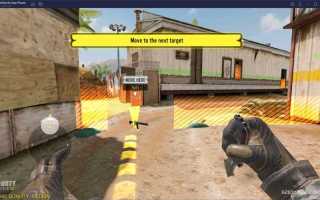
Игры с интенсивной графикой, например Genshin Impact или Call of Duty: Mobile, требуют дополнительных настроек. Рекомендуется отключать фоновые приложения на ПК и выставлять эмулятор на режим DirectX или OpenGL, что снижает лаги и нагрев системы. Использование внешнего геймпада, например Xbox Series Controller или DualSense, улучшает точность управления в шутерах и MOBA. При этом эмуляторы позволяют настраивать кнопки под привычные схемы мобильного управления, сохраняя баланс между комфортом и производительностью.
Таким образом, мобильные игры на ПК становятся не просто переносом контента, а полноценным инструментом для улучшения игрового опыта. С помощью правильного эмулятора, выделенных ресурсов и настроек управления можно получить стабильный FPS, минимизировать задержки и расширить функционал, который недоступен на стандартных мобильных устройствах.
Выбор подходящего эмулятора Android для ПК

При выборе эмулятора Android важно учитывать совместимость с играми, производительность и дополнительные функции. Среди популярных вариантов выделяются BlueStacks, LDPlayer, NoxPlayer и MEmu. BlueStacks поддерживает Android 7.0 и выше, оптимизирован для игр с требовательной графикой и имеет встроенный магазин приложений. LDPlayer ориентирован на многозадачность и позволяет запускать несколько экземпляров игры одновременно, что полезно для RPG и стратегий. NoxPlayer обеспечивает гибкую настройку управления клавиатурой и геймпадом, а также имеет возможность записи макросов для автоматизации действий. MEmu отличается низкими системными требованиями и хорошей совместимостью с широким спектром мобильных игр, включая старые версии Android.
При выборе важно оценивать производительность ПК: процессоры Intel i5/i7 или AMD Ryzen 5/7 с 8 ГБ оперативной памяти обеспечивают стабильную работу большинства эмуляторов. Для графически насыщенных игр предпочтительны эмуляторы с поддержкой OpenGL и DirectX. Также стоит учитывать интеграцию с Google Play для простого скачивания игр и поддержку файлов APK для установки сторонних приложений.
Для геймеров, которые ценят минимальные задержки и точность управления, оптимальны LDPlayer и BlueStacks с настройкой режима «Игровой движок». Для автоматизации и многозадачности лучше использовать NoxPlayer, а для слабых ПК – MEmu. Выбор зависит от конкретной игры, возможностей ПК и личных предпочтений по интерфейсу и настройкам эмулятора.
Системные требования для стабильной работы мобильных игр на компьютере
Для запуска мобильных игр на ПК через эмуляторы, такие как BlueStacks, Nox или LDPlayer, важно учитывать конкретные параметры оборудования. Минимальные требования обеспечивают базовую работу, но для плавного геймплея с высокой частотой кадров необходимы улучшенные характеристики.
- Процессор: Минимум Intel Core i3 2.0 ГГц или AMD Ryzen 3. Рекомендуется Intel Core i5 3.0 ГГц или Ryzen 5 для современных игр с графикой HD и выше.
- Оперативная память: Минимум 4 ГБ RAM, оптимально 8–16 ГБ. Эмуляторы потребляют значительный объем памяти при одновременном запуске нескольких приложений.
- Видеокарта: Поддержка DirectX 11 обязательна. Минимум NVIDIA GeForce GT 1030 или AMD Radeon RX 550. Для плавного FPS и высоких настроек графики рекомендуется NVIDIA GTX 1650 или Radeon RX 570.
- Хранилище: Не менее 10 ГБ свободного места для эмулятора и нескольких игр. SSD ускоряет загрузку и сокращает время установки обновлений.
- Операционная система: Windows 10 64-bit или выше. Эмуляторы на Linux или macOS могут работать нестабильно и требовать дополнительных настроек.
Для оптимальной производительности также важны:
- Включение виртуализации в BIOS/UEFI для ускорения работы эмулятора.
- Обновление драйверов видеокарты до последних версий.
- Закрытие фоновых программ, потребляющих память и процессор.
- Настройка эмулятора под конкретное разрешение экрана и количество ядер CPU.
Следуя этим требованиям, вы обеспечите стабильный FPS, минимальные лаги и возможность комфортной игры на ПК даже с ресурсоёмкими мобильными проектами.
Установка и настройка эмулятора шаг за шагом

Сначала загрузите установочный файл выбранного эмулятора с официального сайта. Популярные варианты для ПК: BlueStacks 5, LDPlayer 10, NoxPlayer 7. Проверяйте совместимость версии эмулятора с вашей операционной системой и разрядностью Windows.
Запустите установщик от имени администратора. На этапе выбора папки установки рекомендуется использовать диск с минимум 20 ГБ свободного места и избегать системного диска для снижения нагрузки на Windows.
После установки откройте эмулятор и выполните первичную настройку. Укажите язык интерфейса и войдите в учетную запись Google, чтобы получить доступ к Google Play и синхронизации приложений.
Настройте ресурсы эмулятора: выделите количество ядер процессора и оперативной памяти. Для большинства игр оптимально 4 ядра и 4–6 ГБ ОЗУ, при слабых ПК можно уменьшить до 2 ядер и 2 ГБ ОЗУ.
Установите разрешение экрана и DPI. Для мобильных игр рекомендуется Full HD 1920×1080 с DPI 240–320, чтобы интерфейс оставался четким и элементы управления точными.
Активируйте аппаратное ускорение графики через DirectX или OpenGL в настройках. Это снижает лаги и увеличивает частоту кадров. На системах с поддержкой Intel VT-x или AMD-V включите виртуализацию в BIOS для повышения производительности.
Проверьте настройки управления. Эмуляторы позволяют назначать клавиши для сенсорных жестов, свайпов и кнопок, что упрощает управление в играх без сенсорного экрана.
Обновите встроенный Google Play и эмулятор до последней версии. Это устраняет ошибки и повышает совместимость с новыми играми.
После завершения всех шагов перезагрузите эмулятор. Запустите игру и протестируйте плавность кадров, отклик управления и стабильность сетевого соединения.
Скачивание мобильных игр через Google Play на ПК

Для запуска мобильных игр на ПК напрямую через Google Play требуется эмулятор Android. Наиболее стабильные решения – BlueStacks 5, LDPlayer и NoxPlayer. Эти эмуляторы обеспечивают совместимость с большинством современных игр, включая требовательные к графике проекты.
После установки эмулятора необходимо авторизоваться в Google-аккаунте, используемом для Google Play. Это позволяет синхронизировать покупки и прогресс. В BlueStacks, например, авторизация проходит через встроенный Play Store, где можно искать игры по названию или ссылке.
Для оптимальной работы игр важно выбрать эмулятор с настройкой производительности. Рекомендуется выделять эмулятору не менее 4 ГБ оперативной памяти и два ядра процессора. В настройках графики следует активировать аппаратное ускорение и выбрать рендеринг OpenGL или DirectX в зависимости от требований игры.
После установки и авторизации загрузка игр осуществляется стандартным способом: через кнопку «Установить» в Play Store. Эмуляторы автоматически создают виртуальное устройство с нужной версией Android, что исключает ошибки совместимости. Загруженные игры доступны в отдельной вкладке эмулятора и могут запускаться как обычные приложения на ПК.
Некоторые игры блокируют эмуляторы. В таких случаях рекомендуется использовать BlueStacks с режимом «Game Controls» или LDPlayer с включением «Root Mode». Эти функции позволяют обходить ограничения и корректно отображать сенсорное управление с клавиатуры и мыши.
Использование APK-файлов для установки игр без Play Market

Скачивание APK должно производиться только с проверенных ресурсов: APKMirror, APKPure или официальных сайтов разработчиков. Это минимизирует риск заражения вредоносным ПО. После загрузки файла убедитесь, что версия игры совместима с вашей версией эмулятора.
В эмуляторе установка производится через функцию «Установить APK» или перетаскивание файла в окно программы. Перед запуском игры рекомендуется активировать виртуальное устройство с настройками графики, соответствующими требованиям приложения, чтобы избежать падений или лагов.
Если игра требует Google Play Services для авторизации или синхронизации прогресса, необходимо установить их отдельным APK. Эмуляторы вроде BlueStacks имеют встроенную поддержку, а в других случаях можно добавить пакет вручную.
Регулярное обновление APK важно для стабильной работы и безопасности. Новые версии можно скачать с того же надежного источника и заменить старый файл через функцию обновления в эмуляторе без потери данных, если прогресс хранится в облаке.
Некоторые игры имеют региональные ограничения. Использование VPN на уровне эмулятора позволяет обходить блокировки при установке APK, однако важно выбирать надежный VPN, чтобы не нарушать правила безопасности и не потерять данные учетной записи.
Настройка управления клавиатурой и мышью для игр
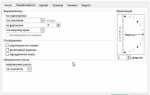
После установки эмулятора откройте раздел Настройки управления. Для большинства современных платформ, таких как BlueStacks или LDPlayer, доступно создание пользовательских схем клавиш под конкретную игру.
Начните с назначения базовых действий: движение персонажа на клавишах W, A, S, D, прыжок – на Пробел, атака или использование навыка – на ЛКМ/ПКМ или цифровые клавиши 1–5. Избегайте наложения функций на одну клавишу, чтобы исключить ошибки во время быстрого геймплея.
Для стратегий и MOBA важно использовать макросы и сочетания клавиш. Настройте макрос на последовательность действий, например, атака → умение → перемещение, чтобы уменьшить время реакции. Эмуляторы обычно поддерживают сохранение макросов и их привязку к одной клавише.
Обязательно настройте чувствительность мыши. Для шутеров оптимально установить DPI мыши от 800 до 1200 и скорость курсора в эмуляторе на 50–70%. Это позволяет точно целиться без излишней инерции.
Используйте функцию калибровки клавиатуры, если игра распознает сенсорные свайпы. Присвойте жесты на экране свайпу комбинации клавиш, чтобы имитировать движение пальца и сократить задержку отклика.
После настройки обязательно протестируйте конфигурацию в тренировочном режиме или на уровне с низкой сложностью. Это позволяет отловить конфликт клавиш, непреднамеренные макросы и скорректировать чувствительность мыши под индивидуальные привычки игрока.
Сохраняйте несколько схем управления для разных жанров игр: MOBA, RPG, шутеры. Переключение между ними экономит время и сохраняет привычную точность действий, без необходимости перенастраивать каждую клавишу заново.
Оптимизация графики и производительности игр на эмуляторе
Установите разрешение экрана в пределах 1080p, если ваша видеокарта не поддерживает выше 4 ГБ VRAM. Разрешение выше увеличивает нагрузку на GPU без заметного улучшения качества на стандартном мониторе.
Включите антиалиасинг FXAA для сглаживания краев без сильного падения FPS. Отключение теней и отражений в играх с высокой детализацией объектов снижает нагрузку на процессор и видеокарту до 20–30%.
Настройка лимита кадров также критична: ограничение FPS до 60 стабилизирует работу и предотвращает перегрев. Для динамичных шутеров можно экспериментировать с 90–120 FPS, если железо позволяет.
Режим эмулятора с выделением большего количества ядер CPU и увеличением объема выделенной оперативной памяти улучшает загрузку больших уровней и сокращает время задержки при анимациях. Рекомендуется выделять минимум 4 ядра и 4 ГБ RAM для игр среднего уровня сложности.
Регулярно обновляйте драйверы видеокарты и сам эмулятор. Новые версии включают оптимизации для конкретных игровых движков, снижают лаги и повышают стабильность. Встроенные профайлеры эмулятора позволяют отслеживать использование ресурсов в реальном времени и корректировать настройки под конкретную игру.
Использование виртуальных графических профилей в эмуляторе позволяет создавать отдельные конфигурации для тяжелых и легких игр, избегая постоянного ручного изменения параметров и обеспечивая стабильный FPS без падений.
Решение распространённых проблем при запуске мобильных игр на ПК

При запуске мобильных игр на ПК через эмуляторы часто возникают технические трудности, которые можно устранить с точными настройками и проверкой системных требований.
- Низкая производительность и лаги: убедитесь, что эмулятор использует аппаратное ускорение (Intel VT-x или AMD-V). В настройках графики установите рендеринг OpenGL или DirectX, а разрешение экрана снизьте до уровня мобильного устройства. Для ресурсоёмких игр рекомендуется выделять эмулятору не менее 4 ГБ оперативной памяти и 2 ядра процессора.
- Проблемы с управлением: многие игры не адаптированы под клавиатуру и мышь. Настройте кастомные схемы управления в эмуляторе, сопоставив тач-ввод с клавишами. Для игр с жестами используйте эмуляторы с поддержкой сенсорной имитации мышью.
- Сбой при запуске игры: проверьте совместимость версии игры с версией Android в эмуляторе. Иногда помогает очистка кэша и данных приложения или переустановка игры. Для Google Play игр убедитесь, что эмулятор авторизован в Google-аккаунте и имеет доступ к службам Play.
- Ошибка графического драйвера: обновите драйверы видеокарты до последней стабильной версии. Если игра использует Vulkan API, убедитесь, что эмулятор поддерживает этот тип рендеринга. В некоторых случаях помогает переключение на программный рендеринг.
- Проблемы с сетью и входом в аккаунт: отключите VPN или прокси, если они блокируют соединение. В настройках эмулятора проверьте, что сетевой адаптер настроен на NAT или мостовой режим, обеспечивая стабильное подключение к интернету.
Следуя этим рекомендациям, большинство ошибок при запуске мобильных игр на ПК устраняется без дополнительных программ. Ключевое значение имеет точная настройка эмулятора под конкретную игру и аппаратные возможности ПК.
Вопрос-ответ:
Можно ли запускать мобильные игры на ПК без официального магазина приложений?
Да, это возможно с помощью специальных программ, называемых эмуляторами. Они создают на компьютере среду, имитирующую операционную систему мобильного устройства, что позволяет устанавливать APK-файлы напрямую и запускать их как обычное приложение на ПК.
Какие требования к компьютеру для комфортной игры через эмулятор?
Для стабильной работы большинства эмуляторов нужно иметь процессор не ниже среднего уровня, как минимум 8 ГБ оперативной памяти и дисковое пространство от 10 ГБ. Также желательно наличие современной видеокарты, чтобы графика отображалась корректно и не было задержек при управлении.
Можно ли использовать мышь и клавиатуру вместо сенсорного экрана?
Да, большинство эмуляторов поддерживают настройку управления с клавиатуры и мыши. Это позволяет удобнее играть в игры, где важна точность или быстрые реакции. В некоторых программах есть возможность переназначить кнопки по своему усмотрению для удобства.
Какие риски связаны с загрузкой APK-файлов с непроверенных сайтов?
Загрузка приложений с ненадежных источников может привести к заражению компьютера вирусами или нежелательным программным обеспечением. Чтобы снизить риск, стоит скачивать файлы только с проверенных ресурсов или использовать официальные сервисы разработчиков. Также важно иметь антивирусное ПО и обновлять его регулярно.
Есть ли возможность синхронизировать прогресс игры между мобильным устройством и ПК?
Да, если игра поддерживает учетные записи или облачное сохранение, можно войти в свой аккаунт на эмуляторе и продолжить игру с того места, где остановились на телефоне. Это удобно для многоплатформенного гейминга и позволяет не терять достижения и накопленные ресурсы.
Какие способы есть для запуска мобильных игр на компьютере?
Существует несколько способов играть в мобильные игры на компьютере. Наиболее популярный вариант — использование эмуляторов Android, таких как BlueStacks, Nox или LDPlayer. Они создают на ПК виртуальное устройство с операционной системой Android, позволяя устанавливать игры напрямую из магазинов приложений или через APK-файлы. Еще один способ — подключение телефона к компьютеру и использование программ для трансляции экрана, таких как Scrcpy или Vysor, чтобы управлять игрой с помощью мыши и клавиатуры. Каждый метод имеет свои преимущества: эмуляторы обеспечивают более удобное управление и поддержку различных игр, а трансляция экрана позволяет играть на оригинальном устройстве с сохранением всех настроек.
Нужен ли мощный компьютер для запуска мобильных игр через эмулятор?
Требования к ПК зависят от конкретного эмулятора и игры. Легкие мобильные приложения обычно работают даже на средних ноутбуках и настольных компьютерах. Однако современные игры с графикой высокого уровня могут требовать больше оперативной памяти, мощный процессор и видеокарту, чтобы играть без лагов. В настройках большинства эмуляторов можно регулировать разрешение, количество выделенной оперативной памяти и количество ядер процессора, что помогает оптимизировать производительность на менее мощных устройствах. Таким образом, даже если компьютер не топовый, большинство игр можно запустить с корректной настройкой параметров.

 Загрузка...