Содержание статьи
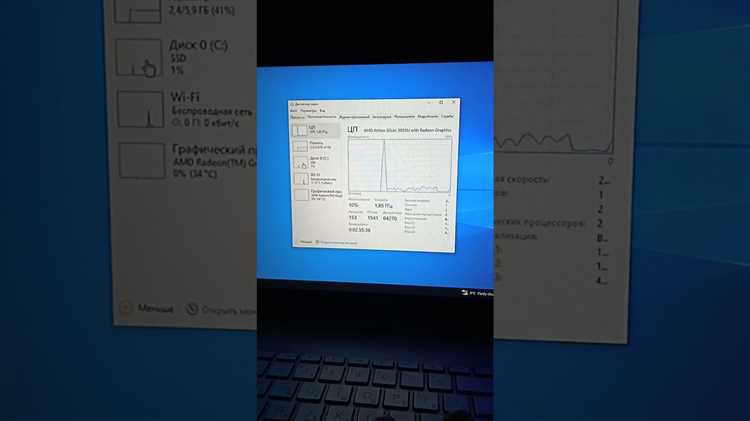
Замедление работы ноутбука на Windows 10 часто связано не с возрастом устройства, а с накоплением фоновых процессов, перегруженной автозагрузкой и переполненным системным диском. Когда загрузка процессора стабильно держится выше 70–90%, а использование оперативной памяти превышает 80% в режиме простоя, система начинает реагировать с задержками: программы открываются дольше, курсор зависает, а вентиляторы работают на повышенных оборотах.
Одна из частых причин – десятки приложений, запускающихся вместе с системой. Даже утилиты обновлений, облачные клиенты и мессенджеры могут суммарно потреблять сотни мегабайт памяти. Проверка списка автозагрузки и завершение процессов с высоким потреблением ресурсов через Диспетчер задач позволяет быстро определить источники нагрузки и убрать лишние элементы без установки стороннего ПО.
Скорость работы также сильно зависит от состояния накопителя. Если свободного места на системном разделе меньше 10–15%, Windows начинает активно использовать файл подкачки, что заметно увеличивает время отклика. Очистка временных файлов, старых обновлений и кэша браузеров способна освободить несколько гигабайт пространства и снизить задержки при запуске программ и открытии документов.
Дополнительный вклад в замедление вносят визуальные эффекты интерфейса, устаревшие драйверы и ошибки файловой системы. Отключение анимаций, проверка диска встроенными средствами и установка актуальных драйверов через Диспетчер устройств помогают устранить конфликты оборудования и снизить нагрузку на ресурсы без замены комплектующих.
Проверка автозагрузки и отключение лишних программ через Диспетчер задач

Нажмите Ctrl + Shift + Esc и откройте вкладку «Автозагрузка». Отсортируйте список по столбцу «Влияние на запуск», чтобы увидеть программы, которые сильнее всего увеличивают время загрузки системы. Значения «Высокое» и «Среднее» указывают на заметную нагрузку на процессор и диск в первые минуты после включения ноутбука.
Отключайте элементы, которые не нужны постоянно: игровые лаунчеры, облачные синхронизаторы, обновляторы стороннего софта, музыкальные сервисы, мессенджеры и панели управления принтерами. Щёлкните правой кнопкой мыши по программе и выберите «Отключить» – действие не удаляет приложение, а только запрещает автоматический запуск.
Оставляйте активными антивирус, драйверы тачпада, видеокарты, системные службы Microsoft и утилиты управления питанием ноутбука. Если издатель неизвестен, откройте расположение файла через контекстное меню и проверьте папку установки – программы из временных каталогов и случайных директорий часто оказываются ненужными загрузчиками.
После изменений перезагрузите систему и оцените разницу: нормальным считается уменьшение времени загрузки на 10–40 секунд при отключении 5–10 лишних элементов. Дополнительно откройте вкладку «Процессы» и проверьте, снизилась ли загрузка процессора и диска в первые 3–5 минут работы после входа в систему.
Поиск процессов с высокой нагрузкой на процессор и память и их завершение

Откройте Диспетчер задач сочетанием Ctrl + Shift + Esc и перейдите во вкладку «Процессы». Кликните по столбцам «ЦП» и «Память», чтобы отсортировать приложения по уровню нагрузки. Постоянные значения выше 60–80% по процессору или более 1–2 ГБ оперативной памяти у одного процесса часто вызывают зависания интерфейса и замедление отклика системы.
Обращайте внимание на процессы, которые продолжают активно потреблять ресурсы даже без открытых окон. Часто это:
- браузеры с большим количеством вкладок и расширений;
- службы обновления сторонних программ;
- игровые лаунчеры и оверлеи;
- облачные клиенты во время синхронизации;
- программы записи экрана и фоновые стриминговые сервисы.
Для анализа конкретного процесса выполните последовательность действий:
- Щёлкните правой кнопкой мыши по процессу и выберите «Развернуть», чтобы увидеть связанные подпроцессы.
- Проверьте издателя и название приложения – системные процессы Microsoft завершать нельзя.
- Откройте пункт «Открыть расположение файла», чтобы убедиться, что программа установлена в стандартную папку.
- Если процесс сторонний и не используется – нажмите «Снять задачу».
Если после завершения нагрузка падает на 20–50%, добавьте программу в список исключений автозагрузки или удалите её через «Приложения и возможности». При повторном появлении подозрительного процесса проверьте систему встроенным Защитником Windows через полное сканирование, особенно если файл запускается из временных каталогов или скрытых папок.
Очистка системного диска от временных файлов и старых обновлений Windows
Откройте «Параметры» → «Система» → «Память устройства» и выберите «Временные файлы». Отметьте кэш обновлений Windows, временные файлы приложений, миниатюры и журналы ошибок. Удаление этих данных способно освободить от 2 до 10 ГБ пространства, что снижает нагрузку на диск и ускоряет запуск программ.
Запустите встроенную утилиту «Очистка диска»: нажмите Win + R, введите cleanmgr, выберите системный раздел и нажмите «Очистить системные файлы». Отметьте пункты «Предыдущие установки Windows», «Файлы обновлений Windows» и «Временные файлы установки». Старые версии системы после крупных обновлений могут занимать 15–30 ГБ.
Проверьте папки C:\Windows\Temp и C:\Users\Имя\AppData\Local\Temp. Закройте программы, выделите содержимое и удалите файлы, которые не используются. Если система сообщает о занятости отдельных элементов – пропустите их, чтобы избежать ошибок работающих приложений.
После очистки убедитесь, что на системном разделе осталось не менее 20% свободного пространства. При меньшем объёме Windows начинает активно использовать файл подкачки, что увеличивает время отклика и вызывает задержки при открытии программ и копировании файлов.
Отключение визуальных эффектов и анимаций для ускорения интерфейса
Нажмите Win + R, введите sysdm.cpl, откройте вкладку «Дополнительно» и в блоке «Быстродействие» выберите «Параметры». В разделе визуальных эффектов отметьте пункт «Обеспечить наилучшее быстродействие», чтобы отключить анимации окон, тени и прозрачность, которые нагружают видеокарту и процессор, особенно на ноутбуках с интегрированной графикой.
Если требуется сохранить читаемость интерфейса, включите только отдельные параметры: «Сглаживание неровностей экранных шрифтов» и «Отображение эскизов вместо значков». Остальные эффекты – плавное появление меню, анимация панели задач и прозрачность – увеличивают время отклика при открытии папок и переключении между окнами.
Откройте «Параметры» → «Специальные возможности» → «Дисплей» и отключите переключатель «Показывать анимацию в Windows». Затем перейдите в «Персонализация» → «Цвета» и выключите эффекты прозрачности. Это уменьшает нагрузку на графическую подсистему и снижает микрозадержки при работе с проводником и контекстными меню.
После изменения параметров перезапустите проводник через Диспетчер задач или выполните перезагрузку системы. На ноутбуках с 4–8 ГБ ОЗУ и встроенной графикой сокращение анимаций часто уменьшает задержку открытия окон на 0,5–1 секунду и снижает загрузку процессора при активной работе с несколькими программами.
Проверка состояния жесткого диска или SSD и исправление системных ошибок

Откройте «Этот компьютер», щёлкните правой кнопкой мыши по системному диску и выберите «Свойства» → «Сервис» → «Проверить». Запуск проверки выявляет повреждённые сектора и ошибки файловой системы, которые вызывают зависания при запуске программ и копировании файлов. При обнаружении проблем согласитесь на проверку после перезагрузки.
Для углублённой диагностики используйте командную строку от имени администратора и выполните проверку диска встроенной утилитой Windows. Процесс может занять от 10 минут до нескольких часов в зависимости от объёма накопителя и количества ошибок. Во время проверки избегайте выключения ноутбука, чтобы предотвратить повреждение данных.
Оцените текущее состояние накопителя по основным признакам:
| Признак | Что означает |
| Длительная загрузка Windows более 2–3 минут | возможные сбойные сектора или высокая фрагментация HDD |
| Щелчки и посторонние звуки у HDD | физический износ механических компонентов |
| Зависания при открытии файлов | ошибки файловой системы или переполненный диск |
| Падение скорости записи на SSD | перегрев, износ ячеек памяти или нехватка свободного места |
После исправления ошибок выполните перезагрузку и проверьте скорость отклика системы. Если диагностика регулярно обнаруживает повреждённые сектора или появляются ошибки чтения, создайте резервную копию данных и рассмотрите замену накопителя, поскольку дальнейшая работа может привести к потере файлов.
Обновление драйверов и поиск конфликтующих устройств через Диспетчер устройств
Откройте Диспетчер устройств сочетанием Win + X и выберите соответствующий пункт в меню. Просмотрите все категории на наличие жёлтых восклицательных знаков – они указывают на неисправности драйверов или конфликты оборудования. Любое проблемное устройство может замедлять систему, вызывая зависания и высокую загрузку процессора.
Чтобы обновить драйвер, щёлкните правой кнопкой мыши по устройству и выберите «Обновить драйвер» → «Автоматический поиск обновлённого ПО». В первую очередь обновляйте драйверы видеокарты, чипсета, сетевых адаптеров и контроллеров хранения данных. Старые версии драйверов часто вызывают микроподвисания, торможение интерфейса и длительное открытие программ.
Если автоматическое обновление не находит новую версию, скачайте драйвер с официального сайта производителя ноутбука или комплектующего. Установите его вручную и перезагрузите ноутбук для применения изменений.
После обновления проверяйте работу периферии и дисковой подсистемы. Конфликты USB-устройств, сетевых адаптеров или контроллеров SATA/IDE могут увеличивать задержки чтения и записи, вызывать сбои в запуске приложений и нагрузку на систему до 50%. Исправление драйверов стабилизирует работу Windows 10 и ускоряет отклик интерфейса.
Вопрос-ответ:
Почему мой ноутбук с Windows 10 стал сильно тормозить после нескольких месяцев использования?
Со временем в системе накапливаются временные файлы, остатки обновлений, кэш браузеров и фоновые процессы. Каждое новое приложение, установленное в автозагрузку, увеличивает нагрузку на оперативную память и процессор. Если свободного места на системном разделе меньше 15%, Windows начинает активно использовать файл подкачки, что замедляет открытие программ и переключение между окнами. Рекомендуется проверить автозагрузку через Диспетчер задач, удалить ненужные элементы, очистить временные файлы и освободить как минимум 20% пространства на системном диске.
Какие процессы в Диспетчере задач обычно вызывают сильную нагрузку на ноутбук?
Наибольшую нагрузку часто создают веб-браузеры с большим количеством открытых вкладок и расширений, облачные клиенты во время синхронизации, игровые лаунчеры, службы обновления стороннего ПО и программы записи экрана. Для каждого процесса можно посмотреть использование процессора и памяти, завершить ненужные задачи и при необходимости исключить их из автозагрузки. Это помогает снизить потребление ресурсов и уменьшить задержки в работе системы.
Как проверить состояние жесткого диска или SSD и устранить ошибки без стороннего ПО?
Откройте «Этот компьютер», щёлкните правой кнопкой мыши по системному диску, выберите «Свойства» → «Сервис» → «Проверить». Встроенная проверка исправляет ошибки файловой системы и обнаруживает повреждённые сектора. Также можно использовать командную строку с командой chkdsk C: /f /r, чтобы устранить сбои и восстановить читаемость данных. После завершения проверки рекомендуется перезагрузить ноутбук и оценить скорость отклика системы.
Стоит ли отключать анимации и визуальные эффекты в Windows 10 на ноутбуках с 4–8 ГБ оперативной памяти?
Да, отключение анимаций, прозрачности и теней уменьшает нагрузку на процессор и видеоподсистему. Это особенно заметно на устройствах с интегрированной графикой. Можно оставить включённым сглаживание шрифтов и отображение эскизов, чтобы интерфейс оставался читаемым, а все остальные эффекты выключить через «Параметры» → «Специальные возможности» и «Параметры быстродействия». После изменений окна открываются быстрее, а переключение между программами становится более плавным.

 Загрузка...