Содержание статьи
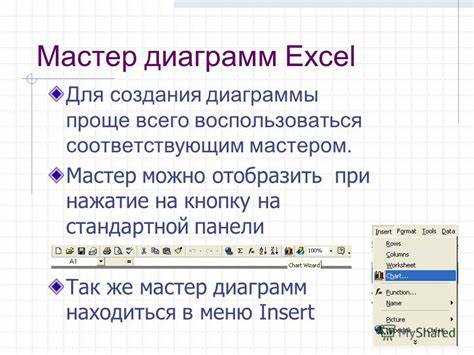
Мастер диаграмм в Excel больше не выглядит как отдельное диалоговое окно, знакомое пользователям версий 2003 и ниже. Начиная с Excel 2007, его функциональность была перенесена на ленту команд и логически распределена между инструментами работы с диаграммами. Это важно учитывать, если вы ищете «классический» мастер и не находите его в меню Вставка.
Чтобы получить доступ к возможностям мастера диаграмм в современных версиях Excel (2010, 2013, 2016, 2019, Microsoft 365), нужно выделить диапазон данных и перейти на вкладку Вставка. В группе Диаграммы доступны типы визуализации: гистограммы, линейные, круговые, точечные и комбинированные диаграммы. Выбор любого из них автоматически запускает пошаговую логику, аналогичную старому мастеру: Excel сам определяет оси, легенду и подписи на основе структуры данных.
После вставки диаграммы появляются вкладки Конструктор диаграмм и Формат. Именно здесь сосредоточены ключевые настройки, которые раньше были этапами мастера: выбор источника данных, переключение строк и столбцов, изменение типа диаграммы, настройка макетов и стилей. Для точной настройки рекомендуется использовать команду Выбрать данные, так как она позволяет вручную управлять сериями и подписями осей.
Если требуется максимально контролируемый результат, практичный подход – сначала подготовить данные (убрать пустые строки, задать явные заголовки столбцов), а затем создавать диаграмму через Рекомендуемые диаграммы. Этот инструмент фактически заменяет мастер диаграмм, предлагая несколько вариантов визуализации на основе анализа набора данных и сокращая время на ручную настройку.
Как открыть мастер диаграмм в Excel через вкладку «Вставка»
В современных версиях Excel классический мастер диаграмм заменён интерфейсом на вкладке «Вставка». Все действия по созданию диаграмм выполняются именно через неё, без отдельных диалоговых окон, как в старых версиях.
Чтобы открыть инструменты создания диаграмм, необходимо предварительно выделить диапазон данных, включая заголовки столбцов и строк. Это позволяет Excel автоматически определить подписи осей и легенду.
-
Выделите ячейки с данными, на основе которых будет строиться диаграмма.
-
Перейдите на вкладку «Вставка» в верхней части окна Excel.
-
Найдите группу «Диаграммы» – она содержит иконки основных типов визуализации.
-
Нажмите на нужный тип диаграммы (гистограмма, график, круговая, линейчатая и др.).
-
При необходимости нажмите кнопку «Все диаграммы» для открытия расширенного окна выбора.
Окно «Вставка диаграммы» выполняет функции мастера: в нём можно выбрать подтип диаграммы, просмотреть предварительный результат и сразу вставить объект на лист.
-
Раздел «Рекомендуемые диаграммы» подходит для быстрого подбора оптимального типа.
-
Вкладка «Все диаграммы» позволяет вручную выбрать категорию и формат.
-
Предварительный просмотр обновляется автоматически при смене типа.
После вставки диаграммы автоматически активируются вкладки «Конструктор диаграмм» и «Формат», где выполняется детальная настройка: изменение источника данных, переключение строк и столбцов, добавление подписей, осей и элементов оформления.
Таким образом, вкладка «Вставка» полностью заменяет мастер диаграмм и предоставляет более быстрый и наглядный способ создания визуализаций без дополнительных окон и шагов.
Где искать мастер диаграмм в старых версиях Excel (2003 и ниже)
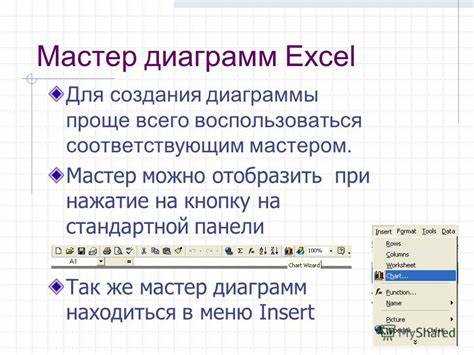
В Excel 2003 и более ранних версиях мастер диаграмм реализован как отдельный пошаговый инструмент и всегда доступен из классического интерфейса с меню и панелями инструментов.
Основные способы запуска мастера диаграмм:
- Через верхнее меню: откройте пункт Вставка → Диаграмма. После выбора команды сразу запускается мастер диаграмм с пошаговой настройкой.
- Через стандартную панель инструментов: нажмите кнопку с иконкой столбчатой диаграммы (обычно расположена рядом с кнопками автосуммы и сортировки).
- С помощью контекстного меню: выделите диапазон данных, нажмите правой кнопкой мыши и выберите пункт Диаграмма (доступен не во всех сборках, зависит от настроек Excel).
Мастер диаграмм в Excel 2003 состоит из четырёх последовательных шагов:
- Выбор типа диаграммы – стандартные и пользовательские варианты (гистограмма, график, круговая, линейчатая и др.).
- Указание источника данных – диапазоны ячеек, ряды данных, подписи категорий.
- Настройка параметров – заголовки, оси, легенда, подписи данных, сетка.
- Размещение диаграммы – на текущем листе или на отдельном листе диаграммы.
Если кнопка мастера диаграмм отсутствует на панели инструментов, её можно вернуть вручную:
- Откройте Сервис → Настройка.
- На вкладке Панели инструментов активируйте панель Стандартная.
- На вкладке Команды перетащите команду Диаграмма из категории Вставка на нужную панель.
В старых версиях Excel мастер диаграмм не интегрирован в рабочий процесс автоматически, поэтому его запуск всегда инициируется пользователем вручную. Это ключевое отличие от Excel 2007 и новее, где диаграммы создаются напрямую через ленту без отдельного мастера.
Как запустить мастер диаграмм с помощью горячих клавиш
В классических версиях Excel до 2007 года мастер диаграмм вызывался напрямую с клавиатуры сочетанием Alt + F1 или F11. Эти комбинации не открывали отдельное окно пошагового мастера, а сразу создавали диаграмму на основе выделенного диапазона данных, используя стандартные параметры.
Alt + F1 вставляет встроенную диаграмму на текущий лист. Тип диаграммы зависит от настроек по умолчанию (обычно это столбчатая диаграмма). Это самый быстрый способ получить визуализацию без перехода по меню.
F11 создает диаграмму на отдельном листе диаграмм. Такой вариант удобен, если требуется развернутая визуализация без привязки к рабочему листу с данными.
В современных версиях Excel (2010–365) классический мастер диаграмм отсутствует, но его логика сохранена через сочетания клавиш ленты. Для пошагового выбора типа диаграммы используется последовательность Alt → N → V, которая открывает диалог «Вставка диаграммы» с доступом ко всем категориям и подтипам.
Для ускорения работы рекомендуется заранее выделять корректный диапазон данных, включая заголовки столбцов и строк. Excel автоматически использует их для подписей осей и легенды, что сокращает количество ручных правок после вставки диаграммы.
Если часто используется определенный тип диаграммы, его можно задать как стандартный. После этого комбинации Alt + F1 и F11 будут создавать именно этот тип, фактически заменяя функциональность мастера диаграмм в один шаг.
Почему кнопка мастера диаграмм не отображается на ленте Excel
В версиях Excel начиная с 2007 года классический Мастер диаграмм был полностью убран из интерфейса. Его функции интегрированы в вкладки Вставка и Конструктор диаграмм, поэтому отдельной кнопки на ленте больше не существует.
Если пользователь работает в Excel 2010–2021 или Microsoft 365, отсутствие кнопки – это норма. Microsoft отказалась от пошагового мастера в пользу контекстных инструментов, которые появляются только после выделения данных или созданной диаграммы.
Частая причина путаницы – использование упрощённой ленты. В этом режиме часть команд скрыта. Решение: нажать на переключатель «Упрощённая лента» в правом верхнем углу окна и вернуть стандартный вид.
Кнопка также не появится, если файл открыт в Excel Online. В веб-версии отсутствуют многие настольные инструменты, включая расширенные параметры построения диаграмм. Для доступа ко всем возможностям требуется настольная версия Excel.
При работе с файлами в режиме совместимости (*.xls) команды диаграмм могут отображаться ограниченно. Рекомендуется сохранить файл в формате *.xlsx* и перезапустить Excel.
Иногда пользователи ищут кнопку среди настраиваемых команд. Однако Мастер диаграмм нельзя добавить ни на ленту, ни на панель быстрого доступа – соответствующей команды в списке доступных элементов нет.
Альтернатива пошаговому мастеру – горячие клавиши: Alt+F1 создаёт диаграмму на текущем листе, F11 – на отдельном листе. Дальнейшая настройка выполняется через вкладки Конструктор и Формат.
Где находится мастер диаграмм при работе с таблицами Excel
В современных версиях Excel отдельного окна «Мастер диаграмм» больше нет, но его функции полностью встроены в интерфейс работы с таблицами. При выделении диапазона данных в таблице Excel ключевые инструменты для создания диаграмм находятся на ленте во вкладке Вставка, в группе Диаграммы. Здесь доступны все типы диаграмм, которые ранее последовательно предлагались мастером.
Если данные оформлены как «умная таблица» (через сочетание клавиш Ctrl+T), Excel автоматически анализирует структуру строк и столбцов. После выделения любой ячейки таблицы становится доступна кнопка Рекомендуемые диаграммы, которая фактически заменяет первый шаг классического мастера, предлагая оптимальные варианты визуализации на основе типа данных.
Контекстный доступ к функциям мастера диаграмм появляется сразу после вставки графика. При щелчке по диаграмме активируются вкладки Конструктор диаграмм и Формат. Через них выполняются все действия, которые раньше были разбиты на этапы: выбор источника данных, переключение строк и столбцов, изменение типа диаграммы, добавление подписей и легенд.
Быстрый доступ к настройкам структуры диаграммы возможен через кнопку «плюс» справа от выделенного графика. Этот элемент интерфейса заменяет шаги мастера, связанные с добавлением осей, подписей данных, линий тренда и вспомогательных элементов без перехода между окнами.
|
Вкладка «Вставка» |
Создание диаграммы из выделенной таблицы |
|
Кнопка «Рекомендуемые диаграммы» |
Автоматический подбор типа диаграммы |
|
Вкладка «Конструктор диаграмм» |
Настройка данных и типа диаграммы |
|
Кнопка «Элементы диаграммы» |
Добавление подписей, осей и легенд |
Таким образом, при работе с таблицами Excel мастер диаграмм «растворён» в ленте и контекстных инструментах, что позволяет выполнять все операции быстрее и без последовательных диалоговых окон.
Как найти мастер диаграмм в Excel для Mac
В Excel для Mac мастер диаграмм отсутствует как отдельное окно, используемое в старых версиях Windows. Вместо этого функционал сосредоточен в ленте Вставка и контекстных инструментах диаграмм. Чтобы начать работу, выделите диапазон данных и перейдите на вкладку Вставка → Диаграммы. Здесь доступны все типы диаграмм: столбчатые, линейные, круговые, точечные, пузырьковые, комбинации.
После вставки диаграммы автоматически появляется контекстная панель Работа с диаграммами, содержащая две вкладки: Конструктор и Формат. На вкладке Конструктор можно изменить тип диаграммы, применить предустановленные макеты, настроить данные через кнопку Выбрать данные и быстро менять стиль диаграммы. Это и есть современный аналог мастера диаграмм.
Для быстрого доступа к типам диаграмм нажмите на стрелку раскрывающегося списка в группе Диаграммы. В открывшемся меню доступны рекомендуемые диаграммы, автоматически подбираемые Excel на основе структуры данных. Рекомендуемые диаграммы позволяют мгновенно получить оптимальный вариант без ручного построения.
Если необходимо внести детальные изменения, используйте панель Формат и боковое меню Параметры диаграммы, где можно корректировать оси, легенду, подписи данных, линии сетки и цвета. Все изменения применяются в реальном времени, что заменяет прежний шаг мастера диаграмм с последовательным диалоговым окном.
На Mac клавиша Command + T открывает панель быстрого изменения типа диаграммы, ускоряя процесс настройки без перехода на вкладку Конструктор. Такой подход полностью заменяет функциональность классического мастера диаграмм, обеспечивая более наглядное редактирование и настройку визуализации данных.
Чем мастер диаграмм заменён в новых версиях Excel
В современных версиях Excel мастер диаграмм полностью заменён на панель «Вставка диаграммы», которая интегрирована с лентой и позволяет создавать графики в один клик. Вместо последовательных шагов мастера пользователь выбирает тип диаграммы, а Excel автоматически предлагает подходящие макеты и стили для выбранных данных.
Для визуального редактирования применяется контекстная вкладка «Конструктор диаграммы» и «Формат», где можно менять элементы диаграммы, цвета, подписи и легенду без повторного запуска мастера. Новая система поддерживает динамическое обновление диаграмм при изменении исходных данных, включая таблицы Excel и диапазоны с формулами.
Кроме того, Excel автоматически предлагает «Рекомендуемые диаграммы», анализируя структуру данных и подбирая оптимальный тип графика. Это сокращает необходимость ручного выбора и повышает точность визуализации. Для гибкого управления оформлением доступны быстрые стили и наборы цветовых схем, применяемые одним нажатием.
При работе с большими наборами данных удобство заменяет мастер диаграмм за счёт встроенных фильтров и возможности группировки серий. Пользователю достаточно выбрать диапазон, и Excel создаёт интерактивную диаграмму с поддержкой элементов управления и всплывающих подсказок.
Как вернуть доступ к мастеру диаграмм через настройки Excel
Для восстановления мастера диаграмм откройте Excel и перейдите в меню «Файл» → «Параметры».
В окне «Параметры Excel» выберите раздел «Настройка ленты». Убедитесь, что в правой части интерфейса активирована вкладка «Вставка», а в её составе присутствует группа «Диаграммы». Если группа отключена, поставьте галочку и сохраните изменения.
Далее откройте «Параметры» → «Дополнительно». Прокрутите список до секции «Показать параметры для этой книги» и убедитесь, что опция «Показывать элементы управления на ленте» включена. Это гарантирует отображение всех инструментов, связанных с диаграммами.
Если мастер диаграмм по-прежнему недоступен, проверьте «Надстройки» в том же меню «Параметры». В поле «Управление» выберите «COM‑надстройки» и нажмите «Перейти». Убедитесь, что надстройки, связанные с визуализацией данных, активированы. После подтверждения изменений перезапустите Excel.
В редких случаях восстановление требует сброса пользовательских настроек ленты. Для этого в разделе «Настройка ленты» нажмите «Сброс» → «Сбросить все настройки». После перезапуска Excel мастер диаграмм вернётся к стандартному виду и будет доступен для использования.
Вопрос-ответ:
Где в Excel находится мастер диаграмм?
В Excel мастер диаграмм можно открыть через вкладку «Вставка». Там находится группа инструментов для создания графиков и диаграмм. Обычно кнопка с изображением столбчатой диаграммы запускает окно выбора типа диаграммы, где и находятся настройки, которые раньше назывались мастер диаграмм.
Можно ли в Excel открыть мастер диаграмм через сочетания клавиш?
Да, хотя привычного отдельного мастера диаграмм в новых версиях нет, можно воспользоваться сочетанием Alt+F1 для быстрого создания диаграммы на текущем листе или F11 для создания диаграммы на отдельном листе. После этого появятся контекстные вкладки с настройками диаграммы.
Почему в моём Excel нет отдельной кнопки мастер диаграмм?
Начиная с версии Excel 2007, привычного мастера диаграмм, который открывался в отдельном окне, больше нет. Вместо него используются контекстные вкладки «Конструктор» и «Формат» при выделенной диаграмме, а также панель выбора типа диаграммы при вставке нового графика.
Как изменить тип диаграммы после её создания в Excel?
Чтобы изменить тип диаграммы, нужно выделить её, затем перейти на вкладку «Конструктор» и выбрать «Изменить тип диаграммы». Откроется окно, где можно выбрать другой вид диаграммы, настроить оси и легенду, аналогично тому, как это делалось в старом мастере диаграмм.
Есть ли способ вернуть старый мастер диаграмм в новых версиях Excel?
Прямого способа вернуть старый мастер диаграмм нет, так как Microsoft изменила интерфейс. Однако можно использовать окно изменения типа диаграммы и контекстные вкладки, чтобы получить все те же функции. В некоторых случаях пользователи создают макросы, которые имитируют старое поведение мастера.
Где в Excel находится мастер диаграмм?
Мастер диаграмм можно найти на вкладке «Вставка» в верхней панели инструментов. В разделе «Диаграммы» представлены разные типы графиков: гистограммы, линейные, круговые, точечные и другие. Чтобы создать диаграмму, нужно выделить данные в таблице и выбрать подходящий тип диаграммы в этом разделе. После выбора откроется окно настройки, где можно изменить оформление и параметры отображения.
Почему я не вижу мастер диаграмм в Excel?
Если в вашей версии Excel не отображается мастер диаграмм, это может быть связано с интерфейсными изменениями в новых версиях программы. Ранее мастер диаграмм открывался отдельным окном, но в современных версиях функции создания и настройки графиков интегрированы прямо в панель «Вставка». Для создания диаграммы достаточно выделить таблицу и выбрать тип графика. Дополнительно можно воспользоваться правой кнопкой мыши по диаграмме, чтобы открыть контекстное меню с настройками и параметрами отображения.

 Загрузка...