Содержание статьи
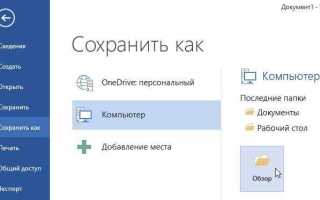
По умолчанию Microsoft Word сохраняет новые документы в папку Документы текущего пользователя на диске C, например: C:\Users\ИмяПользователя\Documents. Это означает, что при нажатии на кнопку «Сохранить» без выбора папки файл автоматически окажется в этом каталоге. Для пользователей с большим количеством проектов или сетевых дисков такой путь часто неудобен, особенно если требуется централизованное хранение файлов.
Изменение местоположения по умолчанию позволяет сократить время на выбор папки и снизить риск случайного сохранения документа не туда, где он нужен. Word предоставляет возможность указать любую папку на локальном диске, сетевом ресурсе или в облачном хранилище, включая OneDrive. Настройка пути влияет только на новые документы и не меняет местоположение уже существующих файлов.
При выборе папки стоит учитывать несколько факторов: доступность диска, права на запись, регулярное резервное копирование и совместный доступ при работе в команде. Например, для проектов с несколькими участниками лучше использовать сетевой диск или облачное хранилище, чтобы все изменения сохранялись централизованно. Для личных документов безопаснее оставить путь на локальном диске с включенной функцией автосохранения.
Знание точного местоположения по умолчанию также облегчает восстановление файлов после сбоев или при использовании функции автосохранения Word. В следующих разделах мы подробно разберем, как определить текущую папку, изменить путь для новых документов, настроить автосохранение и интеграцию с сетевыми или облачными хранилищами.
Как узнать текущую папку сохранения в Word
Чтобы точно определить, куда Word сохраняет новые документы по умолчанию, выполните следующие шаги:
- Откройте Word и перейдите в меню Файл.
- Выберите пункт Параметры в нижней части меню.
- В открывшемся окне перейдите в раздел Сохранение.
- В блоке Сохранять документы найдите поле Расположение файлов по умолчанию. Здесь указан текущий путь, например: C:\Users\ИмяПользователя\Documents.
Дополнительно можно проверить путь через диалоговое окно сохранения:
- Создайте новый документ или откройте существующий.
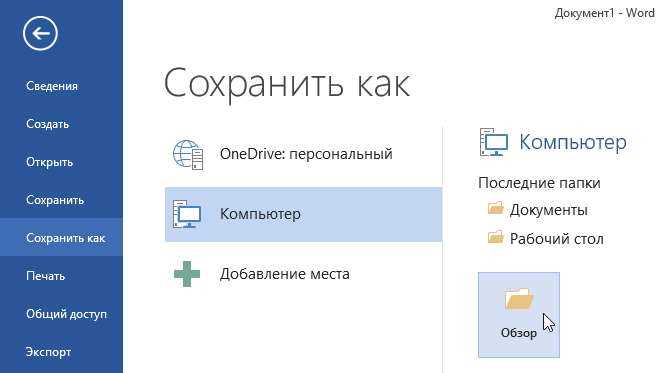
- Нажмите Сохранить как и выберите Этот компьютер.
- В появившемся окне обратите внимание на папку, отображаемую в поле «Сохранить в». Это актуальное местоположение для новых документов, если не задано другое вручную.
Если в организации используются сетевые или облачные диски, поле Расположение файлов по умолчанию может показывать путь к сетевому ресурсу или OneDrive. Для точной проверки доступности папки рекомендуется открыть проводник и перейти по указанному пути, чтобы убедиться, что у вас есть права на запись и чтение.
Изменение стандартного пути для новых документов
Для того чтобы новые документы Word сохранялись в нужной папке автоматически, необходимо изменить стандартное местоположение по умолчанию. Это особенно полезно при работе с проектами на сетевых дисках или в облачных хранилищах.
Пошаговое изменение пути:
- Откройте Word и перейдите в Файл → Параметры.
- Выберите раздел Сохранение.
- В поле Расположение файлов по умолчанию введите полный путь к нужной папке или нажмите Обзор для выбора директории.
- Нажмите ОК, чтобы сохранить изменения.
После этого Word будет использовать указанную папку для всех новых документов, если не будет выбрано другое место вручную при сохранении.
Для контроля можно использовать следующую таблицу с рекомендациями по выбору пути:
| Тип документов | Рекомендуемое местоположение | Особенности |
|---|---|---|
| Личные файлы | C:\Users\ИмяПользователя\Documents | Быстрый доступ, локальное хранение, автосохранение включено |
| Рабочие проекты | Сетевой диск (например, Z:\Проекты) | Общий доступ для команды, регулярное резервное копирование |
| Документы с частым доступом с разных устройств | Облачное хранилище (OneDrive, Google Drive) | Синхронизация, доступ с любого устройства, контроль версий |
После внесения изменений рекомендуется проверить доступ к выбранной папке и права на запись, чтобы избежать ошибок при сохранении новых файлов.
Настройка автосохранения в выбранной папке
Автосохранение Word позволяет автоматически сохранять изменения в документе через заданный интервал времени. По умолчанию файлы автосохранения размещаются в системной папке, но можно указать конкретное место для удобного восстановления.
Чтобы настроить автосохранение в нужной папке, выполните следующие шаги:
- Откройте Word и перейдите в Файл → Параметры.
- Выберите раздел Сохранение.
- В блоке Сохранять документы отметьте галочку Автосохранение каждые и укажите интервал в минутах, например, 5 минут.
- В поле Расположение файлов автосохранения введите путь к папке, где хотите хранить временные копии документов.
- Нажмите ОК для сохранения изменений.
Рекомендуется использовать для автосохранения папку с быстрым доступом и достаточным свободным пространством. Для сетевых дисков следует учитывать задержки при записи, а для облачных хранилищ – включение синхронизации. Проверка выбранной папки перед работой с важными документами снижает риск потери данных при сбоях или аварийном закрытии Word.
Сохранение документов на сетевой диск по умолчанию
Для работы с совместными проектами удобно настроить Word так, чтобы новые документы автоматически сохранялись на сетевой диск. Это позволяет обеспечить единый доступ к файлам для всей команды и уменьшает риск потери данных при локальных сбоях.
Чтобы указать сетевой диск в качестве места сохранения по умолчанию:
- Откройте Word и перейдите в Файл → Параметры → Сохранение.
- В поле Расположение файлов по умолчанию введите путь к сетевому ресурсу, например: \\ServerName\SharedFolder\Проекты.
- Нажмите ОК, чтобы сохранить настройки.
Перед использованием убедитесь, что у вас есть права на запись и чтение на указанной папке. Для ускорения работы рекомендуется проверять сетевое соединение и при необходимости включать кэширование документов, чтобы минимизировать задержки при сохранении.
Использование сетевого диска по умолчанию удобно для регулярного резервного копирования и контроля версий. Рекомендуется также сохранять локальные резервные копии важных документов, чтобы избежать потери данных при отключении сети или сбоях сервера.
Использование облачных хранилищ как места по умолчанию
Облачные хранилища, такие как OneDrive, Google Drive или Dropbox, позволяют сохранять документы Word с автоматической синхронизацией между устройствами. Настройка облака в качестве места сохранения по умолчанию упрощает доступ к файлам и обеспечивает защиту от потери данных.
Чтобы настроить облачное хранилище в Word:
- Откройте Word и перейдите в Файл → Параметры → Сохранение.
- В блоке Сохранять документы отметьте галочку Сохранять в OneDrive по умолчанию или укажите путь к другой облачной папке через кнопку Обзор.
- Нажмите ОК для применения настроек.
Рекомендации при использовании облака:
- Проверяйте доступность интернета и скорость соединения, чтобы избежать ошибок при синхронизации.
- Используйте структуру папок для проектов, чтобы документы были упорядочены и легко доступны.
- Включайте функцию версий документов в облаке для возможности восстановления предыдущих версий при ошибках.
- Для совместной работы предоставляйте доступ конкретным пользователям через настройки облачного хранилища.
Сохранение документов в облаке по умолчанию подходит для мобильной работы, совместного редактирования и регулярного резервного копирования без необходимости вручную переносить файлы.
Влияние шаблонов на путь сохранения документа

Шаблоны Word (.dotx, .dotm) определяют не только форматирование и структуру документа, но и место его первоначального сохранения. При создании нового документа на основе шаблона Word может предлагать путь, заданный в шаблоне, вместо стандартной папки по умолчанию.
Чтобы контролировать путь сохранения через шаблоны:
- Откройте шаблон в Word и перейдите в Файл → Сохранить как.
- Проверьте текущую папку сохранения в поле Сохранить в. При необходимости измените её на нужное местоположение.
- Сохраните шаблон с обновлёнными настройками, чтобы новые документы на его основе автоматически использовали выбранный путь.
Рекомендации:
- Для командных проектов храните шаблоны на сетевых или облачных дисках, чтобы все участники использовали одинаковое место для новых документов.
- Для личных документов редактируйте путь в шаблоне только при необходимости, чтобы не нарушить стандартное автосохранение Word.
- Если шаблон создаётся с макросами, убедитесь, что путь доступен для записи, иначе макросы могут вызвать ошибки при сохранении.
Правильная настройка шаблонов помогает поддерживать порядок в документах и уменьшает риск сохранения файлов в неправильной папке, особенно при использовании нескольких проектов одновременно.
Проверка и восстановление пути при сбое сохранения
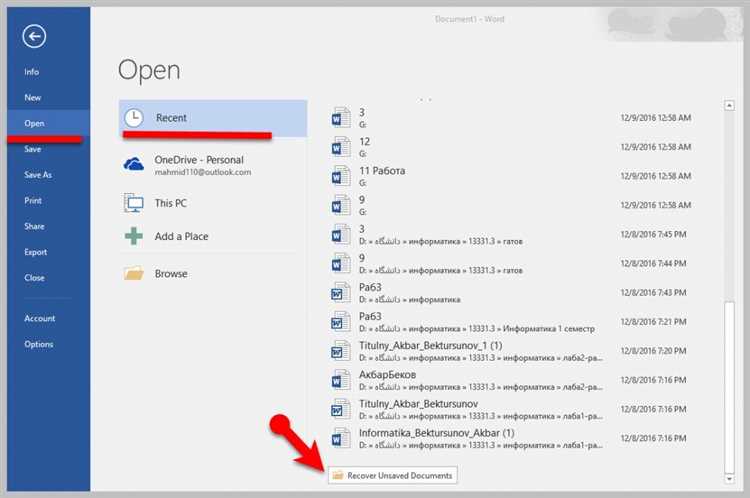
Если Word не удаётся сохранить документ, это часто связано с недоступностью папки по умолчанию или отсутствием прав на запись. Первым шагом следует проверить текущий путь сохранения.
Для проверки пути:
- Откройте документ и перейдите в Файл → Сохранить как.
- Обратите внимание на папку, указанную в поле Сохранить в. Если путь недоступен, Word отобразит сообщение об ошибке.
- Проверьте наличие прав на запись в выбранной папке и доступность сетевого или облачного диска.
Для восстановления пути сохранения:
- Выберите другую папку на локальном диске или доступный сетевой ресурс через кнопку Обзор.
- Если сбой связан с настройками по умолчанию, откройте Файл → Параметры → Сохранение и укажите новый путь в поле Расположение файлов по умолчанию.
- Нажмите ОК и попробуйте сохранить документ повторно.
Рекомендуется регулярно проверять доступность сетевых и облачных дисков, а также вести резервное копирование важных документов. В случае частых сбоев полезно создавать временные копии в локальной папке и синхронизировать их с основной директорией после восстановления соединения.
Вопрос-ответ:
Как изменить папку по умолчанию для новых документов Word?
Откройте Word, перейдите в Файл → Параметры → Сохранение и в поле Расположение файлов по умолчанию укажите путь к нужной папке. Нажмите ОК, чтобы сохранить изменения. После этого все новые документы будут сохраняться в указанной папке, если не выбрать другую при сохранении вручную.
Можно ли сохранять автосохранение на сетевой диск или в облако?
Да, Word позволяет указать отдельную папку для файлов автосохранения. В Файл → Параметры → Сохранение отметьте галочку Автосохранение каждые и введите путь к сетевому диску или облачному хранилищу. При этом рекомендуется проверять права на запись и скорость соединения, чтобы изменения фиксировались без ошибок.
Почему Word иногда предлагает сохранять новый документ не в папку по умолчанию?
Это происходит, если документ создаётся на основе шаблона, у которого указана собственная папка сохранения, или если вы открыли файл с другого местоположения и Word запоминает последнее использование. Чтобы исправить это, нужно проверить шаблон и при необходимости изменить путь в Файл → Параметры → Сохранение.
Какие риски связаны с сохранением документов на сетевой диск по умолчанию?
Основные риски — это временная недоступность диска, потеря соединения и ограниченные права на запись. При сбое соединения документ может не сохраниться, а изменения — потеряться. Для снижения рисков рекомендуется проверять доступность сетевого ресурса и периодически сохранять локальные копии, особенно для важных проектов.
Как восстановить путь сохранения, если Word выдаёт ошибку при сохранении?
Сначала откройте Сохранить как и посмотрите, какая папка указана. Если путь недоступен, выберите другую папку на локальном диске или сетевом ресурсе. Для постоянного исправления откройте Файл → Параметры → Сохранение и измените путь по умолчанию. После этого можно повторно сохранить документ, а также проверить права доступа и наличие свободного места.

 Загрузка...