Содержание статьи
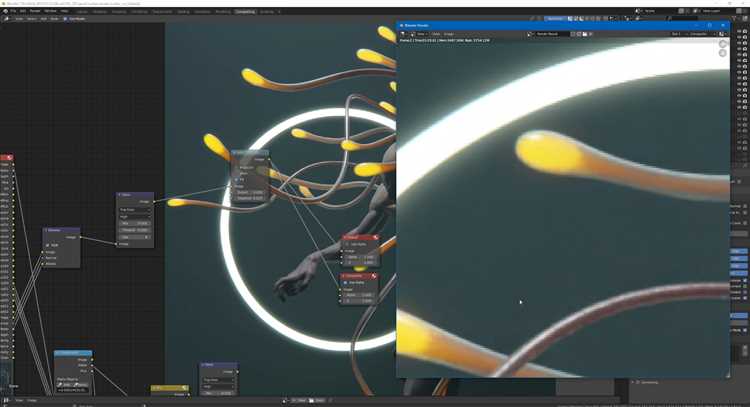
В Blender каждый рендер сохраняется в формате, определяемом настройками выходного файла. По умолчанию путь сохраняется в каталог проекта, однако для контроля над результатами рекомендуется указывать абсолютный путь на диске. Это минимизирует риск перезаписи файлов и ускоряет последующий доступ к материалам.
Для сохранения рендера откройте вкладку Output Properties и в поле Output задайте конкретный путь, например C:/BlenderRenders/Scene01/. Формат файла можно выбрать из PNG, JPEG, OpenEXR и других – каждый из них имеет свои особенности: PNG поддерживает прозрачность и сжатие без потерь, JPEG уменьшает размер, но теряет качество, а OpenEXR сохраняет HDR-данные для дальнейшей постобработки.
Важно также учитывать параметры нумерации файлов. Включение Frame Padding позволяет Blender автоматически добавлять ведущие нули, обеспечивая корректную последовательность кадров при анимации. Например, значение 4 создаст имена Scene01_0001.png, Scene01_0002.png и так далее, что упрощает интеграцию в монтажные проекты.
Если проект содержит несколько камер или сцен, рекомендуется создавать отдельные подкаталоги для каждого рендера. Это упрощает организацию и предотвращает случайное смешение кадров разных сцен. Кроме того, при работе с Cycles или Eevee оптимальным считается проверять путь сохранения перед финальным рендером, чтобы избежать потери времени при перерендере больших проектов.
Выбор формата файла для рендера
В Blender доступно несколько форматов файлов для сохранения рендера, каждый из которых оптимизирован под конкретные задачи. Формат PNG поддерживает 8- и 16-битные каналы на цвет, обеспечивает прозрачность через альфа-канал и минимальные артефакты сжатия, что делает его оптимальным для постобработки и композитинга. JPEG подходит для быстрых превью и публикаций в интернете, но использует сжатие с потерями, что может снижать качество при сильных деталях и градиентах. TIFF и OpenEXR сохраняют данные с высоким динамическим диапазоном (HDR), что важно для VFX и профессиональной цветокоррекции, при этом OpenEXR поддерживает мультислойные рендеры и дополнительные каналы, включая нормали и глубину сцены.
При выборе формата необходимо учитывать размер файла: PNG и JPEG создают компактные файлы, TIFF и OpenEXR могут занимать десятки и сотни мегабайт, особенно при 16-битной или 32-битной глубине цвета. Для анимаций предпочтительнее использовать последовательность изображений вместо видеофайла, чтобы избежать потерь качества при перезаписи и облегчить повторный рендер отдельных кадров. Видео форматы, такие как FFmpeg (MPEG-4), подходят для конечной сборки, но не для промежуточной обработки.
Важно также выбрать правильное цветовое пространство: sRGB подходит для публикации в интернете, а Linear или ACEScg – для профессиональной композитной работы. Blender позволяет настроить глубину цвета и альфа-канал прямо в настройках Output Properties, что гарантирует совместимость с последующей обработкой. Для проектов с визуальными эффектами рекомендуется сохранять рендер в OpenEXR с многоканальными слоями и 32-битной глубиной, чтобы сохранить максимальную гибкость при композитинге и цветокоррекции.
Настройка папки и имени файла
В Blender путь сохранения рендера задается в панели Output Properties. Для установки папки нажмите на поле «Output» и выберите директорию через файловый браузер. Рекомендуется создавать отдельную папку для каждого проекта, чтобы избежать смешения разных рендеров и облегчить управление версиями.
Имя файла задается в том же поле «Output». Blender поддерживает автоматическую нумерацию кадров с помощью шаблонов, например `scene_####.png`, где `####` заменяется номером кадра. Использование четких шаблонов позволяет легко идентифицировать последовательность кадров в анимации.
Для предотвращения перезаписи существующих файлов активируйте опцию «Overwrite». Если она отключена, Blender будет сохранять новые рендеры с добавлением уникального суффикса. Для промежуточных тестов рекомендуется использовать формат PNG с прозрачным фоном, а для финальных изображений – EXR с поддержкой глубины цвета и слоев.
При работе с анимацией важно проверить, что выбранная папка имеет достаточно свободного места и быстрый доступ, так как большие последовательности кадров могут занимать десятки гигабайт. Использование SSD ускоряет процесс сохранения и снижает риск повреждения файлов при прерывании рендера.
Если проект предполагает экспорт нескольких версий одного рендера, создавайте подкаталоги с именами вроде `v1`, `v2`, `final`. Это упрощает архивирование и предотвращает случайное затирание предыдущих результатов. Имена файлов не должны содержать пробелов и спецсимволов, чтобы обеспечить совместимость с системами сборки и постобработки.
Сохранение отдельного кадра после рендера
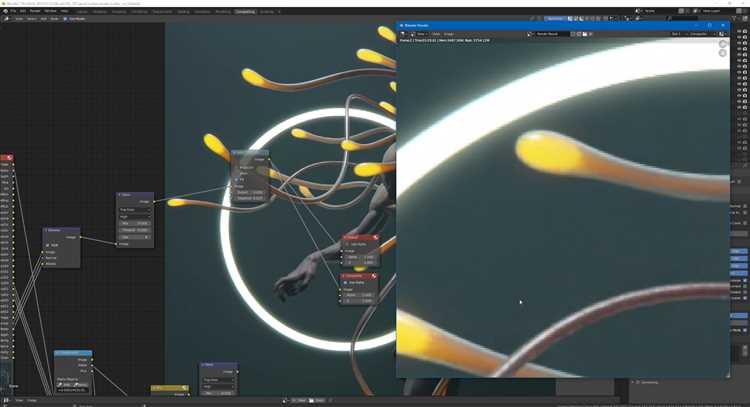
После завершения рендера в Blender выбранный кадр открывается в Image Editor. Для его сохранения нажмите «Image» → «Save As» или используйте сочетание клавиш Shift+S. В открывшемся окне укажите точное местоположение файла, имя и формат. Blender поддерживает форматы PNG, JPEG, OpenEXR, TIFF и другие; для дальнейшей постобработки рекомендуется PNG с 16-битной глубиной, для анимации или композитинга – OpenEXR с многоканальными слоями.
При сохранении PNG важно включить опцию «RGBA», если требуется прозрачный фон. OpenEXR следует сохранять с включенной опцией «Multilayer», если сцена использует пассы (Diffuse, Specular, Z-Depth) для композитинга. Убедитесь, что значение Color Depth соответствует требуемому качеству: 8 бит достаточно для веб-графики, 16 бит – для печати и постобработки.
Если кадр уже был открыт в Image Editor после рендера, можно сохранить его без повторного рендера, используя «Save a Copy». Эта функция создаёт отдельный файл без изменения текущего состояния редактора. Для автоматизации сохранения отдельных кадров в проектах с большим количеством изображений рекомендуется настроить Output Path в панели Render Properties и рендерить кадр через Render → Render Image, после чего Blender предложит стандартное сохранение по указанному пути.
При работе с анимацией или сериями кадров для тестового сохранения одного кадра удобно использовать функцию «Render Single Frame» с последующим сохранением через «Save As». Это исключает необходимость рендерить всю последовательность и позволяет быстро получить итоговое изображение с точными настройками света, материалов и камеры.
Автосохранение анимации в виде последовательности
В Blender для надежного сохранения анимации рекомендуется использовать рендеринг в виде последовательности изображений вместо прямого экспорта видео. Это минимизирует риск потери данных при сбое или зависании программы.
Настройка автосохранения последовательности выполняется через вкладку Output Properties:
- В поле File Path задайте отдельную папку для кадров, например
renders/animation/. - Выберите формат файлов: PNG или EXR для сохранения качества и поддержки прозрачности. PNG – оптимальный выбор для обычных анимаций, EXR подходит для композитинга.
- Включите Overwrite только при необходимости, чтобы избежать случайной перезаписи уже сохранённых кадров.
Для автоматизации рендеринга в последовательность кадров:
- В секции Output отметьте File Extensions для добавления нумерации файлов.
- Установите Frame Start и Frame End в соответствии с длиной анимации.
- Включите Render Animation в меню Render → Render Animation, Blender создаст кадры с нумерацией:
0001.png, 0002.png, ….
Для повышения надежности автосохранения рекомендуется:
- Использовать отдельный диск или SSD для временных кадров.
- Проверять свободное место перед рендером, чтобы избежать прерывания процесса.
- Активировать Auto Save Temporary Files в настройках Blender для резервного сохранения промежуточных данных.
После завершения рендера последовательность можно конвертировать в видео через Video Sequencer или внешние инструменты без риска потерять отдельные кадры.
Экспорт рендера с прозрачным фоном
В Blender для сохранения рендера с прозрачным фоном используется формат PNG или OpenEXR с поддержкой альфа-канала. В панели Properties откройте вкладку Render Properties и убедитесь, что установлен движок рендеринга Cycles или Eevee.
Перейдите в вкладку Output Properties и выберите путь сохранения файла. В разделе File Format установите PNG, активируйте опцию RGBA, чтобы включить альфа-канал. Для OpenEXR используйте формат OpenEXR Multilayer с включенной прозрачностью.
В настройках Render Properties убедитесь, что Background в вкладке Film установлен как Transparent. Без этой опции фон будет сохраняться сплошным цветом, даже если альфа-канал включен.
При рендеринге с Eevee обратите внимание на Shadows и Screen Space Reflections: они могут создавать визуальные артефакты на прозрачных областях. Включение Film Transparency корректирует отображение объектов без фона.
После рендера сохраняйте изображение через Image → Save As. Проверяйте наличие RGBA в окне сохранения, иначе прозрачность не сохранится. Для OpenEXR рекомендуется сохранять 32-битный цвет, чтобы не терять точность при последующей композитинге.
Использование альфа-канала позволяет интегрировать объект в другие сцены или видеоматериалы без необходимости вручную вырезать фон. Проверяйте итоговый файл в графическом редакторе или видеоплеере с поддержкой прозрачности, чтобы убедиться, что прозрачные участки корректно отобразились.
Проверка и исправление путей сохранения перед рендером
Перед запуском рендера убедитесь, что путь сохранения указан корректно. В панели Output Properties проверьте поле “Output” – путь должен вести к существующей папке. Blender не создаёт промежуточные папки автоматически, поэтому лучше заранее создать их в файловой системе.
Используйте абсолютные пути вместо относительных, особенно если проект будет открываться на другом компьютере. Пример правильного формата: C:/Проекты/Blender/Renders/scene_01/. Относительные пути вроде //renders/scene_01/ работают только в рамках текущей директории .blend-файла и могут вызвать ошибки при переносе проекта.
Проверьте разрешение и формат файла. PNG, EXR и JPEG требуют указания расширения в настройках, иначе рендер может быть сохранён в нестандартном виде. Для последовательности кадров используйте шаблон frame_####.png, где #### автоматически заменяется на номер кадра.
Перед рендером запустите проверку прав доступа к папке. Если у системы нет разрешения на запись, Blender выдаст ошибку при завершении рендера. На Windows и macOS это особенно актуально для папок в Program Files и системных директориях.
Используйте кнопку “Open in File Browser” рядом с полем Output, чтобы визуально убедиться, что путь существует и корректен. Любые пробелы в названии папок или нестандартные символы лучше заменить на подчёркивания.
Если требуется многократный рендер с разными настройками, создайте отдельные подпапки для каждого варианта. Это исключит перезапись файлов и позволит вести версионность без ручного контроля.
После исправления всех путей выполните тестовый рендер одного кадра, чтобы убедиться в корректности сохранения и соответствия формата. Только после успешной проверки запускайте полный рендер.
Вопрос-ответ:
Как выбрать место на компьютере для сохранения рендера в Blender?
В Blender путь сохранения рендера определяется в панели Output Properties. Вы можете указать любую папку на вашем диске, используя кнопку выбора папки. Рекомендуется создавать отдельную папку для каждого проекта, чтобы файлы не перемешивались. Также стоит обратить внимание на название файла, чтобы он отражал содержание сцены или версию рендера.
Можно ли сохранять рендер в нескольких форматах сразу?
Blender не позволяет одновременно сохранить один рендер в нескольких форматах через стандартный рендеринг. Обычно выбирают один формат — например PNG для изображений с прозрачностью или JPEG для сжатых файлов. Если нужен другой формат, рендер приходится сохранять сначала в одном формате, а затем конвертировать через Blender или сторонние программы.
Как задать автоматическое имя файла при рендеринге анимации?
При рендеринге анимации Blender автоматически добавляет номера кадров к имени файла. Для этого в Output Properties нужно указать шаблон имени и выбрать нужный формат файлов. Например, если имя файла указано как “scene_”, Blender сохранит кадры как “scene_0001.png”, “scene_0002.png” и так далее. Это упрощает работу с большим количеством кадров и предотвращает перезапись файлов.
Что делать, если рендер сохраняется не туда, куда я указал?
Иногда Blender может игнорировать путь сохранения, если файл уже открыт или есть ограничения на запись в папку. Проверяйте, чтобы у вас были права на запись в выбранной папке и чтобы путь был корректно указан. Также стоит убедиться, что не используются нестандартные символы в имени папки или файла — это может вызывать ошибки при сохранении.
Как сохранить рендер с прозрачным фоном?
Для сохранения изображения с прозрачным фоном в Blender нужно выбрать формат PNG и включить опцию RGBA вместо RGB, чтобы сохранялся альфа-канал. Также необходимо в Render Properties убедиться, что фон сцены установлен как прозрачный. После этого при рендере фон будет сохраняться прозрачным, что удобно для дальнейшей компоновки с другими изображениями.

 Загрузка...