Содержание статьи

В Автокаде точное выравнивание объектов критично для подготовки чертежей с правильной геометрией и соблюдением размеров. Использование команд ALIGN, MOVE и привязок позволяет точно расположить объекты по заданной линии без необходимости вручную подгонять координаты.
Команда ALIGN позволяет задать две или более контрольных точки на исходном объекте и соответствующие точки на целевой линии. Это обеспечивает точное совмещение и автоматическое масштабирование, если требуется. Для работы с несколькими объектами рекомендуется сначала сгруппировать элементы или использовать выборку через окно выделения.
Использование ORTHO и OSNAP ускоряет выравнивание по горизонтали, вертикали или угловым направлениям. Привязка к концу, середине или пересечению объектов гарантирует точное совпадение точек, особенно при выравнивании колонн, стен или линий разметки.
Для ручного контроля координат удобно использовать команду MOVE с указанием абсолютных или относительных координат. Это позволяет расположить объекты строго по линии, заданной конкретными числами, без риска смещения. После выравнивания полезно проверять положение объектов через команды LIST или ID, чтобы убедиться в точности расположения.
Использование команды ALIGN для точного выравнивания

Команда ALIGN в Автокаде позволяет перемещать, вращать и масштабировать объекты одновременно для точного выравнивания по выбранной линии. Она особенно полезна при работе с несколькими элементами, которые должны совпадать по координатам или линии разметки.
Алгоритм работы с командой ALIGN:
- Выберите объект или группу объектов, которые нужно выровнять.
- Вызовите команду ALIGN через командную строку или меню Modify.
- Укажите первую контрольную точку на исходном объекте и соответствующую точку на линии выравнивания.
- При необходимости задайте вторую и третью точки для точного совмещения с целевой линией.
- Подтвердите масштабирование объекта, если требуется, введя Y или N при запросе программы.
Рекомендации при работе с ALIGN:
- Для нескольких объектов сначала сгруппируйте элементы или используйте окно выбора.
- Контрольные точки следует выбирать на ключевых узлах объектов: углах, центрах или пересечениях линий.
- После выравнивания проверяйте координаты объектов с помощью команды LIST или ID.
- Используйте OSNAP для точного выбора контрольных точек, чтобы исключить погрешности при совмещении.
Выровнять объекты по горизонтали и вертикали с помощью ORTHO

Режим ORTHO ограничивает движение курсора строго по горизонтали или вертикали, что позволяет точно выравнивать объекты без смещения по диагонали. Он удобен при перемещении линий, прямоугольников, колонн и других элементов, которые должны располагаться строго по одной линии.
Применение ORTHO для выравнивания:
- Активируйте режим ORTHO клавишей F8 или через строку состояния.
- Выберите объект с помощью команды MOVE или COPY.
- Установите точку базового захвата и перемещайте объект вдоль горизонтали или вертикали до совпадения с нужной линией.
- Для точного выравнивания используйте привязку к объектам OSNAP к концам, серединам или пересечениям линий.
Рекомендации при работе с ORTHO:
- Совмещайте ORTHO с OSNAP для точного позиционирования на координатной сетке или существующих объектах.
- Для нескольких объектов выравнивание проще выполнять по одной оси за раз, сначала по горизонтали, затем по вертикали.
- При сложной геометрии включайте временные направляющие линии или вспомогательные объекты, чтобы контролировать точность движения.
Применение привязки к объектам для точного позиционирования
Привязка к объектам (OSNAP) обеспечивает точное размещение элементов на существующих объектах без ручного вычисления координат. С ее помощью можно выравнивать объекты по концам, серединам, пересечениям или центрам.
Алгоритм работы с привязкой:
- Включите OSNAP через строку состояния или командой OSNAP.
- Выберите необходимые типы привязок: Endpoint для концов линий, Midpoint для середин, Intersection для пересечений, Center для окружностей.
- При перемещении или копировании объектов курсор автоматически «прилипает» к выбранным точкам, обеспечивая точное совмещение.
- Для выравнивания нескольких объектов используйте последовательное перемещение каждого элемента к контрольным точкам линии или сетки.
Рекомендации при работе с OSNAP:
- Для сложных чертежей включайте временно только нужные типы привязок, чтобы избежать случайного захвата.
- Совмещайте OSNAP с ORTHO для движения строго по горизонтали или вертикали.
- При работе с повторяющимися объектами используйте команду COPY с привязкой, чтобы сохранять равные интервалы между элементами.
- Проверяйте положение объектов через команду LIST для контроля точности после выравнивания.
Выравнивание нескольких объектов одновременно
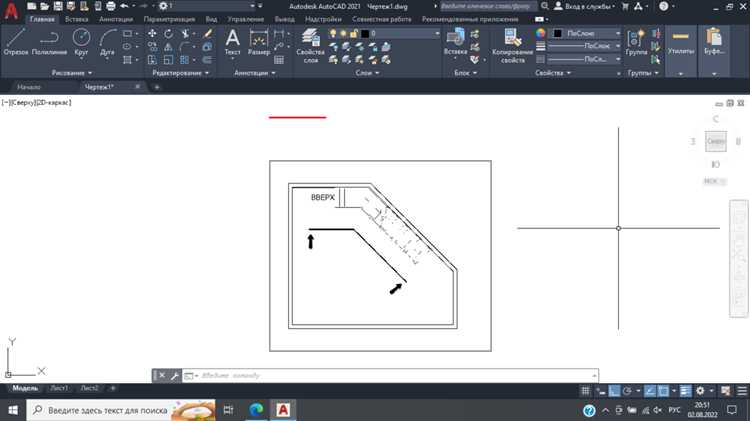
Для выравнивания группы объектов по одной линии Автокад предоставляет возможности команд ALIGN, MOVE и COPY с выборкой нескольких элементов. Это позволяет экономить время и исключает смещение отдельных объектов.
Пошаговая инструкция:
- Выделите все объекты с помощью прямоугольного окна, лассо или клавишей SHIFT для добавления объектов к выбору.
- Активируйте команду ALIGN для одновременного совмещения выбранных элементов по контрольным точкам линии выравнивания.
- При необходимости используйте привязку к объектам OSNAP для точного позиционирования каждого элемента в группе.
- Если объекты нужно переместить вдоль одной оси, включите ORTHO и используйте команду MOVE с указанием базовой точки для всей группы.
Рекомендации:
- Сгруппируйте объекты с помощью GROUP для сохранения их относительного положения при перемещении.
- Для равномерного распределения объектов используйте команды ARRAY или DISTRIBUTE.
- После выравнивания проверяйте точность положения всех элементов через команду LIST или визуально с помощью координатной сетки.
Использование координат для ручного выравнивания
Ручное выравнивание через координаты позволяет разместить объекты точно по заданным числовым значениям, минуя визуальное ориентирование. Это удобно при работе с чертежами, где критично соблюдение абсолютных позиций элементов.
Алгоритм действий:
- Выберите объект и активируйте команду MOVE.
- Укажите базовую точку перемещения на объекте.
- В командной строке введите абсолютные координаты целевой точки в формате X,Y,Z или относительные через символ @, например @100,0 для смещения на 100 единиц по оси X.
- При работе с несколькими объектами вводите координаты последовательно, контролируя положение через LIST или ID.
Рекомендации:
- Для групп объектов используйте BASEPOINT при перемещении, чтобы сохранять относительное расположение элементов.
- Сочетайте ввод координат с режимом ORTHO для перемещения строго по горизонтали или вертикали.
- При регулярной сетке или модульной разметке используйте относительные координаты для равномерного распределения объектов.
- Проверяйте точность после выравнивания через координатную сетку или команду LIST, чтобы исключить смещения.
Проверка и корректировка положения объектов после выравнивания
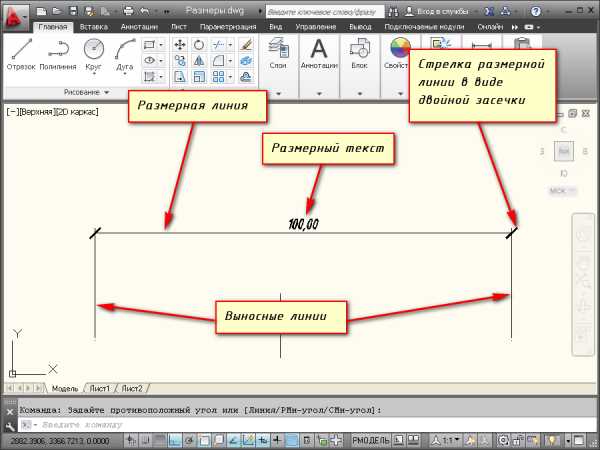
После выравнивания важно убедиться, что объекты точно находятся на одной линии и соответствуют заданным координатам. Автокад предоставляет инструменты для анализа и корректировки положения элементов.
Методы проверки:
| Метод | Описание |
|---|---|
| LIST | |
| ID | Позволяет узнать координаты конкретной точки на объекте для проверки точного выравнивания по линии. |
| GRID и SNAP | Включение сетки и привязки позволяет визуально проверить расположение объектов и скорректировать их перемещением. |
| Временные направляющие линии | Используются для контроля совпадения объектов по оси и проверки равномерного распределения между элементами. |
Рекомендации по корректировке:
- Используйте MOVE с точными координатами или привязкой к объектам для устранения отклонений.
- Для нескольких объектов корректировку лучше проводить по группам, сохраняя относительное положение элементов.
- После изменений повторно проверяйте координаты через LIST или ID для подтверждения точного выравнивания.
- Сохраняйте резервную копию чертежа перед массовыми корректировками, чтобы исключить ошибки при перемещении.
Вопрос-ответ:
Как выровнять несколько объектов по одной линии одновременно в Автокаде?
Для выравнивания нескольких объектов одновременно используйте команду ALIGN. Сначала выделите все элементы, которые нужно выровнять, затем укажите контрольные точки на исходных объектах и соответствующие точки на линии выравнивания. Можно также включить OSNAP для точного выбора точек. После подтверждения объекты переместятся, совмещаясь по линии, и при необходимости будут масштабированы.
В чем разница между использованием ORTHO и привязки к объектам при выравнивании?
Режим ORTHO ограничивает движение курсора строго по горизонтали или вертикали, что удобно для линейного перемещения объектов. Привязка к объектам (OSNAP) позволяет точно закреплять точки объектов, такие как концы, середины или пересечения. ORTHO контролирует направление движения, а OSNAP обеспечивает точное совмещение с существующими элементами.
Можно ли выровнять объекты вручную по координатам без команд ALIGN и ORTHO?
Да, это делается с помощью команды MOVE и ввода координат. Выбираете базовую точку объекта, затем вводите абсолютные или относительные координаты целевой точки. Для нескольких объектов удобнее использовать относительные координаты с символом @ для перемещения всех элементов одинаково, сохраняя их относительное положение.
Как проверить точность выравнивания объектов после перемещения?
Проверку можно провести с помощью команд LIST или ID, которые показывают координаты точек объектов. Также полезно включить сетку и привязку (GRID и SNAP) для визуальной проверки. Для сложных групп объектов можно добавить временные направляющие линии и убедиться, что все элементы совпадают по одной линии.
Какие ошибки чаще всего возникают при выравнивании и как их избежать?
Чаще всего объекты смещаются из-за отключенной привязки к объектам или случайного выбора контрольных точек. Ошибки возникают при работе с несколькими объектами без группировки, при отключенном ORTHO или при несоответствии координат. Чтобы избежать смещений, включайте OSNAP, используйте ORTHO для движения по нужной оси и проверяйте координаты через LIST или ID после выравнивания.

 Загрузка...