
Содержание статьи

Файл Excel может быть заблокирован другим пользователем, что препятствует внесению изменений. Важно точно определить, кто в данный момент использует документ, чтобы избежать потери данных и конфликтов версий.
Удаление пользователя из файла Excel возможно через свойства документа, функцию совместного доступа или с помощью макросов. Каждый метод имеет свои преимущества: свойства документа позволяют быстро снять права редактирования, совместный доступ обеспечивает контроль над текущими подключениями, а макросы помогают автоматизировать процесс для нескольких файлов одновременно.
Принудительное снятие блокировки полезно, когда файл остается открытым на чужом компьютере или в сетевом хранилище. Однако перед этим необходимо убедиться, что внесённые изменения другими пользователями сохранены, чтобы не потерять данные.
Регулярная очистка списка последних пользователей и настройка ограничений совместного доступа позволяют минимизировать ситуации, когда посторонний пользователь блокирует файл. Эти меры обеспечивают быстрый доступ к документу и сокращают время на администрирование Excel в рабочей среде.
Проверка, кто в данный момент использует файл
Чтобы определить, кто открыл файл Excel, сначала откройте документ в режиме только для чтения. В верхней части окна появится уведомление о том, что файл используется другим пользователем, с указанием его имени или учетной записи.
Если имя пользователя не отображается, откройте вкладку Файл → Сведения и посмотрите раздел Управление рабочей книгой. Здесь можно увидеть список активных сеансов и время последнего редактирования каждым пользователем.
Для сетевых файлов Excel, расположенных на сервере или в OneDrive, используйте функцию Сведения о доступе. Она показывает, кто открыл файл онлайн, и позволяет связаться с пользователем для согласования изменений.
Дополнительно можно проверить активные процессы Excel через диспетчер задач Windows. Файлы, заблокированные пользователями в сети, будут отображаться как открытые сеансы Excel с указанием учетной записи и имени компьютера.
Закрытие файла для всех пользователей
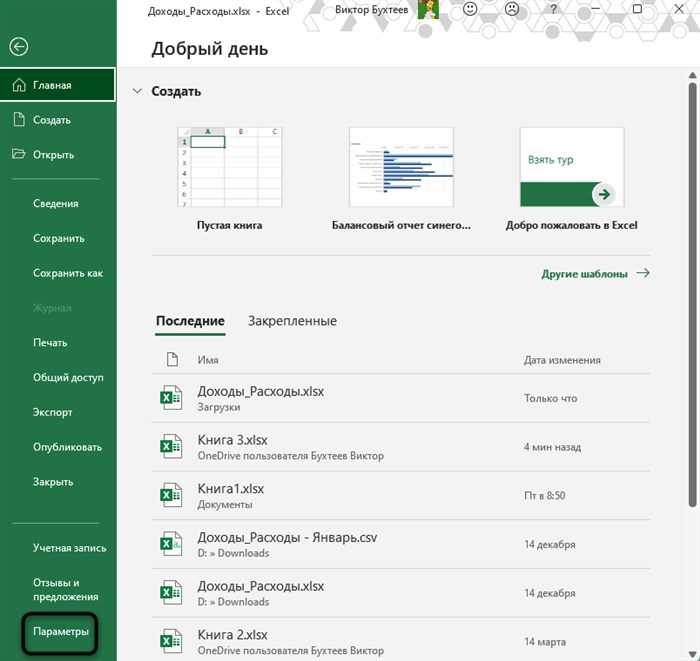
Если необходимо удалить пользователя из файла Excel, сначала нужно закрыть его для всех активных сеансов. Для этого откройте вкладку Файл → Сведения → Управление рабочей книгой и выберите пункт Закрыть для всех. Этот метод завершает доступ пользователей к документу и снимает блокировку редактирования.
Для сетевых файлов, расположенных на сервере, можно использовать панель управления общим доступом или администрирование серверного хранилища. Там отображается таблица активных пользователей:
| Имя пользователя | Учетная запись | Время открытия | Состояние сеанса |
|---|---|---|---|
| Иванов И.И. | ivanov@company.local | 10:15 | Открыт |
| Петров П.П. | petrov@company.local | 10:22 | Открыт |
После подтверждения закрытия всех сеансов рекомендуется сохранить документ под новым именем, чтобы исключить возможные конфликты версий и сохранить текущие изменения. Такой подход обеспечивает полное освобождение файла от чужих блокировок.
Использование функции «Совместный доступ» для удаления пользователя
Функция Совместный доступ в Excel позволяет управлять правами редактирования документа и удалять пользователей без полного закрытия файла. Для этого выполните следующие действия:
- Откройте файл Excel и перейдите во вкладку Файл → Совместный доступ.
- В списке активных пользователей выберите пользователя, которого необходимо удалить.
- Нажмите кнопку Удалить доступ или Снять разрешения.
- Подтвердите действие. Пользователь будет отключен от файла и получит уведомление о завершении сеанса.
Дополнительно можно настроить права доступа для других участников:
- Разграничить права редактирования и просмотра.
- Ограничить одновременное подключение по времени или по количеству сеансов.
- Отслеживать изменения через журнал версий, чтобы убедиться, что удаление пользователя не вызвало потерю данных.
Этот способ эффективен для сетевых документов и файлов, хранящихся в OneDrive или SharePoint, поскольку позволяет управлять доступом без вмешательства в работу других пользователей.
Удаление пользователя через свойства документа

Для удаления пользователя через свойства документа откройте файл Excel и перейдите во вкладку Файл → Сведения. В разделе Сведения о документе отображаются авторы и последние редактировавшие пользователи.
Выберите пользователя, которого необходимо удалить, и нажмите кнопку Удалить пользователя из списка. После этого его учетная запись больше не будет отображаться в свойствах документа, и он не сможет автоматически получать доступ к файлу через историю редактирования.
Для очистки всех данных о предыдущих пользователях используйте функцию Проверка документа. Она анализирует документ на наличие информации о владельцах и сеансах редактирования и предлагает удалить все метаданные, связанные с пользователями.
После удаления рекомендуется сохранить файл под новым именем, чтобы исключить возможность восстановления доступа удаленного пользователя через предыдущие версии документа.
Очистка списка последних пользователей
Список последних пользователей в Excel хранит информацию о тех, кто недавно открывал файл. Он может создавать конфликты при совместной работе и затруднять удаление конкретного пользователя.
Для очистки списка откройте вкладку Файл → Параметры → Дополнительно. В разделе Отображение найдите опцию Показывать этот список недавно использованных документов и установите необходимое количество записей или полностью очистите список.
Если требуется удалить только определенного пользователя, откройте Сведения о документе, выберите учетную запись и нажмите Удалить из списка. Это предотвратит автоматическое подключение пользователя к файлу и сократит риск случайного редактирования.
Регулярная очистка списка последних пользователей снижает вероятность блокировки файла и обеспечивает более точное управление доступом при работе в сетевых или корпоративных средах.
Принудительное снятие блокировки с файла

Если файл Excel заблокирован другим пользователем и невозможно дождаться его закрытия, применяется принудительное снятие блокировки. Этот метод позволяет редактировать документ без ожидания освобождения сеанса.
- Закройте все открытые копии файла на своем компьютере.
- Откройте Проводник и перейдите к папке с файлом.
- Найдите скрытый файл с расширением ~$имя_файла.xlsx. Это временный файл блокировки.
- Удалите этот файл. После этого Excel перестанет считать файл заблокированным.
- Откройте основной файл Excel. Он будет доступен для редактирования.
Для файлов, расположенных на сервере или в OneDrive, используйте административные инструменты управления доступом. Там можно:
- Принудительно завершить сеансы конкретных пользователей.
- Проверить, какие пользователи оставили незакрытые копии файла.
- Обновить права доступа, чтобы избежать повторной блокировки.
Принудительное снятие блокировки рекомендуется применять только после подтверждения сохранения данных другими пользователями, чтобы избежать потери информации.
Использование макросов для удаления пользователя
Макросы позволяют автоматизировать процесс удаления пользователя из файла Excel, особенно при работе с большим количеством документов или сетевых файлов. Для этого создается VBA-скрипт, который проверяет активные сеансы и снимает доступ у конкретных учетных записей.
Пример действий для создания макроса:
- Откройте Excel и нажмите Alt + F11 для входа в редактор VBA.
- Создайте новый модуль через Вставка → Модуль.
- Напишите код, который проверяет свойства документа и удаляет выбранного пользователя из списка активных сеансов или метаданных.
- Сохраните макрос и назначьте его кнопке или сочетанию клавиш для быстрого запуска.
Макросы особенно полезны для регулярного администрирования корпоративных файлов. Они позволяют:
- Автоматически очищать список последних пользователей.
- Удалять заблокированные сеансы без ручного поиска временных файлов.
- Применять одинаковые действия ко множеству документов одновременно.
Важно протестировать макрос на копии файла перед применением к рабочему документу, чтобы исключить случайное удаление данных или прав других пользователей.
Советы по предотвращению повторного подключения пользователей

Чтобы пользователи не блокировали файл Excel повторно, настройте ограничения доступа и контролируйте сеансы редактирования. Используйте встроенные средства Excel и сетевых хранилищ для управления подключениями.
Рекомендации для предотвращения повторного подключения:
- Настройте права доступа через вкладку Файл → Совместный доступ, разрешая редактирование только выбранным пользователям.
- Используйте режим Только для чтения для всех остальных участников, чтобы исключить случайное редактирование.
- Регулярно очищайте список последних пользователей в Параметры → Дополнительно, чтобы исключить автоматическое подключение ранее активных учетных записей.
- Для сетевых или облачных файлов включите уведомления о редактировании, чтобы отслеживать активные сеансы и оперативно завершать ненужные подключения.
- При необходимости используйте макросы для автоматической проверки и снятия доступа с пользователей после завершения работы с файлом.
Эти меры позволяют поддерживать свободный доступ к документу и минимизируют риск блокировки при совместной работе над Excel-файлами.
Вопрос-ответ:
Как определить, кто в данный момент использует файл Excel?
Чтобы узнать, кто открыл файл, откройте его в режиме только для чтения. В верхней части окна будет отображаться имя пользователя или учетная запись. Если имя не видно, откройте вкладку Файл → Сведения → Управление рабочей книгой, где отображаются активные сеансы и время последнего редактирования каждым пользователем.
Можно ли удалить пользователя без закрытия файла для всех остальных?
Да, через функцию Совместный доступ можно снять разрешения конкретного пользователя, оставив доступ для других. Для этого выберите учетную запись в списке активных пользователей и нажмите Удалить доступ. Пользователь будет отключен, но файл останется доступным для остальных участников.
Что делать, если файл заблокирован и пользователь не отвечает?
В этом случае можно применить принудительное снятие блокировки. Закройте все копии файла на своем компьютере, найдите временный файл блокировки с расширением ~$имя_файла.xlsx и удалите его. После этого основной файл станет доступным для редактирования. Для сетевых документов можно завершить сеанс через администрирование хранилища.
Можно ли автоматизировать процесс удаления пользователей из файлов Excel?
Да, с помощью макросов VBA можно создавать скрипты, которые проверяют свойства документа и снимают доступ у выбранных учетных записей. Макросы позволяют одновременно обрабатывать несколько файлов и автоматически очищать списки последних пользователей или временные блокировки.
Как уменьшить вероятность повторного подключения нежелательных пользователей?
Ограничьте права доступа через вкладку Совместный доступ, разрешив редактирование только определенным пользователям. Очистите список последних пользователей и включите уведомления о редактировании для сетевых или облачных файлов. При необходимости используйте макросы для автоматического завершения сеансов после работы с файлом.
Как узнать, кто именно заблокировал файл Excel в данный момент?
Чтобы определить активного пользователя, откройте файл в режиме только для чтения. В верхней части окна появится уведомление с именем пользователя или его учетной записью. Если информация не отображается, перейдите во вкладку Файл → Сведения → Управление рабочей книгой, где указаны все активные сеансы и время последнего редактирования.
Какие методы существуют для удаления пользователя из файла без потери данных?
Удалить пользователя можно несколькими способами. Через функцию Совместный доступ выбирается конкретная учетная запись и снимаются разрешения на редактирование. Также можно использовать свойства документа, удаляя пользователя из списка последних редакторов. Для сетевых файлов применяется принудительное завершение сеанса или макрос, который автоматически снимает доступ. Перед применением любого метода убедитесь, что изменения всех пользователей сохранены, чтобы не потерять информацию.

 Загрузка...



