Содержание статьи
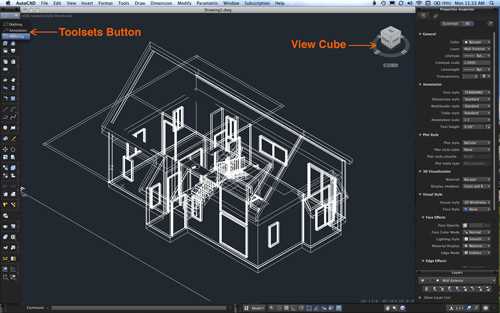
В Автокаде переключение между 2D и 3D режимами напрямую влияет на отображение объектов и работу с координатами. При открытии 3D модели рабочая область автоматически меняет перспективу, что затрудняет точное редактирование плоских чертежей. Для возвращения к 2D режиму требуется корректная настройка визуального стиля и плоскости чертежа.
Основной инструмент для выхода из 3D режима – команда PLAN, которая позволяет восстановить вид сверху и возвращает рабочую область к стандартной ортогональной проекции. Дополнительно важно проверить координатную систему UCS и убедиться, что активная плоскость соответствует XY-плоскости, иначе объекты будут отображаться под углом.
Для упрощения экрана и повышения точности редактирования рекомендуется отключать теневые эффекты и рендеринг. Использование панели инструментов визуальных стилей позволяет переключить отображение на 2D Wireframe, что убирает объёмные визуальные элементы и ускоряет работу с чертежом.
Пошаговое следование этим действиям минимизирует ошибки при редактировании и гарантирует корректное отображение объектов на плоскости. После выхода из 3D режима можно сохранять файл без изменения расположения элементов и размеров, сохранив точность чертежа.
Проверка текущего режима работы в Автокаде
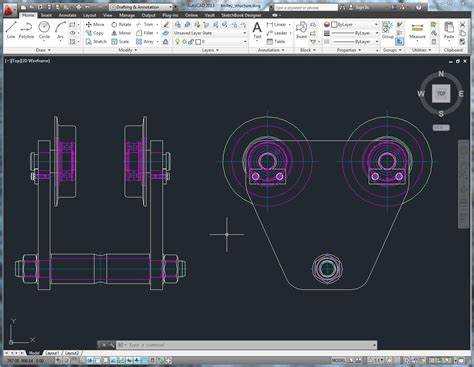
Для точного определения, находится ли рабочая область в 3D режиме, следует проверить активный вид и визуальный стиль. На панели View отображается текущий вид, например Top, Front, SW Isometric. Если установлен изометрический вид или любой другой перспективный, рабочая область функционирует в 3D режиме.
Дополнительно стоит открыть панель Visual Styles и убедиться, что выбран 2D Wireframe или другой плоский стиль отображения. Если активен Shaded или Realistic, объекты отображаются с объёмными эффектами, что сигнализирует о 3D режиме.
Проверка координатной системы UCS также важна: если плоскость не совпадает с XY, работа ведётся в пространственной системе. Отслеживание этих параметров позволяет сразу определить, нужно ли выполнять переход в 2D режим и какие действия при этом требуются.
Использование панели инструментов для переключения в 2D
Для быстрого перехода в 2D режим в Автокаде используется панель инструментов View и группа Visual Styles. На панели визуальных стилей выберите 2D Wireframe, чтобы отключить объёмные эффекты и получить плоское отображение объектов.
На панели навигации найдите кнопки изменения вида, например Top или Plan View. Клик по Top мгновенно ориентирует рабочую область по XY-плоскости, устраняя перспективные и изометрические искажения.
Если панель инструментов не отображается, активируйте её через меню View → Toolbars → Visual Styles. После выбора 2D Wireframe и вида сверху можно продолжать редактирование чертежа без искажений объёмного пространства.
Команда PLAN для возврата к стандартному виду
Команда PLAN позволяет быстро восстановить вид сверху и вернуть рабочую область к стандартной плоскости XY. Для её использования введите PLAN в командной строке и нажмите Enter, после чего выберите Current UCS или World для ориентации по глобальной системе координат.
Применение команды PLAN особенно полезно после работы в изометрических или перспективных видах. Она устраняет визуальные искажения, оставляя объекты в точных координатах плоскости.
| Шаг | Действие | Результат |
|---|---|---|
| 1 | Ввести PLAN в командной строке | Активируется команда для изменения вида |
| 2 | Выбрать Current UCS или World | Рабочая область ориентируется по выбранной плоскости |
| 3 | Подтвердить Enter | Вид сверху восстановлен, объекты отображаются в 2D |
Использование PLAN совместно с 2D Wireframe визуальным стилем обеспечивает полное возвращение к стандартному двухмерному редактированию без искажений 3D модели.
Применение вида сверху (Top) для выхода из 3D перспективы
Вид сверху (Top) обеспечивает точное отображение объектов на XY-плоскости и устраняет изометрические и перспективные искажения. Для его активации выполните следующие действия:
- Откройте панель View или используйте вкладку ViewCube.
- Кликните на кнопку Top или выберите соответствующий пункт в меню.
- Проверьте, что координатная система UCS совпадает с плоскостью XY.
После применения вида сверху рекомендуется:
- Переключить визуальный стиль на 2D Wireframe для устранения объёмных эффектов.
- Проверить положение всех объектов, чтобы исключить наклонные элементы, появившиеся в 3D режиме.
- Сохранить файл, чтобы фиксировать переход к плоскому виду.
Использование вида Top обеспечивает мгновенный возврат к двумерной рабочей области, позволяя продолжать редактирование чертежа без влияния 3D перспективы.
Настройка визуального стиля для 2D отображения

Для корректного выхода из 3D режима необходимо выбрать подходящий визуальный стиль. На панели Visual Styles переключитесь на 2D Wireframe, чтобы убрать объёмные эффекты и теневые заливки.
В настройках визуального стиля убедитесь, что отключены следующие параметры:
- Shadows – убирает тени объектов, упрощая визуализацию.
- Realistic materials – отключает текстуры и материалы, оставляя линии и контуры.
- Edges of 3D objects – сохраняет отображение граней без объёмного рендеринга.
После переключения визуального стиля рабочая область становится плоской, объекты отображаются в точных координатах XY, а дальнейшее редактирование выполняется без искажений, связанных с 3D перспективой.
Выключение теней и рендеринга для упрощения экрана
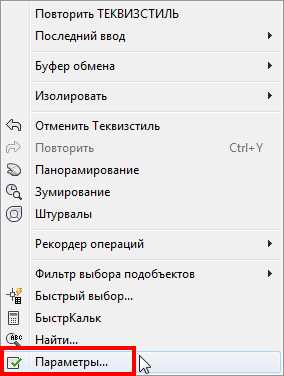
Для перехода к 2D режиму рекомендуется отключить теневые эффекты и рендеринг. Это уменьшает нагрузку на графический процессор и делает линии объектов более чёткими. На панели Visual Styles снимите галочку с Shaded with edges и Shadows.
В командной строке можно использовать RENDERMODE и установить значение 0, что полностью отключает рендеринг. Аналогично, для теней активируйте SHADOWDISPLAY и установите Off.
После этих действий экран очищается от объёмных и световых эффектов, объекты отображаются в плоской форме, а переход в 2D режим становится точным и удобным для редактирования.
Проверка координатной системы и UCS
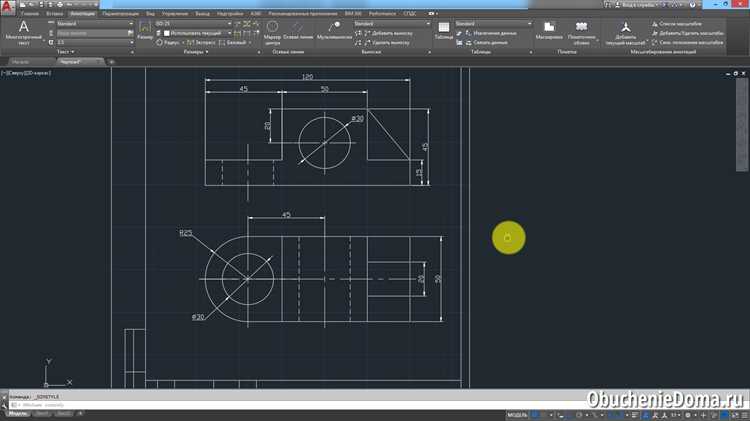
Правильная ориентация UCS (User Coordinate System) обеспечивает точное отображение объектов при переходе из 3D в 2D. Для проверки выполните следующие шаги:
- Введите команду UCSICON и убедитесь, что значок UCS отображается на рабочей области.
- Проверьте, что активная плоскость совпадает с XY, если координаты Z не используются для 2D чертежа.
- При необходимости используйте команду UCS и выберите World для возврата к стандартной глобальной системе координат.
Дополнительно рекомендуется:
- Проверить положение объектов относительно осей UCS, чтобы исключить наклонные линии и поверхности.
- Активировать Plan View после настройки UCS для точного видимого отображения всех элементов на плоскости.
- Сохранить файл с обновлённой UCS, чтобы последующее редактирование выполнялось корректно.
Эти действия гарантируют, что объекты будут отображаться без искажений, а редактирование в 2D режиме станет точным и удобным.
Сохранение файла после перехода в 2D режим
После выхода из 3D режима важно сохранить файл с корректным отображением объектов в плоской плоскости. Используйте команду SAVE или сочетание клавиш Ctrl+S для быстрого сохранения.
Если планируется дальнейшая работа в 3D, рекомендуется создать копию файла. Для этого выберите Save As и укажите новое имя или папку, чтобы сохранить исходную 3D модель без изменений.
Перед сохранением проверьте:
- Активный визуальный стиль установлен на 2D Wireframe.
- Плоскость UCS совпадает с XY и отображение объектов корректно.
- Все лишние теневые и рендеринговые эффекты отключены.
Соблюдение этих шагов обеспечивает сохранение чертежа в точном 2D виде и предотвращает искажения при последующем открытии файла.
Вопрос-ответ:
Как определить, в каком режиме находится рабочая область Автокада?
Чтобы проверить текущий режим, обратите внимание на активный вид и визуальный стиль. Если установлен изометрический или перспективный вид, а визуальный стиль отображает объёмные эффекты, значит активен 3D режим. Для точной проверки откройте панель Visual Styles и убедитесь, что выбран вариант 2D Wireframe. Также проверьте координатную систему UCS: если плоскость отличается от XY, рабочая область остаётся в пространственной ориентации.
Какие шаги нужно выполнить для переключения из 3D в 2D с помощью панели инструментов?
На панели View откройте группу Visual Styles и выберите 2D Wireframe. Затем используйте кнопки вида, например Top или Plan View, чтобы ориентировать рабочую область по XY-плоскости. Если панель не отображается, активируйте её через View → Toolbars → Visual Styles. После этих действий объекты отображаются плоско, и дальнейшее редактирование выполняется без объёмных искажений.
Как работает команда PLAN и когда её следует применять?
Команда PLAN возвращает вид сверху и ориентирует рабочую область по выбранной координатной системе. Введите PLAN в командной строке, нажмите Enter и выберите Current UCS или World. Команда полезна после использования изометрических или перспективных видов, так как устраняет визуальные искажения и обеспечивает точное отображение объектов на плоскости XY.
Почему важно проверять UCS перед переходом в 2D?
Координатная система UCS определяет ориентацию объектов. Если активная плоскость не совпадает с XY, линии и поверхности будут отображаться под углом. Для проверки используйте команду UCSICON и убедитесь, что значок UCS виден на рабочей области. При необходимости установите World через команду UCS. После этого примените Plan View, чтобы объекты отобразились корректно.
Какие действия нужно выполнить перед сохранением файла после перехода в 2D режим?
Перед сохранением проверьте, что выбран визуальный стиль 2D Wireframe, координатная система UCS совпадает с XY, а все теневые и рендеринговые эффекты отключены. Для сохранения используйте команду SAVE или сочетание клавиш Ctrl+S. Если нужно сохранить исходную 3D модель, создайте копию через Save As, указав новое имя файла или папку. Это обеспечит точное отображение объектов при дальнейшем открытии.
Как определить, что рабочая область Автокада находится в 3D режиме?
Для проверки откройте панель Visual Styles и посмотрите, какой стиль отображения активен. Если выбран Shaded или Realistic, объекты показываются с объёмными эффектами, значит режим 3D активен. Также обратите внимание на вид: изометрические или перспективные проекции указывают на работу в пространственной системе. Проверка UCS покажет, совпадает ли активная плоскость с XY; если нет, рабочая область остаётся трёхмерной.
Какие шаги нужны для точного перехода из 3D в 2D режим?
Сначала активируйте вид сверху с помощью команды PLAN или кнопки Top на панели ViewCube. Затем переключите визуальный стиль на 2D Wireframe, чтобы убрать объёмные эффекты и тени. Проверьте UCS: она должна совпадать с плоскостью XY, иначе линии будут наклонными. После этих действий объекты отображаются правильно на плоскости, и можно продолжать редактирование чертежа в двухмерном режиме. Для сохранения результатов используйте SAVE или Save As, если нужно сохранить копию исходного файла.

 Загрузка...