Содержание статьи

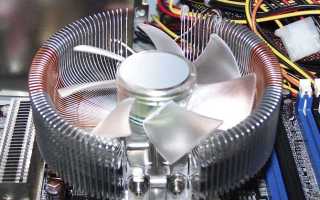
Снятие кулера с процессора – задача, требующая точности и аккуратности. Неправильные действия могут привести к повреждению процессора, материнской платы или системы охлаждения. В большинстве случаев для демонтажа потребуется отвёртка с крестообразным шлицем (PH2), пластиковая лопатка или пинцет для отсоединения защёлок, а также термопаста для последующей замены. Перед началом работы отключите питание компьютера и дайте системе остыть не менее 10–15 минут, чтобы избежать ожогов и деформации компонентов.
Тип крепления кулера зависит от модели процессора и сокета. Для Intel (LGA 1151, 1200, 1700) используются металлические или пластиковые зажимы с фиксаторами по углам, которые нужно повернуть против часовой стрелки на 90 градусов. В системах AMD (AM4, AM5) кулеры часто крепятся на пластиковые крючки, которые отстёгиваются с помощью отвёртки или пальцев. Некоторые башенные кулеры (например, Noctua NH-D15) имеют дополнительные винты на радиаторе – их необходимо ослабить перед снятием.
При демонтаже избегайте резких движений и чрезмерного усилия. Если кулер не поддаётся, проверьте, не осталось ли незакреплённых винтов или защёлок. В случае использования термоклея (например, на ноутбучных процессорах) потребуется нагрев феном до 60–70°C для размягчения состава. После снятия кулера очистите поверхность процессора и подошву радиатора от старой термопасты спиртосодержащим раствором (изопропиловый спирт 90%+) и безворсовой салфеткой.
Подготовка инструментов и рабочего места перед демонтажем
Для снятия кулера потребуется крестовая отвёртка с магнитным наконечником (PH1 или PH2 в зависимости от винтов крепления), пластиковая лопатка или тонкая металлическая карта для отсоединения защёлок, антистатический браслет или заземление через корпус ПК. Если кулер закреплён на термопасте, подготовьте изопропиловый спирт (не менее 90%) и безворсовые салфетки – обычные ватные диски оставляют волокна. При работе с процессорами Intel с 2011 года и новее (LGA 2011, 2066) дополнительно понадобится ключ для фиксаторов рамки, идущий в комплекте с материнской платой.
Рабочую поверхность освободите от посторонних предметов, особенно металлических и жидкостей. Используйте антистатический коврик или деревянную подложку – пластиковые столы накапливают статическое электричество. Отключите питание ПК и выньте кабель из розетки, затем удерживайте кнопку включения 5–10 секунд для разрядки конденсаторов. Если корпус не заземлён, коснитесь рукой его металлической части перед началом работ.
Разместите системный блок на устойчивой поверхности, обеспечив доступ к задней стороне материнской платы. Для кулеров с тыловым креплением (например, башенные модели Noctua NH-D15) потребуется снять боковую крышку и, возможно, отсоединить видеокарту или кабели питания. Заранее отключите вентилятор кулера от разъёма CPU_FAN на плате – тянуть за провода нельзя, используйте пинцет или пальцы для аккуратного извлечения коннектора.
Проверьте наличие документации к материнской плате: в ней указан тип крепления кулера (push-pin, винтовое, рамка) и расположение защёлок. Для процессоров AMD с сокетами AM4/AM5 подготовьте плоскую отвёртку с шириной жала 3–4 мм – она пригодится для отжатия металлических фиксаторов. Если кулер не снимался более года, запаситесь терпением: засохшая термопаста может потребовать прогрева феном (температура не выше 60°C) или аккуратного раскачивания без перекосов.
Отключение питания и снятие боковой крышки системного блока
Перед началом работ отсоедините все кабели от системного блока: сетевой шнур, периферийные устройства (клавиатура, мышь, монитор), USB-накопители и аудиоразъёмы. Особое внимание уделите питанию – выдерните кабель из розетки или отключите ИБП, если он используется. Для полной гарантии обесточивания нажмите и удерживайте кнопку питания на корпусе 5–10 секунд: это разрядит остаточный заряд конденсаторов материнской платы.
Большинство современных корпусов оснащены боковыми крышками на защёлках или винтах. Расположение креплений зависит от модели: у стандартных ATX-корпусов винты обычно находятся на задней панели, у компактных Mini-ITX – спереди или снизу. В таблице ниже приведены типичные варианты крепления:
| Тип корпуса | Крепление крышки | Инструмент |
|---|---|---|
| ATX (башня) | 2–4 винта на задней панели | Крестообразная отвёртка PH2 |
| Micro-ATX (компактный) | Защёлки + 1–2 винта | Плоская отвёртка или пальцы |
| Mini-ITX | Быстросъёмные зажимы | Без инструмента |
При снятии крышки избегайте резких движений – некоторые корпуса имеют скрытые пластиковые фиксаторы, которые легко сломать. Если крышка не поддаётся, проверьте наличие дополнительных винтов под декоративными заглушками или на нижней грани корпуса. У моделей с прозрачным акриловым стеклом (например, NZXT H510) сначала открутите металлическую рамку, затем аккуратно снимите панель, избегая царапин.
После демонтажа крышки положите её на мягкую поверхность (например, антистатический коврик) или повесьте на крючок, если он предусмотрен конструкцией. Осмотрите внутреннее пространство на предмет скопления пыли – при необходимости удалите её сжатым воздухом или кистью с жёстким ворсом, но не касайтесь компонентов руками, чтобы избежать статического разряда. Особенно тщательно очистите радиатор кулера и лопасти вентилятора.
Если системный блок установлен на ковровом покрытии или вблизи источников статического электричества (например, синтетической одежды), перед дальнейшими действиями наденьте антистатический браслет или коснитесь неокрашенной металлической части корпуса для сброса заряда. При работе с блоками питания старше 5 лет избегайте прикосновений к конденсаторам – даже в обесточенном состоянии они могут сохранять опасный заряд.
Определение типа крепления кулера и способа его фиксации
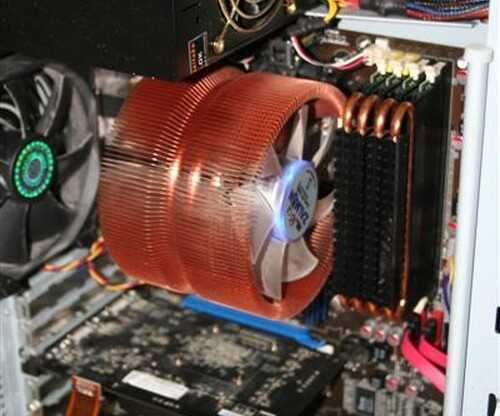
Первым шагом перед демонтажем кулера станет идентификация его крепежной системы. Современные процессорные кулеры используют три основных типа фиксации: винтовое крепление, защелки на пластиковых рамках и системы с рычажными механизмами. Винтовые крепления характерны для башенных кулеров и систем жидкостного охлаждения – они вкручиваются в металлические стойки на материнской плате или специальную backplate-пластину. Защелки встречаются у боксовых кулеров Intel и AMD: у Intel это четыре пластиковых выступа с зажимами, у AMD – металлические скобы с пружинными фиксаторами.
Для точного определения типа крепления изучите маркировку на самом кулере или документацию к материнской плате. На плате рядом с сокетом часто нанесены обозначения: «LGA1700», «AM5» или «sTR5» – они указывают на совместимость с конкретными системами фиксации. Например, кулеры для LGA1200/1700 используют идентичные крепежные отверстия, но отличаются высотой стоек и усилием прижима. У AMD сокеты AM4 и AM5 имеют разное расположение отверстий, что исключает взаимозаменяемость без переходников.
- Винтовое крепление: ищите металлические стойки или backplate с резьбовыми отверстиями. Часто требует отвертки с шестигранной головкой (обычно 3–4 мм).
- Защелки Intel: четыре пластиковых выступа по углам сокета, фиксируются поворотом рычажков на 90°.
- Защелки AMD: две металлические скобы с пружинами, закрепляются на крючках по бокам сокета.
- Рычажные системы: встречаются у Noctua и некоторых моделей Cooler Master – рычаг отводится в сторону, освобождая кулер.
Обратите внимание на наличие термопасты между кулером и процессором. Если она затвердела, кулер может «прилипнуть» к крышке процессора, особенно у моделей с медным основанием. В таких случаях не применяйте силу – аккуратно покачайте кулер из стороны в сторону, чтобы нарушить адгезию. Для винтовых креплений ослабляйте винты по диагонали, чтобы избежать перекоса и повреждения кристалла.
У кулеров с backplate-пластиной проверьте способ ее крепления. Некоторые модели фиксируются гайками с обратной стороны платы, другие – защелками, которые нужно сжать пальцами. Если пластина не снимается, вероятно, она прикручена к корпусу через специальные стойки – их расположение указано в инструкции к корпусу или кулеру. Для демонтажа потребуется доступ к задней стороне материнской платы, что часто требует извлечения платы из корпуса.
Запишите последовательность действий при демонтаже, особенно если кулер имеет сложную систему крепления (например, двухсекционные радиаторы с отдельными вентиляторами). Фотографируйте ключевые моменты: положение рычагов, направление защелок, расположение винтов. Это упростит обратную установку и поможет избежать ошибок, которые могут привести к неравномерному прижиму или повреждению компонентов.
Отсоединение кабеля питания кулера от материнской платы
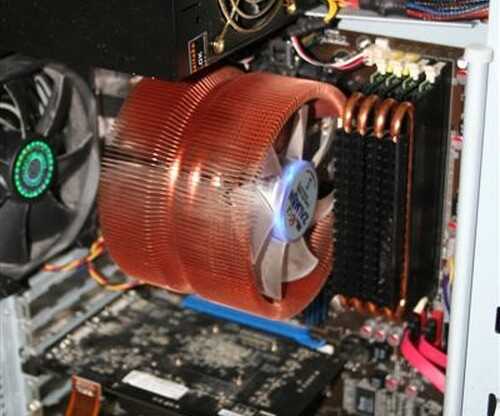
Найдите разъем кулера на материнской плате – обычно это 3- или 4-контактный порт с маркировкой «CPU_FAN» или «SYS_FAN». Перед отсоединением убедитесь, что система обесточена: выключите блок питания тумблером на задней панели корпуса или отключите кабель питания. Аккуратно зажмите пластиковый фиксатор на разъеме большим и указательным пальцами, потянув его вверх до щелчка. Избегайте резких движений – чрезмерное усилие может повредить контакты или сам разъем. Если фиксатор тугой, покачайте кабель из стороны в сторону, не тяните за провода.
После освобождения фиксатора вытяните разъем строго вертикально, без перекосов. Осмотрите контакты на наличие окисления или загрязнений – при необходимости очистите их сухой мягкой кистью или сжатым воздухом. Запомните положение ключа (выступа или выемки) на разъеме, чтобы правильно подключить его обратно. Если кабель мешает доступу к креплениям кулера, временно закрепите его пластиковой стяжкой или изолентой, избегая натяжения проводов.
Последовательность действий при откручивании или отщелкивании крепежа
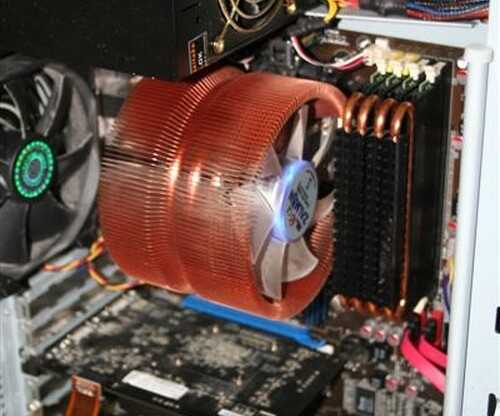
Перед началом определите тип крепления кулера: винтовое (чаще у башенных моделей) или защелкивающееся (распространено на боксовых кулерах Intel/AMD). Винтовые крепления требуют отвертки с подходящим шлицем (обычно PH1 или PH2), защелки – аккуратного нажатия на фиксаторы пальцами или пластиковой лопаткой. Проверьте наличие скрытых защелок под наклейками или резиновыми заглушками.
Для винтового крепления используйте метод «крест-накрест»: ослабляйте винты по диагонали, делая по пол-оборота за подход. Это предотвращает перекос радиатора и повреждение процессора. Если винты не поддаются, нанесите каплю WD-40 на резьбу и подождите 2–3 минуты – не применяйте силу, чтобы не сорвать шлицы. Для защелок Intel LGA115x/1200 надавите на рычаги поочередно, начиная с противоположных углов, пока не услышите щелчок.
У кулеров AMD AM4/AM5 защелки часто имеют металлические скобы с пружинами. Оттяните скобу от пластикового фиксатора большим пальцем, одновременно прижимая радиатор к материнской плате – это снизит риск выдергивания процессора из сокета. Если скоба не поддается, подденьте ее тонкой отверткой, но не прилагайте усилие больше 2–3 кг, чтобы не повредить текстолит.
При работе с кулерами на термопасте избегайте резких движений после ослабления крепежа. Если радиатор «прикипел», покачайте его из стороны в сторону с амплитудой 2–3 мм, не поднимая выше – это разрушит адгезию пасты. Для особо стойких случаев используйте пластиковую карту, вставляя ее между подошвой кулера и процессором, но не применяйте металлические инструменты.
Следите за кабелем питания кулера: отсоедините его от разъема CPU_FAN до начала демонтажа. У некоторых моделей (например, Noctua NH-D15) провода могут быть зафиксированы стяжками или проходить под радиатором – освободите их заранее, чтобы не порвать изоляцию. Если разъем «залип», подденьте его ногтем или пинцетом, потянув строго вверх.
После снятия крепежа осмотрите сокет на предмет остатков термопасты или повреждений. У Intel LGA проверьте состояние контактных площадок – приклеившийся радиатор может вырвать несколько пинов. У AMD AM4/AM5 убедитесь, что ни один из рычагов сокета не сместился: они должны быть зафиксированы в горизонтальном положении.
Для повторной установки кулера очистите поверхности процессора и подошвы радиатора спиртосодержащим раствором (изопропиловый спирт 90%+) и безворсовой салфеткой. Нанесите новую термопасту объемом с рисовое зерно (0,3–0,5 мл для процессоров до 150 Вт). При закручивании винтов используйте динамометрическую отвертку или контролируйте усилие вручную: момент затяжки не должен превышать 0,5 Н·м.
Если кулер не снимается после всех манипуляций, проверьте наличие дополнительных креплений: некоторые модели (например, Cooler Master Hyper 212) имеют скрытые винты под вентилятором или металлической пластиной. В крайнем случае обратитесь к документации производителя – попытки «отодрать» радиатор силой могут привести к выходу из строя материнской платы.
Правильное извлечение кулера и очистка термопасты с процессора
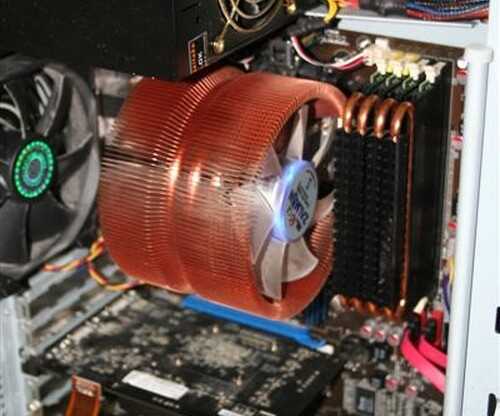
Перед началом отсоедините кабель питания кулера от материнской платы – обычно это 3- или 4-контактный разъем, расположенный рядом с сокетом. Если кулер закреплен винтами, используйте отвертку с магнитным наконечником, чтобы избежать падения крепежа в корпус. Для систем с защелками (например, Intel push-pin) надавите на фиксаторы по диагонали против часовой стрелки, затем потяните кулер вверх без перекосов. При сопротивлении проверьте, не осталось ли незафиксированных креплений – усилие должно быть равномерным, иначе рискуете повредить процессор или сокет.
После снятия кулера удалите старую термопасту с процессора и подошвы кулера безворсовой салфеткой, смоченной в изопропиловом спирте (концентрация ≥90%). Для застарелых следов используйте пластиковый скребок или кредитную карту – металлические инструменты царапают поверхность. Остатки пасты в микроцарапинах удаляйте ватной палочкой, смоченной в спирте, двигаясь от центра к краям. Проверьте подошву кулера на наличие деформаций: неровности более 0,1 мм требуют шлифовки наждачной бумагой P1000–P2000 с водой или замены кулера. Сушите поверхности 2–3 минуты перед нанесением новой термопасты.
Вопрос-ответ:
Можно ли снимать кулер с процессора, если компьютер включён?
Нет, делать этого категорически нельзя. Во-первых, работающий процессор сильно нагревается, и при снятии кулера вы рискуете получить ожог. Во-вторых, без охлаждения процессор может перегреться за считанные секунды, что приведёт к его автоматическому отключению или даже повреждению. Всегда выключайте компьютер и отсоединяйте кабель питания перед любыми манипуляциями с кулером. Если работаете с ноутбуком, лучше извлечь батарею, если это возможно. Дайте системе остыть хотя бы 10–15 минут, чтобы термопаста не была слишком горячей и не прилипла к радиатору.

 Загрузка...