Содержание статьи
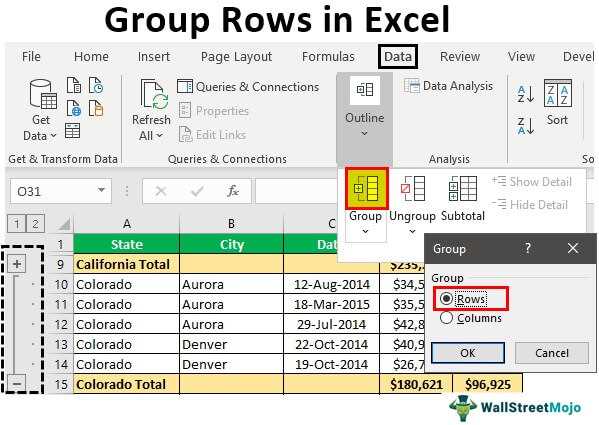
Объединение данных в Excel по группам – задача, с которой сталкиваются аналитики, бухгалтеры и маркетологи при работе с большими массивами информации. Например, если у вас есть таблица с продажами по регионам, а нужно получить суммарные показатели по каждому филиалу, стандартные формулы могут не справиться. В таких случаях используют функции СУММЕСЛИМН, СВОДНЫЕ ТАБЛИЦЫ или инструмент Консолидация.
Функция СУММЕСЛИМН позволяет суммировать значения по нескольким критериям. Допустим, у вас есть столбцы с датами, категориями товаров и суммами продаж. Чтобы получить итог по конкретной категории за определённый месяц, формула будет выглядеть так: =СУММЕСЛИМН(Сумма; Категория; "Электроника"; Дата; ">01.01.2024"; Дата; "<=31.01.2024"). Этот метод эффективен для динамических отчётов, но требует точного указания диапазонов.
Для более сложных задач подойдут сводные таблицы. Они автоматически группируют данные по выбранным полям и рассчитывают агрегаты (сумма, среднее, количество). Например, если нужно проанализировать продажи по кварталам и менеджерам, достаточно перетащить соответствующие столбцы в области строк и значений. Сводные таблицы обновляются при изменении исходных данных, что экономит время на ручные правки.
Инструмент Консолидация (вкладка Данные → Консолидация) полезен, когда данные разбросаны по нескольким листам или книгам. Он объединяет числовые значения по заданным меткам, например, складывает объёмы продаж из разных файлов по одинаковым артикулам. Важно, чтобы метки в исходных таблицах совпадали по написанию и регистру, иначе Excel не распознает их как одну группу.
При работе с текстовыми данными используйте Power Query. Этот инструмент позволяет объединять строки с одинаковыми значениями в одном столбце, разделяя их запятыми или другими символами. Например, если нужно собрать все заказы клиента в одну ячейку, Power Query справится с этим за несколько кликов. Для этого выделите столбец с идентификаторами клиентов, выберите Группировать по и укажите операцию Объединить для нужного поля.
Подготовка исходных данных перед группировкой
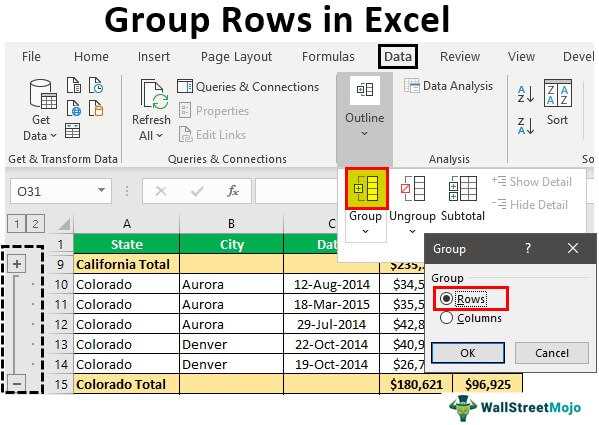
Перед объединением данных по группам проверьте структуру таблицы. Убедитесь, что каждый столбец содержит однотипные значения: даты в формате ДД.ММ.ГГГГ, числовые данные без текстовых символов (например, "100" вместо "100 руб."), а текстовые поля – без лишних пробелов. Используйте функцию ТРИМ() для удаления начальных и конечных пробелов в ячейках с названиями категорий.
Выделите ключевые столбцы для группировки. Например, если объединяете продажи по регионам, столбец с названиями регионов должен быть единообразным: "Москва", а не "г. Москва" или "МСК". Примените НАЙТИ И ЗАМЕНИТЬ (Ctrl+H) для исправления несоответствий. Для числовых идентификаторов (ID заказов, артикулов) проверьте отсутствие дубликатов с помощью УДАЛИТЬ ДУБЛИКАТЫ на вкладке Данные.
Обработайте пропущенные значения. Пустые ячейки в столбце группировки приведут к созданию отдельной группы "Пусто", что исказит результаты. Заполните их значением по умолчанию (например, "Не указано") или удалите строки, если данные критически важны. Для числовых полей используйте ЕСЛИОШИБКА() или СРЗНАЧ() для замены пустых ячеек средним значением.
Пример корректной структуры данных для группировки по товарам и месяцам:
| ID заказа | Товар | Категория | Дата продажи | Сумма |
|---|---|---|---|---|
| 1001 | Ноутбук A1 | Электроника | 01.05.2023 | 50000 |
| 1002 | Мышь B2 | Аксессуары | 02.05.2023 | 1500 |
| 1003 | Ноутбук A1 | Электроника | 15.05.2023 | 50000 |
Преобразуйте даты в единый формат. Если в столбце "Дата продажи" встречаются значения в виде текста ("Май 2023") или разных форматов (01.05.23 и 2023-05-01), приведите их к одному виду с помощью ТЕКСТ() или ДАТАЗНАЧ(). Для группировки по месяцам добавьте вспомогательный столбец с формулой =ДАТА(ГОД(A2);МЕСЯЦ(A2);1), где A2 – ячейка с датой.
Проверьте данные на скрытые символы. Символы переноса строки (Alt+Enter) или неразрывные пробелы (CHAR(160)) могут помешать корректной группировке. Удалите их с помощью =ПОДСТАВИТЬ(A2;CHAR(10);"") и =ПОДСТАВИТЬ(РЕЗУЛЬТАТ;CHAR(160);" "). Для массовой очистки используйте Power Query: выделите столбец → Преобразование → Формат → Очистить.
Создайте резервную копию исходных данных перед любыми преобразованиями. Сохраните файл под новым именем (например, "Продажи_группировка_исходные.xlsx") или используйте лист Исходные данные в той же книге. Это позволит вернуться к первоначальному состоянию, если группировка даст неожиданные результаты из-за неучтенных нюансов.
Использование функции СУММЕСЛИ для объединения числовых значений
Функция СУММЕСЛИ в Excel позволяет суммировать данные по заданному критерию без ручной фильтрации. Синтаксис: =СУММЕСЛИ(диапазон_условий; условие; [диапазон_суммирования]). Например, если в столбце A указаны категории товаров ("Электроника", "Одежда"), а в столбце B – их стоимость, формула =СУММЕСЛИ(A2:A100; "Электроника"; B2:B100) вернёт общую сумму только для категории "Электроника". Диапазон условий и диапазон суммирования должны быть одинаковой длины.
Для работы с числовыми критериями используйте операторы сравнения: >=500, <1000. Чтобы суммировать значения в столбце C, превышающие 100, примените =СУММЕСЛИ(C2:C50; ">100"). Если диапазон суммирования не указан, Excel использует диапазон условий. Для сложных условий (например, сумма продаж за определённый месяц) комбинируйте СУММЕСЛИ с функцией ДАТА.
СУММЕСЛИ поддерживает подстановочные знаки: * (любое количество символов) и ? (один символ). Чтобы суммировать все товары, названия которых начинаются на "Ноут", используйте =СУММЕСЛИ(A2:A100; "Ноут*"; B2:B100). Для точного совпадения с текстом заключайте условие в кавычки, для числовых значений – без них.
Оптимизируйте производительность: избегайте полных столбцов (например, A:A) при больших объёмах данных – указывайте конкретный диапазон. Для нескольких условий используйте СУММЕСЛИМН. При ошибках проверяйте соответствие типов данных: текстовые критерии не сработают с числовыми диапазонами и наоборот.
Объединение текстовых данных с помощью СЦЕПИТЬ и ТЕКСТСОЕД
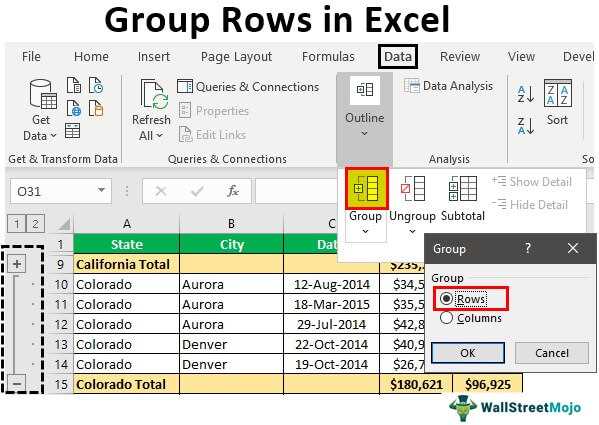
Функции СЦЕПИТЬ и ТЕКСТСОЕД решают разные задачи, несмотря на схожий результат. СЦЕПИТЬ объединяет до 255 аргументов без разделителей, требуя явного указания пробелов или символов (например, =СЦЕПИТЬ(A1;" ";B1)). ТЕКСТСОЕД (доступна с Excel 2019) автоматически добавляет разделитель между значениями и игнорирует пустые ячейки: =ТЕКСТСОЕД(" ";ИСТИНА;A1:D1). Второй параметр (ИСТИНА) пропускает пустые ячейки, что удобно для динамических диапазонов.
- Практические сценарии:
- Формирование полного ФИО:
=ТЕКСТСОЕД(" ";ИСТИНА;A2;B2;C2)(фамилия, имя, отчество в отдельных столбцах). - Создание адресов:
=СЦЕПИТЬ(D2;", ";E2;", д.";F2)(город, улица, номер дома). - Генерация SQL-запросов:
=ТЕКСТСОЕД("','";ЛОЖЬ;"SELECT * FROM table WHERE id IN ('";A2:A10;"')").
- Формирование полного ФИО:
- Ошибки и их устранение:
- #ЗНАЧ! – возникает, если
СЦЕПИТЬполучает нетекстовые данные без преобразования (ТЕКСТ). Исправление:=СЦЕПИТЬ(A1;ТЕКСТ(B1;"0")). - Лишние разделители – у
ТЕКСТСОЕДприИСТИНАи пустых ячейках. Решение: проверка на пустотуЕСЛИ(ЕПУСТО(A1);"";A1).
- #ЗНАЧ! – возникает, если
Для сложных форматов используйте комбинации функций. Пример: объединение даты и текста с форматированием =ТЕКСТСОЕД(" ";ИСТИНА;"Отчет за ";ТЕКСТ(A1;"ДД.ММ.ГГГГ")). В версиях до Excel 2019 замените ТЕКСТСОЕД на СЦЕПИТЬ с массивом ЕСЛИ(ЕПУСТО(A1:A10);"";A1:A10&" "), завершив формулу ПОДСТАВИТЬ(СЦЕПИТЬ(...);" ";" ";1) для удаления последнего пробела.
Группировка с применением сводных таблиц и их настройка

Сводные таблицы в Excel позволяют агрегировать данные по заданным критериям без изменения исходного диапазона. Для создания выделите диапазон с данными, включая заголовки, и перейдите на вкладку Вставка → Сводная таблица. В появившемся окне укажите расположение исходных данных и место размещения отчета – новый лист или существующий. После нажатия ОК откроется панель Поля сводной таблицы, где можно перетаскивать поля в области Строки, Столбцы, Значения и Фильтры.
Для группировки по датам выделите столбец с датами в области Строки, щелкните правой кнопкой мыши и выберите Группировать. В диалоговом окне задайте шаг группировки: по дням, неделям, месяцам, кварталам или годам. Например, при выборе Месяцы Excel автоматически объединит все записи за один месяц в одну строку, что удобно для анализа временных трендов. Если данные содержат дубликаты, предварительно удалите их с помощью Данные → Удалить дубликаты.
Настройка вычислений в области Значения зависит от типа данных. По умолчанию Excel применяет функцию Сумма для числовых полей и Количество для текстовых. Чтобы изменить агрегацию, щелкните на стрелку рядом с полем в области Значения и выберите Параметры полей значений. Здесь доступны варианты: Среднее, Максимум, Минимум, Произведение и другие. Для процентного распределения выберите % от общей суммы или % от строки/столбца.
Фильтрация данных в сводных таблицах реализуется через область Фильтры или с помощью срезов. Перетащите нужное поле в область Фильтры, после чего в верхней части таблицы появится выпадающий список для выбора значений. Срезы добавляются через Анализ → Вставить срез и позволяют интерактивно фильтровать данные по нескольким критериям одновременно. Например, при анализе продаж можно создать срезы по Региону и Категории товара, чтобы быстро переключаться между комбинациями.
Для динамического обновления сводной таблицы при изменении исходных данных используйте Анализ → Обновить или настройте автоматическое обновление при открытии файла. Перейдите в Параметры сводной таблицы → Данные и установите флажок Обновлять при открытии файла. Если исходные данные находятся в таблице Excel (не диапазоне), сводная таблица будет обновляться автоматически при добавлении новых строк или столбцов в таблицу-источник.
Оптимизируйте производительность при работе с большими объемами данных. Отключите автоподбор ширины столбцов в Параметры сводной таблицы → Макет и формат, снимите флажок Автоподбор ширины столбцов при обновлении. Для ускорения вычислений используйте кэширование: в Параметры → Данные выберите Сохранять исходные данные с файлом. Это особенно актуально при работе с внешними источниками данных, такими как SQL-запросы или Power Query.
Консолидация данных из нескольких листов в одну таблицу
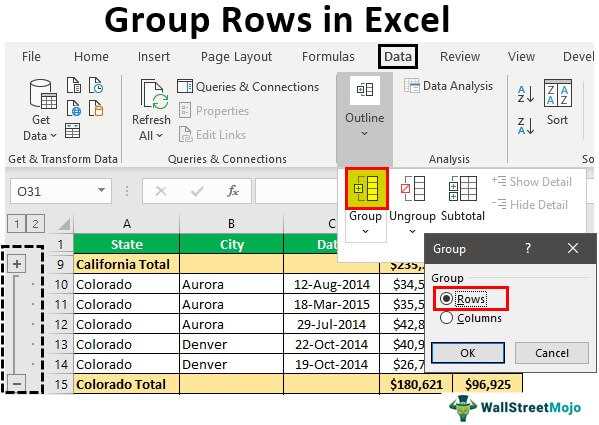
В Excel объединение данных из разных листов выполняется через функцию Консолидация (Данные → Работа с данными → Консолидация). Укажите диапазоны исходных листов в поле Ссылка, добавляя их поочередно кнопкой Добавить. Для корректной работы выберите функцию агрегации: Сумма, Среднее, Количество или другие. Метки строк и столбцов должны совпадать на всех листах – иначе результат будет некорректным.
Если данные расположены в однотипных таблицах с одинаковой структурой, используйте формулу =СУММ(Лист1:Лист3!A1). Она суммирует значение ячейки A1 со всех листов между Лист1 и Лист3. Для динамического обновления при добавлении новых листов замените фиксированный диапазон на =СУММ(ДВССЫЛ("Лист"&НОМЕРЛИСТА(1)&":Лист"&НОМЕРЛИСТА(3)&"!A1")). Этот метод работает только при последовательной нумерации листов.
Для сложных сценариев с разными структурами данных применяйте Power Query. Выделите данные на первом листе, перейдите в Данные → Получить данные → Из таблицы/диапазона. В редакторе Power Query нажмите Добавить запрос → Объединить → Добавить запросы, выбрав остальные листы. Убедитесь, что столбцы совпадают по именам и типам данных – иначе потребуется предварительная трансформация.
При работе с большими объемами данных (>100 000 строк) избегайте формул массива и ВПР – они замедляют вычисления. Вместо этого используйте Power Pivot с моделью данных. Импортируйте все листы в Power Pivot через Данные → Получить данные → Из других источников → Из книги Excel, затем создайте связи между таблицами по общим ключам. Это позволит агрегировать данные без дублирования и с высокой производительностью.
Для автоматизации процесса консолидации напишите макрос на VBA. Пример кода для объединения всех листов в один:
Sub ОбъединитьЛисты()
Dim ws As Worksheet, target As Worksheet
Set target = ThisWorkbook.Sheets.Add(After:=ThisWorkbook.Sheets(ThisWorkbook.Sheets.Count))
target.Name = "Консолидация"
For Each ws In ThisWorkbook.Worksheets
If ws.Name <> target.Name Then
ws.UsedRange.Copy target.Cells(target.Rows.Count, 1).End(xlUp).Offset(1, 0)
End If
Next ws
End Sub
Макрос копирует все заполненные ячейки с каждого листа в новый лист Консолидация, добавляя данные построчно. Для исключения заголовков измените строку копирования на ws.UsedRange.Offset(1, 0).Copy.
Работа с дубликатами при объединении групп
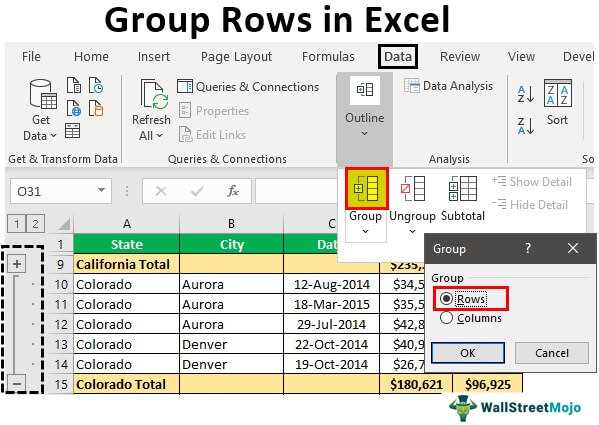
Дубликаты в группах данных возникают, когда в исходных таблицах присутствуют одинаковые значения ключевых полей. Например, при объединении списков клиентов по ID, если в одной таблице клиент встречается дважды с разными адресами, Excel сохранит обе записи. Это приводит к раздуванию итогового набора и искажению агрегатов (сумм, средних). Перед слиянием проверьте уникальность ключей с помощью функции УНИК (в Excel 365) или сводной таблицы с подсчетом количества записей.
Для удаления дубликатов используйте инструмент "Удалить дубликаты" на вкладке "Данные". Выделите диапазон, включая заголовки, и укажите столбцы, по которым проверять уникальность. Если дубликаты нужно сохранить, но сгруппировать, примените сводную таблицу с полем "Количество" или формулу =СЧЁТЕСЛИМН(диапазон; критерий1; критерий2) для анализа повторов.
При объединении с помощью ВПР или XLOOKUP дубликаты в ключевом столбце приведут к возврату только первой найденной записи. Чтобы получить все совпадения, используйте Power Query: загрузите данные, объедините таблицы с типом соединения "Внешнее левое" или "Полное внешнее", затем разверните столбцы. Это сохранит все дублирующиеся строки без потерь.
Если дубликаты появляются из-за неполных данных (например, разные регистры в именах), нормализуйте текст перед объединением. Примените =ПРОПИСН, =СТРОЧН или =ПЕРВЫЙСИМВ для приведения к единому формату. Для сложных случаев используйте =ПОДСТАВИТЬ с регулярными выражениями (через VBA) или Power Query с шагом "Преобразование текста".
В ситуациях, когда дубликаты допустимы, но требуют маркировки, добавьте вспомогательный столбец с формулой =ЕСЛИ(СЧЁТЕСЛИ($A$2:A2; A2)>1; "Дубликат"; "Уникальный"). Это позволит фильтровать или выделять повторяющиеся записи. Для динамического обновления при изменении данных используйте условное форматирование с правилом на основе этой формулы.
При работе с большими объемами данных (100 000+ строк) удаление дубликатов через интерфейс Excel может замедлить работу. В таких случаях используйте Power Query: загрузите данные, выберите "Удалить строки" → "Удалить дубликаты", затем загрузите результат обратно. Это быстрее и не нагружает оперативную память.
Если дубликаты возникают из-за ошибок в исходных системах (например, два одинаковых заказа с разными датами), определите бизнес-правила для их обработки. Например, оставляйте запись с последней датой или суммируйте значения. Реализуйте это через сводную таблицу с группировкой по ключу и агрегацией по нужному полю.
Для проверки результатов объединения используйте формулу =ЕСЛИ(ИЛИ(ЕПУСТО(A2); СЧЁТЕСЛИ(объединённый_диапазон; A2)>1); "Ошибка"; "ОК"). Это выявит пропуски и дубликаты в итоговом наборе. Для визуального контроля создайте гистограмму распределения количества записей на ключ – выбросы укажут на аномалии.
Автоматизация группировки с помощью Power Query
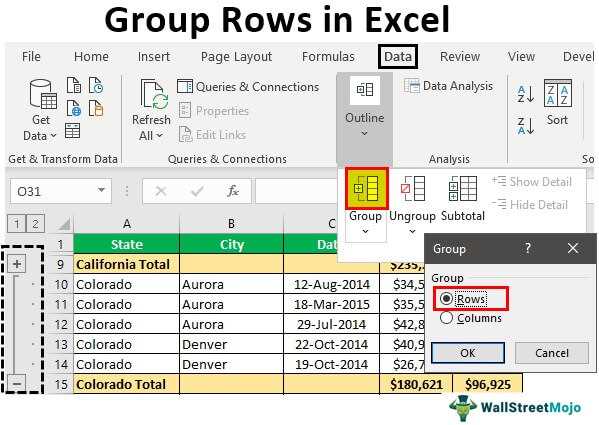
Power Query – инструмент Excel, который позволяет объединять данные по группам без ручного копирования и формул. Он работает с таблицами любого размера, сохраняя исходные данные нетронутыми. Группировка выполняется через интерфейс или язык M, что даёт гибкость в настройке.
Чтобы начать, выделите данные и перейдите на вкладку Данные → Получить данные → Из таблицы/диапазона. Откроется редактор Power Query, где можно применить шаги трансформации. Для группировки выберите столбец с критерием (например, "Категория") и нажмите Группировать по.
В диалоговом окне укажите:
- Столбец для группировки (например, "Регион").
- Операцию агрегации (сумма, среднее, количество).
- Новое имя столбца с результатом (например, "Сумма продаж").
Power Query автоматически создаст таблицу с уникальными значениями из выбранного столбца и рассчитанными агрегатами.
Для сложных сценариев используйте язык M. Например, чтобы сгруппировать данные по двум столбцам и вычислить несколько агрегатов, введите в расширенном редакторе:
= Table.Group(
Источник,
{"Регион", "Категория"},
{
{"Сумма продаж", each List.Sum([Продажи]), type number},
{"Средняя цена", each List.Average([Цена]), type number}
}
)
Этот код группирует данные по "Региону" и "Категории", одновременно рассчитывая сумму продаж и среднюю цену.
Power Query сохраняет шаги трансформации в виде последовательности действий. Если исходные данные обновляются, достаточно нажать Обновить всё – группировка пересчитается автоматически. Это устраняет необходимость повторять ручные операции при изменении данных.
Для оптимизации производительности избегайте группировки по текстовым столбцам с большим количеством уникальных значений. Если данные содержат более 100 000 строк, предварительно отфильтруйте их или используйте сводные таблицы для частичного анализа.
При работе с датами группируйте по месяцам или кварталам с помощью функции Date.QuarterOfYear или Date.Month. Пример:
= Table.AddColumn(
Источник,
"Месяц",
each Date.Month([Дата]),
Int64.Type
)
Затем сгруппируйте по новому столбцу "Месяц". Это упрощает анализ временных рядов.
Power Query интегрируется с Power Pivot и Power BI, позволяя передавать сгруппированные данные для дальнейшего моделирования. Экспортируйте результат в Excel или базу данных одним кликом, используя Закрыть и загрузить в.... Для регулярных отчётов сохраните запрос как шаблон и применяйте его к новым наборам данных.

 Загрузка...