Содержание статьи
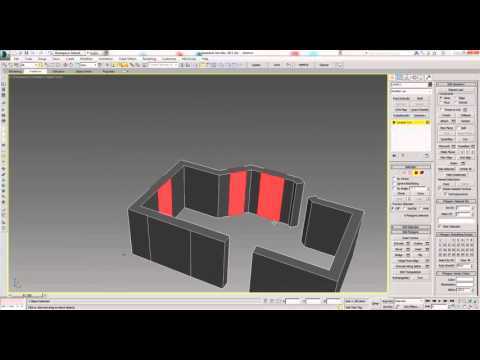
Реалистичность модели в 3ds Max зависит от правильного сглаживания граней. Даже идеально проработанная геометрия теряет правдоподобность, если на поверхности видны резкие переходы между полигонами. Основные инструменты для решения этой задачи – Smooth Groups, TurboSmooth и MeshSmooth. Каждый из них работает по-разному, и выбор метода определяется типом модели и требуемой детализацией.
Smooth Groups – базовый инструмент, позволяющий задавать группы сглаживания вручную. Он эффективен для низкополигональных моделей, где важно сохранить контроль над топологией. Для применения выделите полигоны, перейдите в Polygon режим и назначьте группы через панель Smoothing Groups. Однако этот метод не добавляет новые полигоны, а лишь визуально сглаживает переходы, что может приводить к артефактам при рендере.
TurboSmooth и MeshSmooth – модификаторы, автоматически увеличивающие количество полигонов. TurboSmooth работает быстрее и подходит для предварительной визуализации, но не сохраняет историю изменений. MeshSmooth предлагает больше параметров, включая Iterations (количество итераций сглаживания) и Smoothness (степень сглаживания), что позволяет точнее настраивать результат. Для органических моделей (например, персонажей) рекомендуется использовать NURMS подразделение, а для жестких поверхностей – Classic.
При работе с высокополигональными моделями важно учитывать производительность. Чрезмерное количество итераций TurboSmooth (более 3–4) может замедлить сцену. Альтернатива – комбинирование Smooth Groups с модификаторами: сначала задайте группы сглаживания, затем примените TurboSmooth с 1–2 итерациями. Это снизит нагрузку на систему, сохранив плавные переходы.
Для финальной доводки используйте ProOptimizer или Optimize – они уменьшают количество полигонов без потери визуального качества. Перед экспортом модели в игровой движок или рендер проверьте сглаживание в режиме Realistic или Viewport Shading, чтобы исключить нежелательные артефакты.
Настройка параметров сглаживания в модификаторе Smooth
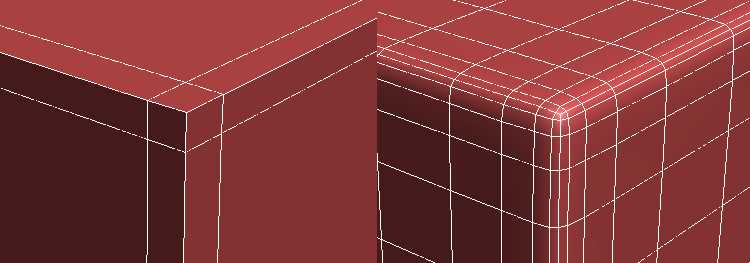
Модификатор Smooth в 3ds Max работает через два ключевых параметра: Auto Smooth и Threshold. Первый включает автоматическое сглаживание на основе углов между полигонами, второй определяет пороговое значение угла (в градусах), при превышении которого грани считаются резкими. Для большинства органических моделей оптимальный Threshold – 30–45°, для механических деталей – 15–25°. Превышение 60° приводит к потере детализации, а значения ниже 10° могут вызвать артефакты на стыках граней.
В разделе Smoothing Groups модификатора можно вручную назначать группы сглаживания, что полезно для контроля над отдельными участками модели. Например, для сохранения острых краев на лезвии ножа или ребрах шестерни выделите соответствующие полигоны и снимите флажок с группы, назначенной соседним граням. Это предотвратит нежелательное размытие геометрии. Для сложных объектов используйте комбинацию Auto Smooth и ручной настройки групп – так достигается баланс между автоматизацией и точностью.
Параметр Iterations (по умолчанию – 1) определяет количество итераций сглаживания. Увеличение до 2–3 улучшает плавность переходов на низкополигональных моделях, но может искажать форму при чрезмерном использовании. На высокополигональных сетках (от 100K полигонов) дополнительные итерации редко дают заметный эффект, лишь увеличивая время рендера. Всегда проверяйте результат в режиме Realistic или с включенным Ambient Occlusion, чтобы оценить влияние настроек на визуальную целостность модели.
Использование TurboSmooth для контроля уровня детализации
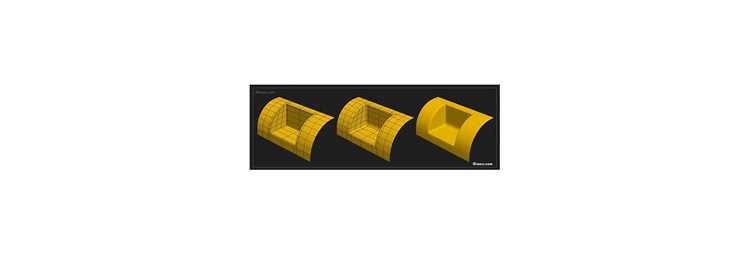
TurboSmooth в 3ds Max позволяет динамически регулировать плотность полигональной сетки через параметры *Iterations* и *Render Iterations*. Для базовой сглаженной модели достаточно 1–2 итераций, что сохраняет производительность при работе в видовых окнах. При рендере увеличение *Render Iterations* до 3–4 обеспечивает плавные переходы без необходимости редактирования исходной геометрии. Важно: превышение 5 итераций редко оправдано – разница в качестве становится минимальной, а нагрузка на систему растёт экспоненциально. Для контроля локальных областей используйте *Smoothing Groups* или *OpenSubdiv* в сочетании с TurboSmooth, чтобы избежать избыточного сглаживания острых граней.
Применяйте TurboSmooth на финальном этапе моделирования, после завершения основной топологии. Для оптимизации используйте модификатор *Optimize* перед TurboSmooth, чтобы удалить лишние вершины, не влияющие на форму. В сложных сценах с высокополигональными объектами активируйте *Use Cage* и настройте *Cage Offset* в пределах 0.1–0.5 для предотвращения артефактов при анимации. Для экспорта в игровые движки или реального времени конвертируйте TurboSmooth в *Editable Poly* с сохранением *Smoothing Groups*, чтобы сохранить контроль над нормалями.
Работа с группами сглаживания и их назначение на объекте
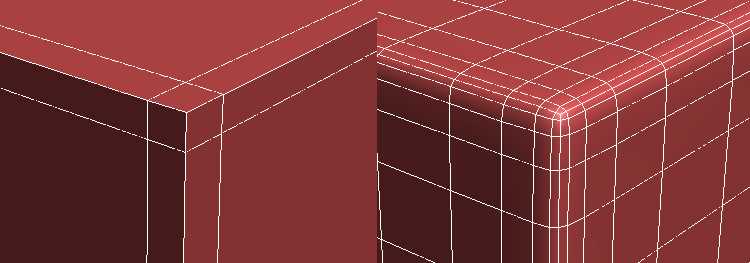
Группы сглаживания в 3ds Max определяют, как грани объекта взаимодействуют с освещением, разделяя поверхность на зоны с плавными переходами или резкими углами. По умолчанию каждый полигон принадлежит одной группе, но назначение разных ID (от 1 до 32) позволяет контролировать сглаживание на стыках граней. Например, для моделирования металлического болта с острыми гранями резьбы и гладкой шляпкой используйте отдельные группы: резьбу оставьте без сглаживания (ID 1), а шляпку сглаживайте полностью (ID 2). Это предотвратит артефакты освещения на границах зон.
Назначайте группы сглаживания через модификатор *Edit Poly* или *Editable Poly* в свитке *Polygon*: выделите нужные полигоны, выберите ID в поле *Smoothing Groups* и нажмите кнопку с номером. Для сложных объектов, таких как автомобильные диски, комбинируйте группы с *TurboSmooth* – примените сглаживание только к внешним граням (ID 3), оставив внутренние кромки (ID 4) острыми. Проверяйте результат в режиме *Realistic* или *ART Renderer*, чтобы избежать нежелательных бликов на стыках.
Применение Chamfer для создания фасок на острых углах
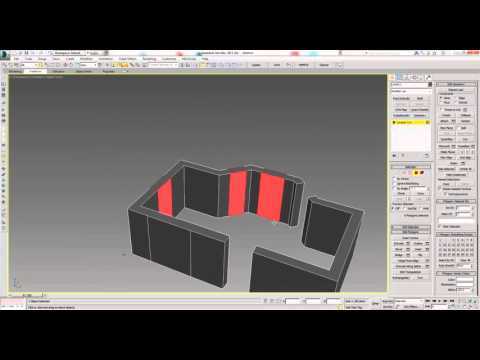
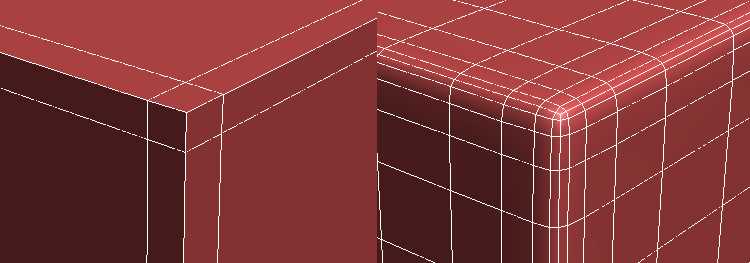
Инструмент Chamfer в 3ds Max позволяет смягчать острые грани, добавляя фаски – плоские срезы между смежными полигонами. Это критически важно для моделей, где реализм зависит от отсутствия идеально прямых углов, характерных для цифрового рендера. Фаски имитируют естественный износ материалов, будь то металл, пластик или камень, и предотвращают появление артефактов при освещении.
Для применения Chamfer выделите ребро или группу рёбер в режиме редактирования Editable Poly или Edit Poly. В свитке Edit Edges найдите кнопку Chamfer и настройте параметры:
- Amount – ширина фаски в единицах сцены (рекомендуемый диапазон: 0.01–0.5 для большинства моделей).
- Segments – количество сегментов вдоль фаски (1–3 для простых моделей, 4+ для криволинейных поверхностей).
- Smooth – автоматическое сглаживание нормалей фаски (включайте для металлических и глянцевых поверхностей).
При работе с высокополигональными моделями избегайте чрезмерного увеличения Segments, так как это ведёт к росту количества полигонов. Для органических форм (например, мебели или архитектурных элементов) достаточно 1–2 сегментов, тогда как для механических деталей с точными углами потребуется 3–4. Используйте Iterative Chamfer (доступен через Modifier List) для постепенного увеличения фаски без потери контроля над топологией.
Ошибка новичков – применение Chamfer ко всем рёбрам без разбора. Фаски нужны только на видимых острых углах, где свет создаёт неестественные блики. Например, на столешницах, дверных ручках или кромках брони. Внутренние или скрытые рёбра (например, крепления внутри корпуса) оставляйте без изменений, чтобы не увеличивать нагрузку на рендер.
Для сложных объектов с пересекающимися гранями используйте Chamfer в сочетании с TurboSmooth или OpenSubdiv. Сначала добавьте фаски, затем примените сглаживание – это предотвратит «размытие» деталей. Если после Chamfer появляются артефакты (например, треугольные полигоны), переключитесь в режим Edge и вручную исправьте топологию с помощью Connect или Target Weld.
В игровой индустрии Chamfer часто заменяют нормальными картами для оптимизации. Однако для статичных сцен или высокобюджетных проектов фаски остаются стандартом. При экспорте модели в движки (Unreal Engine, Unity) проверяйте, что параметр Smoothing Groups корректно передаёт сглаженные нормали фасок – иначе эффект пропадёт.
Для достижения максимальной реалистичности комбинируйте Chamfer с текстурными техниками. Например, на металлических деталях добавляйте микроцарапины вдоль фасок в Substance Painter или Quixel Mixer. Это усилит иллюзию износа и подчеркнёт объём. В случае с деревом или камнем используйте процедурные карты шума для имитации неровностей на срезах.
Ключевой момент – баланс между детализацией и производительностью. Фаски шириной менее 0.01 единицы сцены часто не заметны на финальном рендере, но увеличивают полигональную нагрузку. Тестируйте модель в условиях, близких к финальным (освещение, ракурсы), и корректируйте параметры Chamfer до достижения оптимального результата.
Корректировка нормалей вручную для устранения артефактов
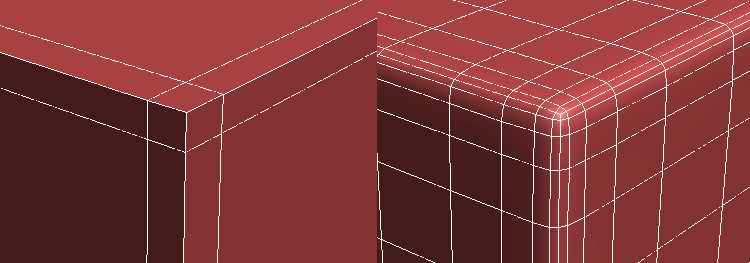
Артефакты сглаживания в 3ds Max часто возникают из-за некорректного расчёта нормалей на стыках полигонов, особенно при низкополигональном моделировании или после операций булеана. Встроенные алгоритмы сглаживания (например, *Smooth* или *TurboSmooth*) не всегда учитывают геометрические особенности модели, что приводит к резким переходам освещения или «рваным» граням. Ручная корректировка нормалей позволяет точечно исправить эти дефекты, сохраняя контроль над финальным результатом.
Для доступа к редактированию нормалей перейдите в режим редактирования полигонов (*Editable Poly*) и выберите подуровень *Vertex* или *Edge*. В панели *Modify* активируйте инструмент *Normals* (кнопка *Edit Normals* в свитке *Surface Properties*). Здесь отображаются векторы нормалей каждого вертекса – их можно выделять, вращать или сбрасывать к исходному состоянию. Ключевой параметр – *Unify* (объединение нормалей), который усредняет направление векторов для выбранных вертексов, устраняя разрывы на стыках.
При работе с острыми углами (например, на гранях механических деталей) используйте *Break* для разделения нормалей соседних полигонов. Это предотвратит нежелательное сглаживание, сохранив чёткие границы. Для плавных переходов (органические формы) применяйте *Average* с параметром *Weight* – он позволяет регулировать влияние соседних нормалей на выбранную. Значение *Weight=1* даёт равномерное усреднение, а *Weight=0.5* частично сохраняет исходное направление.
Артефакты на криволинейных поверхностях часто связаны с неравномерным распределением нормалей вдоль сегментов. В таких случаях выделите проблемный участок и примените *Reset* для сброса нормалей, затем вручную скорректируйте векторы с помощью инструмента *Rotate*. Удерживайте *Shift* для точного выравнивания по осям или используйте привязку к сетке (*Grid Snap*) для симметричных объектов. Для проверки результата включите режим отображения нормалей (*Display > Show Normals*) – это визуализирует направление векторов в виде линий.
При импорте моделей из других программ (например, Blender или Maya) нормали могут быть повреждены из-за различий в системах координат. В таких случаях сначала выполните *Reset XForm* (через *Utilities > Reset XForm*), затем пересчитайте нормали с помощью *Normals > Reset* и *Unify*. Если артефакты сохраняются, проверьте топологию – треугольные полигоны или неравномерные петли рёбер часто становятся причиной проблем. Используйте *Retopology* или *Quadify Mesh* для оптимизации геометрии перед корректировкой.
Для сложных моделей с большим количеством полигонов ручная правка нормалей может быть трудоёмкой. Упростите процесс с помощью скриптов: *Normal Thief* (доступен в *ScriptSpot*) позволяет копировать нормали с одной модели на другую, а *Relax Normals* автоматически сглаживает векторы на основе соседних вертексов. Альтернатива – плагин *PolyBoost*, который добавляет инструменты для массового редактирования нормалей с сохранением топологии.
После корректировки нормалей обязательно протестируйте модель в рендере с включённым *Global Illumination* или *Ambient Occlusion*. Артефакты, незаметные в видовом окне, часто проявляются при финальной визуализации. Если дефекты сохраняются, вернитесь к редактированию и проверьте углы между нормалями соседних полигонов – разница более 60° обычно требует дополнительного сглаживания или разбиения нормалей (*Break*). Для экспорта в игровые движки (Unreal Engine, Unity) используйте *Export Normals* в настройках FBX, чтобы сохранить внесённые изменения.
Оптимизация полигональной сетки перед сглаживанием
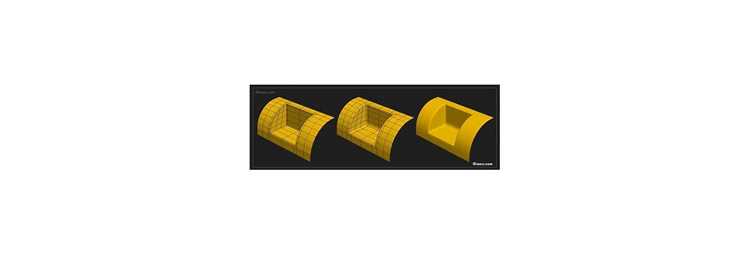
Перед применением модификаторов сглаживания (TurboSmooth, MeshSmooth или OpenSubdiv) критически важно устранить дефекты топологии, которые приведут к артефактам. Начните с удаления дублирующихся вершин через Edit Mesh > Remove Isolated Vertices и Weld с порогом 0.001–0.01 единицы сцены. Проверьте сетку на наличие треугольников и n-гонов: в областях с высокой кривизной (например, нос, уши, суставы) оставляйте только квады, так как треугольники вызывают неравномерное распределение полигонов при сглаживании. Используйте Quadrify из Graphite Modeling Tools для автоматической конвертации треугольников в квады, но вручную корректируйте проблемные зоны – особенно там, где сходятся 5 и более рёбер.
- Упростите избыточную геометрию:
- Удалите внутренние полигоны (например, в полых объектах) – они не влияют на внешний вид, но увеличивают нагрузку на
TurboSmooth. - Сведите к минимуму количество рёбер в плоских областях (например, стены, столы) – оставляйте 1–2 кольца рёбер на границу с криволинейными участками.
- Используйте
ProOptimizerс параметромVertex %30–50% для автоматического сокращения полигонов в низкодетализированных зонах, но вручную проверяйте результат на сохранение формы.
- Удалите внутренние полигоны (например, в полых объектах) – они не влияют на внешний вид, но увеличивают нагрузку на
- Выровняйте распределение полигонов:
- Применяйте
Relaxс параметрамиIterations: 5–10иStrength: 0.3–0.5для сглаживания неравномерных участков, но фиксируйте границы (Pin Border Vertices) во избежание деформации. - В областях с резкими переходами (например, углы мебели) добавляйте поддерживающие рёбра на расстоянии 0.5–1% от общей длины объекта – это предотвратит «зализывание» граней при сглаживании.
- Применяйте
- Проверьте нормали и топологию:
- Выделите все полигоны и выполните
Unify Normals– разнонаправленные нормали вызывают разрывы при сглаживании. - Используйте
STL Checkдля поиска несоединённых рёбер и пересекающихся полигонов – устраните их до применения модификаторов.
- Выделите все полигоны и выполните
Сравнение результатов сглаживания при разных методах рендеринга
Методы рендеринга в 3ds Max по-разному интерпретируют сглаживание граней, что критически влияет на визуальную точность модели. Встроенный рендер *Scanline* игнорирует нормали сглаживания при низких настройках качества, оставляя видимые артефакты на стыках полигонов даже при значении *Smoothness* выше 30. *Arnold Render* (MtoA) обрабатывает сглаживание через микрофасетную модель BRDF, где параметр *Smooth* в материале Standard Surface напрямую коррелирует с гладкостью поверхности: при значении 0.5 артефакты исчезают, но теряется детализация мелких граней. *V-Ray* использует алгоритм *Subdivision* и *Displacement*, где сглаживание зависит от *Render Time Subdivision* – при уровне 2 полигоны разбиваются на 4 подполигона, что устраняет ступенчатость, но увеличивает время рендера на 40–60% по сравнению с *Scanline*.
| Метод рендеринга | Ключевой параметр сглаживания | Эффективность (1–5) | Нагрузка на GPU/CPU | Рекомендации |
|---|---|---|---|---|
| Scanline | Smoothness (0–100) | 2 | Низкая | Подходит для превью, требует ручной коррекции нормалей |
| Arnold (MtoA) | Smooth (0–1) | 4 | Средняя | Оптимален для фотореалистичных сцен, комбинировать с *Adaptive Subdivision* |
| V-Ray | Render Time Subdivision (0–3) | 5 | Высокая | Использовать для финального рендера, предварительно тестировать на уровне 1 |
| Corona Renderer | Smooth Normals (вкл/выкл) | 3 | Средняя | Эффективен для архитектуры, но требует дополнительной постобработки шума |
При выборе метода учитывайте цель рендера: для анимации с динамическими объектами *V-Ray* с *Subdivision* уровня 1 дает баланс скорости и качества, тогда как *Arnold* лучше подходит для статичных сцен с высокой детализацией. Избегайте комбинирования *Scanline* с *Smoothness* выше 50 – это приводит к «мыльным» граням без реального улучшения геометрии.

 Загрузка...