Содержание статьи
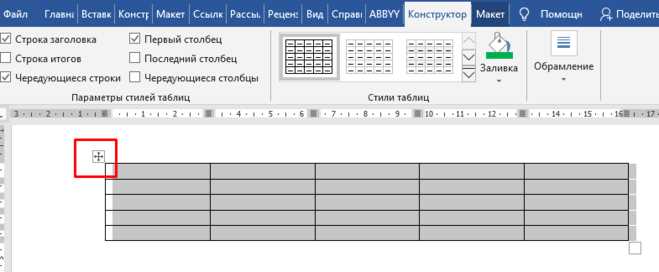
Перемещение таблицы в Excel – задача, с которой сталкиваются даже опытные пользователи. Стандартные методы копирования и вставки часто приводят к смещению данных, потере форматирования или ошибкам в формулах. Знание правильных инструментов экономит время и исключает риск повреждения структуры таблицы. В этой статье разберём три рабочих способа: перетаскивание, использование буфера обмена и функцию «Вырезать и вставить».
Первый метод – перетаскивание мышью. Выделите диапазон ячеек, наведите курсор на границу выделения (он превратится в крестик со стрелками), зажмите левую кнопку мыши и переместите таблицу в нужное место. Если требуется скопировать данные, удерживайте Ctrl во время перетаскивания. Этот способ удобен для небольших таблиц, но при работе с большими массивами данных может вызвать задержки.
Второй способ – использование буфера обмена. Выделите таблицу, нажмите Ctrl+X (вырезать) или Ctrl+C (копировать), затем выберите целевую ячейку и вставьте данные через Ctrl+V. Для сохранения форматирования и формул используйте специальную вставку (Ctrl+Alt+V) и выберите нужные параметры. Этот метод универсален, но требует внимания к зависимостям формул.
Третий вариант – функция «Вырезать и вставить» через контекстное меню. Кликните правой кнопкой мыши по выделенной таблице, выберите «Вырезать», затем перейдите к целевой ячейке и снова вызовите контекстное меню, нажав «Вставить». Этот способ полезен, если нужно переместить таблицу на другой лист или в другую книгу. Учтите, что при перемещении между книгами Excel может запросить подтверждение обновления ссылок.
Для сложных таблиц с объединёнными ячейками или условным форматированием рекомендуется предварительно проверить целостность данных. Используйте F5 (переход к ячейке) или Ctrl+[ (показать зависимости) для анализа связей перед перемещением. Эти шаги минимизируют риск ошибок и сохраняют работоспособность таблицы.
Как перетащить таблицу мышью без потери данных
Выделите всю таблицу, щелкнув левой кнопкой мыши по левому верхнему углу листа (между заголовками строк и столбцов) или зажав клавишу Ctrl и кликнув по любой ячейке таблицы. Убедитесь, что рамка выделения охватывает все данные, включая скрытые строки или столбцы – иначе они останутся на месте. Если таблица содержит формулы, Excel автоматически скорректирует ссылки при перемещении, но проверьте зависимости вручную, если используете сложные вычисления.
Наведите курсор на границу выделенной области – он превратится в четырехнаправленную стрелку. Зажмите левую кнопку мыши и перетаскивайте таблицу в нужное место. Во время перемещения Excel отображает контур будущего расположения данных, но не вставляет их до отпускания кнопки. Если требуется скопировать таблицу вместо перемещения, удерживайте Ctrl – появится значок «+» рядом с курсором.
Избегайте перетаскивания на занятые ячейки: Excel заменит их содержимое без предупреждения. Для безопасного перемещения заранее освободите целевую область или используйте комбинацию Ctrl+X (вырезать) и Ctrl+V (вставить), если нужно вставить таблицу между существующими данными. При работе с большими массивами (более 10 000 строк) перетаскивание может тормозить – в таких случаях используйте буфер обмена.
После перемещения проверьте целостность данных: сравните количество строк и столбцов в исходной и новой таблице, убедитесь, что формулы не ссылаются на пустые ячейки. Если таблица связана с диаграммами или сводными таблицами, обновите их источники данных через контекстное меню (правый клик → «Выбрать данные»). Для точного позиционирования используйте клавиши-стрелки после отпускания мыши – это позволяет сдвигать таблицу по одной ячейке.
Если перетаскивание не работает, проверьте настройки Excel: в параметрах («Файл» → «Параметры» → «Дополнительно») должна быть включена опция «Разрешить перетаскивание ячеек». Также убедитесь, что вы не находитесь в режиме редактирования ячейки (нажмите Esc для выхода). Для таблиц с объединенными ячейками перетаскивание может нарушить структуру – в таких случаях используйте вырезание и вставку через буфер обмена.
Как использовать вырезание и вставку для переноса таблицы

Вырезание и вставка – самый быстрый способ переместить таблицу в Excel без потери форматирования или данных. Выделите всю таблицу, включая заголовки и пустые строки, если они нужны. Нажмите Ctrl+X (вырезать) или выберите «Вырезать» в контекстном меню правой кнопкой мыши. Перейдите на новый лист или в другую область текущего листа и нажмите Ctrl+V (вставить). Excel сохранит ширину столбцов, стили ячеек и формулы.
Если таблица содержит связанные данные (например, формулы с ссылками на другие листы), Excel автоматически скорректирует ссылки. Например, формула =Лист2!A1 после переноса на Лист3 станет =Лист2!A1, если исходный лист не изменился. Проверьте формулы после вставки, особенно если они ссылаются на ячейки вне перемещаемой таблицы.
Для точного контроля над переносом используйте параметры вставки. После нажатия Ctrl+V в правом нижнем углу появится значок «Параметры вставки» (⚡). Выберите «Сохранить исходное форматирование» или «Совместить форматирование», если нужно адаптировать таблицу под новый стиль листа. Это полезно при переносе данных между книгами с разными темами оформления.
При переносе больших таблиц (более 10 000 строк) Excel может временно зависнуть. Чтобы избежать этого, разделите таблицу на части или используйте Ctrl+Shift+V для вставки только значений (без форматирования). Это ускорит процесс, но потребует повторного применения стилей вручную.
Если таблица содержит скрытые строки или столбцы, они также будут вырезаны и вставлены. Чтобы исключить их из переноса, сначала отобразите все скрытые элементы через «Формат» → «Скрыть или отобразить» или используйте фильтры. Альтернатива – скопировать видимые ячейки (Alt+;), затем вырезать и вставить только их.
При переносе таблицы между разными книгами Excel может выдать предупреждение о внешних ссылках. Если ссылки не нужны, выберите «Не обновлять связи» при сохранении книги. Для сохранения связей используйте «Обновить связи» – Excel автоматически подтянет данные из исходного файла, если он доступен.
| Действие | Сочетание клавиш | Результат |
|---|---|---|
| Вырезать таблицу | Ctrl+X |
Удаляет данные с исходного места, сохраняет в буфере |
| Вставить с форматированием | Ctrl+V |
Сохраняет стили, ширину столбцов, формулы |
| Вставить только значения | Ctrl+Shift+V |
Удаляет формулы, оставляет только текст и числа |
| Вставить с транспонированием | Ctrl+Alt+V → T |
Меняет строки и столбцы местами |
Как переместить таблицу с помощью горячих клавиш
Горячие клавиши в Excel ускоряют перемещение таблиц без использования мыши. Выделите нужный диапазон ячеек с таблицей, нажав Ctrl + A (дважды, если таблица содержит заголовки). Затем используйте Ctrl + X для вырезания. Перейдите к целевой ячейке, где должен начинаться верхний левый угол таблицы, и нажмите Ctrl + V для вставки.
Если требуется переместить таблицу на другой лист, выделите её, нажмите Ctrl + X, затем переключитесь на нужный лист с помощью Ctrl + PgUp или Ctrl + PgDn. Выберите целевую ячейку и вставьте данные комбинацией Ctrl + V. Этот метод сохраняет форматирование и формулы.
Для точного позиционирования таблицы без смещения соседних данных используйте Alt + E, затем M (в старых версиях Excel) или Ctrl + Alt + V с последующим выбором параметра «Переместить ячейки». Это предотвращает сдвиг существующего содержимого.
При работе с большими таблицами комбинация Shift + Пробел выделяет всю строку, а Ctrl + Пробел – весь столбец. Вырежьте выделенное (Ctrl + X) и вставьте в новое место. Этот способ полезен для перемещения целых строк или столбцов с данными.
Если таблица содержит фильтры или сводные данные, перед перемещением отключите фильтры (Alt + A, затем C). После вставки восстановите их. Это избегает ошибок в структуре данных и сохраняет целостность таблицы.
Для быстрого перемещения таблицы в пределах видимой области экрана используйте Ctrl + Стрелки для навигации к краям листа. Затем выделите таблицу и примените Ctrl + X/V. Этот метод сокращает время при работе с большими файлами.
Как скопировать таблицу на другой лист без ошибок
Выделите таблицу целиком, включая заголовки и скрытые строки. Нажмите Ctrl+C или правой кнопкой мыши выберите «Копировать». Перейдите на целевой лист, кликните в ячейку A1 (или другую, если нужно смещение) и вставьте данные через Ctrl+V. Если таблица содержит формулы, используйте Ctrl+Alt+V → «Значения» (V), чтобы избежать ссылок на исходный лист.
Для копирования с сохранением форматирования (границы, заливка, шрифты) после Ctrl+C нажмите Ctrl+Alt+V → «Форматы» (T). Альтернатива – «Специальная вставка» → «Форматирование». Проверьте ширину столбцов: если они не совпадают, выделите скопированную область и дважды кликните по границе столбца в заголовке – Excel подгонит ширину автоматически.
Если таблица связана с другими данными (например, сводные таблицы или диаграммы), скопируйте её через «Переместить или скопировать» в контекстном меню листа. Выберите целевой лист, отметьте «Создать копию» и нажмите «ОК». Этот метод сохраняет связи и зависимости, но требует проверки формул на корректность ссылок (используйте F4 для переключения между относительными и абсолютными ссылками).
При копировании больших таблиц (более 10 000 строк) используйте буфер обмена Windows: откройте его через Win+V, выберите нужный фрагмент и вставьте на новый лист. Это снижает риск зависания Excel. Для таблиц с условным форматированием или проверкой данных скопируйте лист целиком: правой кнопкой по ярлыку листа → «Переместить/скопировать» → выберите книгу и позицию.
После копирования проверьте данные на ошибки: выделите таблицу и нажмите Ctrl+G → «Выделить» → «Ошибки». Исправьте #ССЫЛКА! или #ЗНАЧ!, заменив ссылки на исходном листе на статические значения (Ctrl+C → Ctrl+Alt+V → «Значения»). Если таблица содержит именованные диапазоны, обновите их через «Формулы» → «Диспетчер имен» → выберите имя → измените ссылку на новый лист.
Как переместить таблицу в пределах одного листа
Выделите диапазон ячеек таблицы, включая заголовки. Для этого щелкните левой кнопкой мыши по первой ячейке и, удерживая Shift, выберите последнюю. Альтернатива – перетащите курсор с зажатой левой кнопкой по нужной области. Если таблица содержит пустые строки или столбцы, исключите их из выделения, чтобы избежать смещения данных. После выделения наведите курсор на границу диапазона – он примет вид четырехнаправленной стрелки. Зажмите левую кнопку мыши и перетащите таблицу в новое место. Excel автоматически подсветит целевую область серой рамкой, показывая, куда вставится содержимое.
Для точного позиционирования используйте клавиши Alt (Windows) или Option (Mac) при перетаскивании – это временно отключит привязку к границам ячеек, позволяя разместить таблицу с точностью до пикселя. Если требуется переместить таблицу на несколько экранов вниз или вправо, сначала прокрутите лист до нужной позиции, затем зажмите Shift и щелкните по целевой ячейке – выделение не сбросится. При перемещении больших таблиц (>10 000 ячеек) отключите автоподсчет формул через Файл → Параметры → Формулы → Вычисления в книге → Вручную, чтобы ускорить процесс.
Как перенести таблицу в другой файл Excel
Самый быстрый способ – выделить таблицу (включая заголовки) и скопировать её через Ctrl+C. Откройте целевой файл, выберите ячейку для вставки и нажмите Ctrl+V. Excel сохранит форматирование, формулы и данные, если они не ссылаются на внешние диапазоны. Для переноса только значений без формата используйте Ctrl+Alt+V → «Значения» в меню вставки.
Если таблица содержит сложные формулы с ссылками на другие листы исходного файла, Excel предложит обновить связи. Чтобы избежать ошибок, замените внешние ссылки на абсолютные значения перед копированием: выделите диапазон, скопируйте его, затем вставьте через Ctrl+Alt+V → «Значения». Альтернатива – использовать функцию «Специальная вставка» → «Связать» для динамического обновления данных, но это создаст зависимость между файлами.
Для переноса таблицы с сохранением структуры и стилей используйте инструмент «Переместить или скопировать лист». Кликните правой кнопкой по ярлыку листа с таблицей, выберите «Переместить/скопировать», затем укажите целевой файл и позицию. Этот метод переносит весь лист, включая скрытые строки, условное форматирование и именованные диапазоны. Если нужен только фрагмент, предварительно скопируйте его на новый лист в исходном файле.
При работе с большими таблицами (>10 000 строк) избегайте копирования через буфер обмена – Excel может зависнуть. Вместо этого сохраните исходный файл в формате .csv, откройте его в целевом файле через «Данные» → «Из текста/CSV» и настройте параметры импорта. Для таблиц с макросами используйте .xlsm и переносите модули VBA отдельно через редактор Alt+F11.
| Метод переноса | Сохраняет | Ограничения |
|---|---|---|
| Копирование (Ctrl+C/Ctrl+V) | Формулы, форматирование, данные | Внешние ссылки могут сломаться |
| Специальная вставка → «Значения» | Только данные | Утрата формул и стилей |
| Перемещение листа | Всё содержимое листа | Переносит весь лист, а не фрагмент |
Импорт из .csv |
Данные без формата | Требует настройки разделителей |
Для автоматизации переноса используйте Power Query. В исходном файле выделите таблицу, перейдите на вкладку «Данные» → «Из таблицы/диапазона», затем в редакторе Power Query нажмите «Закрыть и загрузить в…» и выберите целевой файл. Этот метод позволяет обновлять данные по расписанию и обрабатывать большие объёмы без ручного копирования. Подходит для регулярного переноса данных между файлами.
Как избежать смещения формул при перемещении таблицы

Перемещение таблицы в Excel часто ломает ссылки в формулах, если они используют относительные адреса ячеек (например, A1). Чтобы этого избежать, преобразуйте ссылки в абсолютные перед перемещением: выделите формулу, нажмите F4 для добавления знаков доллара ($A$1). Альтернатива – замените все относительные ссылки на именованные диапазоны: выделите ячейку или диапазон, введите имя в поле слева от строки формул и используйте его в формулах вместо адресов.
Если таблица содержит структурированные ссылки (например, Таблица1[Столбец1]), Excel автоматически корректирует их при перемещении. Однако при копировании таблицы на другой лист или книгу эти ссылки могут сломаться. Решение: перед перемещением преобразуйте структурированные ссылки в обычные с помощью функции НАЙТИ И ЗАМЕНИТЬ (Ctrl+H), заменив [Столбец1] на $A$1:$A$10 (с указанием реального диапазона). После перемещения верните структурированные ссылки обратно.
- Используйте функцию
СМЕЩдля динамических ссылок:=СУММ(СМЕЩ(Лист1!$A$1;0;0;10;1))суммирует 10 ячеек, начиная сA1, независимо от перемещения. - Для сложных таблиц применяйте Power Query: загрузите данные в запрос, переместите таблицу в исходнике, затем обновите запрос – формулы в итоговом листе останутся рабочими.
- Проверяйте формулы после перемещения через
Формулы → Показать формулы(Ctrl+`) – это выявит битые ссылки до сохранения файла.
Как переместить таблицу с сохранением форматирования
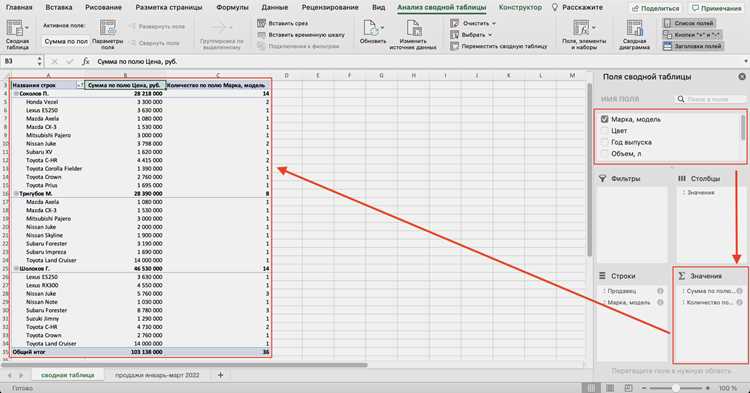
Чтобы перенести таблицу в Excel без потери стилей, границ, заливки и условного форматирования, используйте метод вырезания и вставки с параметрами. Выделите диапазон ячеек (включая заголовки), нажмите Ctrl+X, затем перейдите на новый лист или область. Щелкните правой кнопкой мыши по целевой ячейке и выберите «Специальная вставка» → «Сохранить исходное форматирование» (значок с кистью). Этот способ работает для всех версий Excel, включая 2019 и 365, и гарантирует передачу:
- Цветов заливки и шрифтов
- Типов границ (сплошные, пунктирные, толщина)
- Числовых форматов (денежные, процентные, даты)
- Условного форматирования (цветовые шкалы, гистограммы)
Для перемещения таблицы между книгами или листами с минимальными рисками сбоев форматирования используйте буфер обмена Office. Откройте обе книги, выделите таблицу в исходной, нажмите Ctrl+C, затем в целевой книге выберите ячейку и нажмите Ctrl+Alt+V. В появившемся окне установите флажки «Форматы» и «Значения», снимите остальные. Метод критически важен при работе с таблицами, содержащими формулы с относительными ссылками – они адаптируются к новому расположению без ошибок #ССЫЛКА!.
Если таблица содержит сложные элементы (сводные таблицы, диаграммы, выпадающие списки), перемещайте её через группировку объектов. Выделите все связанные элементы (Ctrl + клик по каждому), затем перетащите за границу выделения при зажатой Shift. Excel автоматически сохранит связи между объектами и форматирование. Для проверки целостности после переноса используйте F5 → «Выделить» → «Объекты» – все элементы должны отобразиться в списке без потери привязки к данным.

 Загрузка...