Содержание статьи
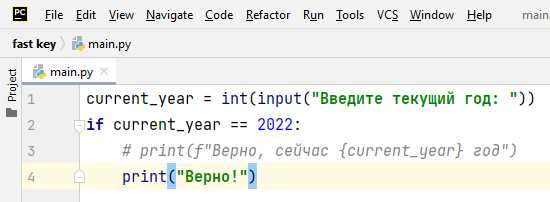
PyCharm автоматически применяет отступы при форматировании кода, но иногда требуется принудительно выровнять блоки по левому краю. Это актуально при работе с многострочными выражениями, вложенными структурами или импортами, где лишние пробелы мешают читаемости. Встроенные инструменты IDE позволяют решить задачу без ручной правки.
Для выравнивания используйте комбинацию Ctrl+Alt+L (Windows/Linux) или ⌥⌘L (macOS) – это горячие клавиши для автоформатирования. Если результат не соответствует ожиданиям, настройте стиль кода в File | Settings | Editor | Code Style | Python. В разделе Tabs and Indents убедитесь, что параметр Use tab character отключён, а Indent и Continuation indent установлены в 4 (стандарт PEP 8).
При работе с выделенным фрагментом кода используйте Ctrl+Alt+I (или ⌥⌘I на macOS) для автоматического исправления отступов. Если нужно выровнять только часть строк, выделите их и нажмите Shift+Tab – это сдвинет блок влево на один уровень. Для точечной настройки отступов в конкретном файле добавьте комментарий # noqa: E111 или # fmt: off перед проблемным участком, чтобы временно отключить проверку.
В сложных случаях, например, при смешанных табуляциях и пробелах, используйте Edit | Convert Indents. Здесь доступны варианты конвертации в пробелы или табуляцию с заданной шириной. Для массового форматирования проектов применяйте Reformat Code из контекстного меню папки в панели Project – это применит настройки ко всем файлам.
Настройка горячих клавиш для быстрого выравнивания
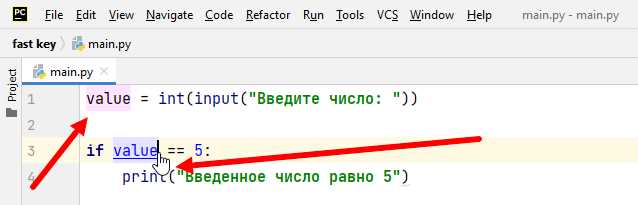
PyCharm позволяет назначать собственные комбинации клавиш для форматирования кода, включая выравнивание по левому краю. По умолчанию используется Ctrl+Alt+L (Windows/Linux) или ⌥⌘L (macOS), но эти сочетания могут конфликтовать с системными или другими IDE. Чтобы переназначить горячие клавиши:
- Откройте
File | Settings | Keymap(илиPyCharm | Preferences | Keymapна macOS). - В строке поиска введите
Reformat Code– это действие отвечает за выравнивание. - Щелкните правой кнопкой мыши по пункту и выберите
Add Keyboard Shortcut. - Введите новую комбинацию, например,
Ctrl+Shift+F(Windows) или⌘⇧F(macOS). - Нажмите
OK, затемApplyдля сохранения.
Если стандартное форматирование не устраивает, создайте пользовательский профиль. Перейдите в File | Settings | Editor | Code Style, выберите язык (например, Python) и нажмите Set from.... Здесь можно задать отступы, ширину строки и правила выравнивания. Для принудительного выравнивания по левому краю сбросьте все настройки отступов в разделе Tabs and Indents, установив Tab size и Indent в 0.
Для быстрого выравнивания только выделенного фрагмента используйте Ctrl+Alt+Shift+L (Windows/Linux) или ⌥⌘⇧L (macOS). Эта комбинация открывает диалог с дополнительными опциями: можно выбрать, применять ли форматирование ко всему файлу или только к выделению, а также игнорировать ошибки синтаксиса.
- Автоматическое выравнивание при сохранении: Включите опцию
Reformat code on file saveвSettings | Tools | Actions on Save. Это гарантирует, что код будет выравниваться при каждом сохранении файла. - Групповое форматирование: Выделите несколько файлов в панели проекта и нажмите назначенную горячую клавишу – PyCharm применит форматирование ко всем выбранным файлам.
- Игнорирование блоков: Чтобы исключить часть кода из форматирования, оберните её в комментарии
# @formatter:offи# @formatter:on.
Для пользователей Vim-плагина в PyCharm горячие клавиши настраиваются отдельно. Откройте Settings | Editor | Vim Emulation и назначьте действие Reformat Code на нужную комбинацию, например, <leader>=. Это позволит использовать привычные Vim-сочетания без конфликтов с системными клавишами.
Если горячие клавиши не работают, проверьте конфликты в Settings | Keymap. В списке действий найдите Reformat Code и удалите дублирующиеся привязки. Также убедитесь, что в настройках IDE не включен режим Vim или другие плагины, перехватывающие ввод.
Использование автоформатирования через контекстное меню
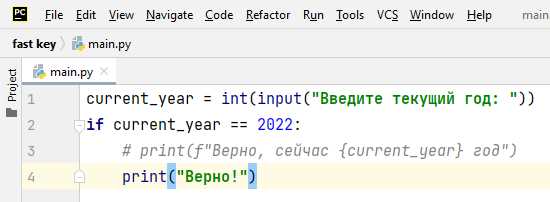
PyCharm предлагает быстрый способ выровнять код по левому краю через контекстное меню, доступное по правому клику мыши. Этот метод работает для выделенного фрагмента или всего файла, если выделение отсутствует. Форматирование применяется согласно настройкам Code Style, заданным в File | Settings | Editor | Code Style.
Чтобы применить автоформатирование, выделите нужный код и вызовите контекстное меню. В списке выберите Reformat Code или используйте сочетание клавиш Ctrl+Alt+L (Windows/Linux) либо ⌥⌘L (macOS). PyCharm мгновенно исправит отступы, выравнивание и пробелы, приведя код в соответствие с правилами проекта.
Для точечной настройки форматирования используйте параметры в контекстном меню: Reformat File – для всего файла, Reformat Changed Lines – только для модифицированных строк. Это полезно при работе с большими файлами, где полное переформатирование нецелесообразно.
Если стандартные настройки не подходят, измените их в Settings | Editor | Code Style | Python. Здесь можно задать ширину отступов (по умолчанию 4 пробела), выравнивание аргументов функций, переносы строк и другие параметры. Сохраните настройки как схему, чтобы применять их ко всем проектам.
Автоформатирование через контекстное меню поддерживает не только Python, но и другие языки: JavaScript, HTML, SQL. Для каждого языка действуют свои правила, которые можно настроить отдельно. Например, в HTML PyCharm автоматически выравнивает теги и атрибуты, а в SQL – ключевые слова и отступы.
При работе с Git автоформатирование помогает избежать конфликтов из-за разного стиля кода. Перед коммитом выполните Reformat Code, чтобы привести изменения к единому виду. Это упростит ревью и слияние веток.
Если PyCharm не форматирует код ожидаемым образом, проверьте наличие ошибок синтаксиса. Инструмент игнорирует некорректные блоки, чтобы не ухудшить структуру. Исправьте ошибки вручную, затем повторите форматирование.
Для автоматизации процесса включите опцию Reformat on file save в Settings | Tools | Actions on Save. Тогда код будет выравниваться при каждом сохранении файла, экономя время на ручной правке.
Применение встроенного инструмента Reformat Code
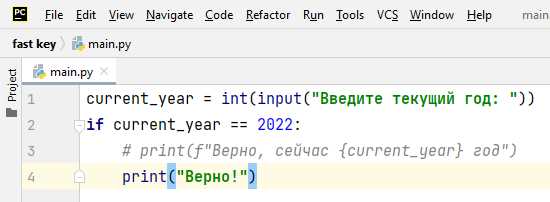
PyCharm предлагает инструмент Reformat Code для автоматического выравнивания кода по левому краю и приведения его в соответствие с заданными стилевыми правилами. Горячие клавиши по умолчанию: Ctrl+Alt+L (Windows/Linux) или ⌥⌘L (macOS). Инструмент работает на уровне файла, директории или всего проекта, анализируя отступы, пробелы, переносы строк и другие параметры форматирования.
Настройки стиля задаются в File | Settings | Editor | Code Style. Для Python ключевые параметры – Hard Wrap at (обычно 79 или 120 символов), Indent (4 пробела по PEP 8) и Continuation indent (8 пробелов для выравнивания длинных строк). Инструмент учитывает эти настройки при переформатировании, но не исправляет логические ошибки или неоптимальные конструкции.
При работе с многострочными выражениями Reformat Code автоматически разбивает длинные строки, добавляя отступы для визуальной группировки. Например, вызов функции с множеством аргументов будет преобразован в столбец с выравниванием по первому параметру. Для отключения этой функции в конкретном месте используйте комментарий # noqa: E501 или настройте Wrap when typing reaches right margin в редакторе.
Инструмент поддерживает интеграцию с линтерами (flake8, black) через плагины или настройки External Tools. Чтобы применить форматирование при сохранении файла, включите опцию Reformat code on file save в Settings | Tools | Actions on Save. Это гарантирует единообразие стиля без ручного вмешательства.
Для массового переформатирования выделите папку в Project View, вызовите контекстное меню и выберите Reformat Code. PyCharm обработает все файлы с расширением .py, игнорируя временные и бинарные данные. При конфликтах с VCS (например, Git) используйте Shelve Changes для временного сохранения правок перед коммитом.
Настройка стиля кода в параметрах редактора
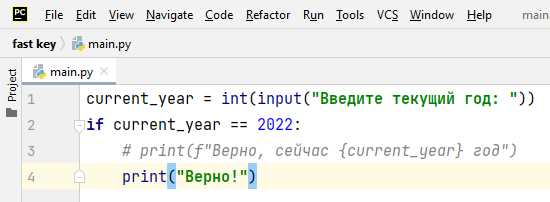
В PyCharm откройте File | Settings | Editor | Code Style (для Windows/Linux) или PyCharm | Preferences | Editor | Code Style (для macOS). В разделе Python выберите схему форматирования – например, PEP 8 или Google – или создайте собственную через Scheme | Manage Schemes | Duplicate. Для принудительного выравнивания по левому краю перейдите на вкладку Wrapping and Braces и снимите флажки с опций Ensure right margin is not exceeded и Wrap when typing reaches right margin. В поле Hard wrap at установите значение 0, чтобы отключить автоматический перенос строк.
Для точечной настройки отступов и выравнивания используйте таблицу параметров:
| Параметр | Раздел | Рекомендуемое значение | Эффект |
|---|---|---|---|
Use tab character |
Tabs and Indents | Снят | Заменяет табы на пробелы, предотвращая смещение кода при разных настройках редакторов. |
Indent |
Tabs and Indents | 4 | Стандартный отступ для Python, совместимый с PEP 8. |
Continuation indent |
Tabs and Indents | 8 | Увеличивает отступ для перенесенных строк, улучшая читаемость длинных выражений. |
Align when multiline |
Wrapping and Braces | Снят | Отключает автоматическое выравнивание параметров функций и элементов списков по правому краю. |
Сохраните схему через Apply | OK и примените форматирование ко всему файлу сочетанием клавиш Ctrl+Alt+L (Windows/Linux) или ⌥⌘L (macOS). Для массового рефакторинга проекта используйте Code | Reformat Code с фильтром по расширениям файлов (*.py).
Исправление отступов в выделенном фрагменте кода
В PyCharm выравнивание отступов для выделенного фрагмента выполняется через комбинацию клавиш Ctrl+Alt+L (Windows/Linux) или ⌥⌘L (macOS). Инструмент автоматически анализирует структуру кода и применяет правила форматирования, заданные в настройках проекта. Если стандартные параметры не подходят, их можно изменить в File | Settings | Editor | Code Style – например, указать ширину отступа в 2 или 4 пробела вместо табуляции.
Для выборочного исправления отступов без полного реформатирования файла используйте Ctrl+Alt+I (или ⌥⌘I). Эта команда корректирует только отступы в выделенных строках, сохраняя остальные изменения нетронутыми. Полезно при работе с фрагментами, где требуется сохранить ручную расстановку пробелов в комментариях или многострочных строках.
Если PyCharm не распознаёт язык программирования и не применяет автоформатирование, проверьте настройки файла: правый клик на вкладке → Override File Type. Для Python-кода убедитесь, что используется тип Python, а не Text или Plain Text. В противном случае IDE не будет учитывать синтаксические правила при выравнивании.
При конфликтах с линтерами (например, PEP 8 для Python) настройте приоритет форматирования в Settings | Editor | Inspections. Отключите проверки, мешающие автоформатированию, или настройте их на игнорирование определённых случаев. Для массового исправления отступов в проекте используйте Code | Reformat Code с предварительным выделением нужных файлов в панели проекта.
В сложных случаях – например, при смешанных отступах (пробелы и табуляции) – используйте Edit | Convert Indents. Здесь можно принудительно заменить все отступы на пробелы или табуляцию, указав их количество. После конвертации повторно примените Ctrl+Alt+L для финального выравнивания.
Сохранение настроек форматирования для будущих проектов
PyCharm позволяет экспортировать схемы форматирования через File → Manage IDE Settings → Export Settings. В диалоговом окне выберите Code Style Schemes и снимите флажки с остальных пунктов. Файл .jar сохранит все правила отступов, выравнивания и переносов, включая пользовательские настройки для Python, JSON и других языков. Импортируйте его в новый проект через Import Settings, чтобы избежать ручной настройки.
Для автоматизации процесса используйте плагин Settings Repository. Подключите Git-репозиторий с конфигурацией: File → Settings Repository → Add. Укажите URL репозитория, где хранится файл codestyles/Default.xml – он содержит все параметры форматирования. При первом запуске PyCharm предложит синхронизировать настройки; подтвердите действие, чтобы применить их ко всем последующим проектам.
Настройки форматирования можно зафиксировать в файле .editorconfig, разместив его в корне проекта. Пример минимальной конфигурации для Python:
[*.py]
indent_style = space
indent_size = 4
max_line_length = 88
trim_trailing_whitespace = true
insert_final_newline = true
PyCharm автоматически подхватит эти правила, если в Editor → Code Style → Enable EditorConfig support установлен флажок. Файл работает кроссплатформенно и не требует дополнительных плагинов.
Для командной разработки сохраните схему форматирования в репозитории проекта. Создайте папку .idea/codeStyles и поместите туда файл Project.xml с настройками. PyCharm предложит применить их при первом открытии проекта. Чтобы принудительно обновить настройки, выполните File → Reload from Disk или перезапустите IDE.
Если требуется применить форматирование только к части кода, используйте комментарии # noinspection PyPep8Naming или # fmt: off перед блоком. Для глобального отключения автоформатирования на время редактирования отключите опцию Reformat on Typing в Editor → Code Style → General. Это полезно при работе с legacy-кодом, где массовое изменение формата нежелательно.
Для проверки соответствия кода сохранённым настройкам запустите Code → Inspect Code. В результатах анализа отобразятся все нарушения форматирования, включая невыровненные блоки и лишние пробелы. Исправьте их автоматически через Code → Reformat Code или вручную, ориентируясь на подсказки IDE.

 Загрузка...