Содержание статьи
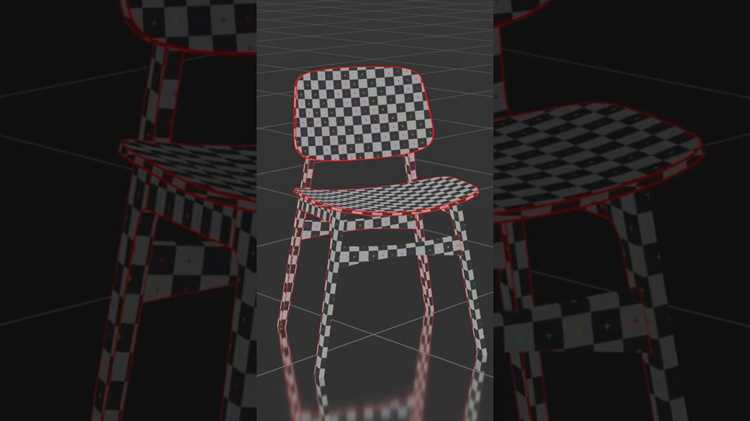
UV-развертка – ключевой этап подготовки 3D-модели к текстурированию. В Blender этот процесс начинается с выбора правильного метода развертки и настройки параметров под конкретную задачу. Для статичных объектов (например, мебели или архитектуры) оптимально использовать Smart UV Project, который автоматически разбивает сетку на логичные островки с минимальными искажениями. Для органических моделей (персонажей, животных) лучше подойдет Unwrap с ручной корректировкой швов – это позволяет контролировать расположение текстурных координат в сложных областях, таких как лицо или суставы.
Перед началом развертки убедитесь, что модель имеет корректную топологию: треугольники и n-gons усложняют процесс, а замкнутые петли ребер (edge loops) облегчают выделение швов. В режиме редактирования (Edit Mode) выделите ребра, которые станут границами UV-островков, и нажмите Ctrl+E → Mark Seam. Для проверки швов используйте UV Sync Selection (кнопка с двумя стрелками в UV-редакторе) – это синхронизирует выделение в 3D-виде и UV-развертке, упрощая поиск ошибок.
После развертки оцените качество UV-раскладки с помощью Stretch и Area в панели UVs → Display. Красные зоны в режиме Stretch указывают на сильные искажения, которые можно исправить перемещением вершин в UV-редакторе или изменением швов. Для оптимизации пространства текстуры используйте Pack Islands с параметром Margin не менее 0.03 – это предотвратит артефакты на границах островков при рендере. Если модель требует повторяющихся текстур (например, кирпичная стена), применяйте Follow Active Quads для выравнивания UV-координат по квадратной сетке.
Как подготовить модель перед UV-разверткой
Перед началом UV-развертки убедитесь, что модель не содержит дублирующихся вершин. Выделите объект в режиме редактирования (Tab), нажмите M → «Merge by Distance» с порогом 0.0001. Это устранит артефакты при развертке и предотвратит разрывы на швах.
Проверьте топологию: избегайте треугольников и n-гонов в областях, где требуется плавная развертка. Используйте инструмент «Triangulate» (Ctrl+T) только для финального экспорта, если это необходимо. Для органических моделей предпочтительна квад-сетка – она лучше поддается деформации и развертке.
Разделите сложные объекты на логические части с помощью инструмента «Separate» (P → «By Loose Parts»). Это упростит работу с UV-островами и позволит оптимизировать текстурирование. Например, для персонажа отделите голову, руки и одежду – каждая часть получит собственное UV-пространство.
Удалите невидимые полигоны: внутренние поверхности, задние грани и мелкие детали, которые не будут видны на финальном рендере. Это сократит время развертки и уменьшит нагрузку на видеокарту при текстурировании. Используйте режим отображения «Wireframe» (Z) для проверки.
Примените модификаторы перед разверткой. Особенно важно это для «Subdivision Surface» и «Mirror» – они должны быть применены (Ctrl+A → «Apply»), иначе UV-координаты будут генерироваться некорректно. Исключение – модификаторы, влияющие на геометрию в реальном времени (например, «Armature»).
Создайте швы вручную для контроля развертки. Выделите ребра, которые станут границами UV-островов, и нажмите Ctrl+E → «Mark Seam». Для симметричных моделей используйте ось симметрии как ориентир. Избегайте пересекающихся швов – они усложняют текстурирование.
Сбросьте масштаб и вращение объекта (Ctrl+A → «All Transforms»). Неравномерное масштабирование приводит к искажениям при развертке, особенно в режиме «Unwrap». Проверьте нормали: выделите все вершины (A) и выполните «Recalculate Outside» (Shift+N). Перевернутые нормали вызовут проблемы с освещением и текстурами.
Выбор и применение правильного метода развертки

Blender предлагает три основных метода UV-развертки: Unwrap, Smart UV Project и Lightmap Pack. Выбор зависит от сложности модели и требований к текстурированию. Для простых объектов (куб, сфера) подойдет Unwrap с ручной корректировкой швов – он дает максимальный контроль над расположением островов. Для сложных органических форм (персонажи, рельефы) эффективнее Smart UV Project с параметром Angle Limit в 66° и Island Margin 0.02–0.05, чтобы избежать наложений.
При работе с архитектурными моделями или низкополигональными объектами используйте Lightmap Pack. Этот метод оптимизирован для равномерного распределения UV-островов с минимальными искажениями, что критично для статичных сцен. Установите Pack Quality на 48–64 и Margin 0.01–0.03, чтобы избежать артефактов при рендере. Для моделей с повторяющимися текстурами (кирпич, паркет) применяйте Follow Active Quads – он сохраняет пропорции граней и упрощает наложение тайлинга.
- Unwrap: ручной контроль, требует маркировки швов (Ctrl+E → Mark Seam), подходит для уникальных текстур.
- Smart UV Project: автоматизация, но может создавать мелкие острова – объединяйте их вручную (Ctrl+J в UV Editor).
- Lightmap Pack: приоритет – равномерность, но не учитывает логику текстурирования (например, симметрию).
После развертки проверяйте результат в UV Editor: включите Stretch (N → Display → Stretch) и Area для оценки искажений. Красные зоны указывают на сильное растяжение – корректируйте швы или переразверните проблемные участки. Для игровых моделей используйте UDIM (если движок поддерживает) или разбивайте UV на несколько карт с разрешением не более 4096×4096 пикселей, чтобы избежать падения производительности.
Разрезание швов для оптимальной развертки
Оптимальные швы минимизируют искажения и упрощают работу с текстурами. При разрезании следуйте правилам:
| Тип геометрии | Рекомендуемые швы | Пример |
|---|---|---|
| Цилиндрические объекты | Продольный шов по скрытой стороне | Рука, нога, труба |
| Сферические объекты | Шов по экватору или меридиану | Голова, мяч |
| Плоские поверхности | Швы по краям, избегая центра | Стена, пол |
После разметки швов выполните развертку (U → Unwrap) и проверьте результат в UV-редакторе. Искажения видны как растянутые или сжатые квадраты сетки – корректируйте швы, перемещая их на менее заметные участки или добавляя дополнительные разрезы в проблемных зонах.
Настройка параметров развертки в редакторе UV
В разделе Unwrap выберите метод развертки: Angle Based подходит для органических форм (персонажи, рельефы), Conformal – для архитектуры и механических объектов с прямыми углами. Установите Fill Holes, если модель содержит внутренние грани, чтобы избежать разрывов в UV-карте. Для контроля искажений активируйте Use Subsurf Data при работе с модификатором Subdivision Surface, чтобы развертка учитывала сглаженную геометрию.
Настройте Stretch в режиме Live Unwrap (клавиша L): уменьшите Stretch Angle до 30–45° для минимизации растяжений на изгибах, а Stretch Area оставьте на 0.1 – это баланс между равномерным распределением UV-островов и сохранением формы граней. Для финальной проверки включите Display Stretch и оцените цветовую карту искажений: синий – минимальные деформации, красный – критические зоны, требующие ручной корректировки.
Распределение островов UV на текстуре

После развертки модели острова UV нужно равномерно распределить на текстуре, чтобы избежать искажений и растяжений. Оптимальный масштаб островов зависит от разрешения текстуры: для 2048×2048 пикселей оставляйте зазоры не менее 16–32 пикселей между островами, чтобы предотвратить артефакты при сжатии или фильтрации. В Blender используйте инструмент Pack Islands (UV → Pack Islands) с параметром Margin – задайте значение 0.02–0.05 для стандартных текстур.
Приоритет отдавайте крупным или детализированным частям модели: например, лицо персонажа или основной корпус объекта должны занимать 30–50% текстуры. Мелкие элементы (болты, швы) можно уменьшить до 5–10% площади. Используйте UV Editor в режиме Keep UV and Edit Mode Selection in Sync (Alt+Z), чтобы синхронизировать выделение граней в 3D-виде и UV-развертке.
Избегайте перекрытия островов – это приводит к наложению текстур и визуальным ошибкам. Если острова пересекаются, вручную корректируйте их положение или уменьшайте масштаб. Для проверки используйте режим Stretch (UV → Display Stretch): синие области – минимальное растяжение, красные – критическое. Стремитесь к равномерному синему цвету.
Для сложных моделей применяйте UDIM (множественные текстуры). В Blender активируйте UV → UDIM Tiles и назначайте острова на разные тайлы (например, 1001, 1002). Это позволяет увеличить разрешение текстур для деталей без потери качества на остальных частях. Каждый тайл должен содержать логически связанные острова (например, руки на одном, ноги на другом).
При работе с анимацией учитывайте динамическое растяжение UV. Если модель деформируется (например, одежда), оставляйте дополнительные отступы между островами – 2–3% от размера текстуры. Для статичных объектов (мебель, архитектура) допустимо плотное размещение, но не менее 8 пикселей между островами при разрешении 1024×1024.
Экспортируйте UV-развертку в формате .png или .tga с включенным альфа-каналом для проверки в сторонних редакторах. В Photoshop или Substance Painter используйте слой с UV-сеткой (UV Grid) для точного наложения текстур. Если острова выглядят размыто, увеличьте их масштаб или перераспределите на текстуре.
Для оптимизации используйте UV Checker (Add-on → UV Checker). Он визуализирует распределение текстурного пространства: равномерные квадраты указывают на правильное масштабирование, искаженные – на ошибки. Регулярно проверяйте развертку на разных этапах работы, особенно после изменений топологии модели.
Исправление искажений и растяжений UV-координат
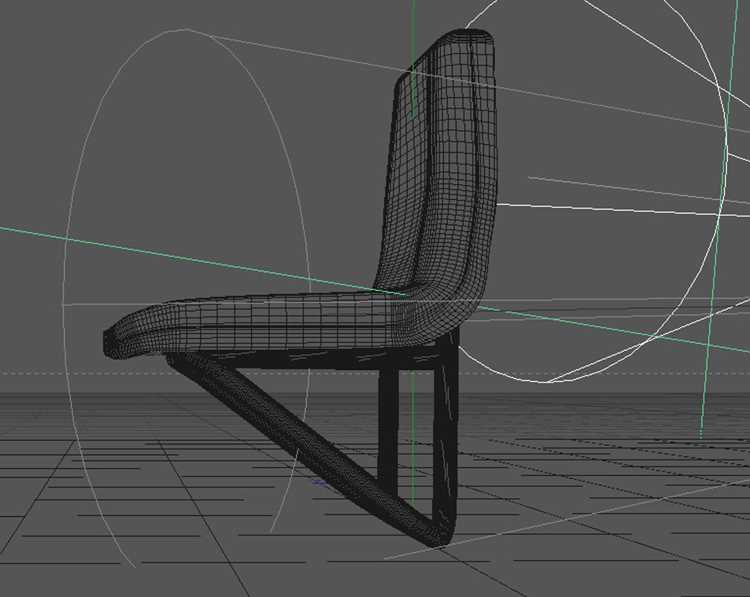
Для анализа растяжений включите режим *Stretch* в *UV Editor* (кнопка с иконкой квадрата в нижней панели) – красные области указывают на критические искажения. Уменьшите их, масштабируя UV-острова вдоль осей *X* или *Y* (клавиша *S*), ориентируясь на цветовую шкалу. На сложных моделях используйте *UV → Pack Islands* с параметром *Rotate* для оптимального размещения островов без перекрытий. Если текстура содержит повторяющиеся элементы (например, кирпичи), примените *UV → Follow Active Quads* для выравнивания граней по активному кваду, предварительно выделив его в режиме *Edit Mode*.
Экспорт и проверка UV-развертки в графическом редакторе
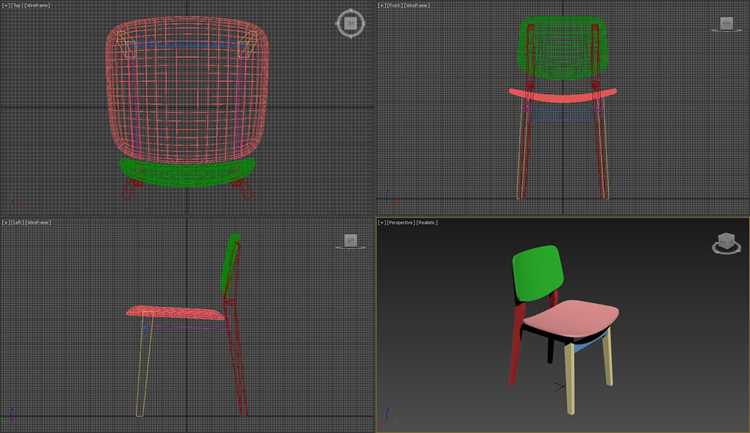
После завершения UV-развертки в Blender экспортируйте карту в формате PNG или TIFF с разрешением, кратным степени двойки (512×512, 1024×1024, 2048×2048). Используйте UV Editing → UV → Export UV Layout, выбрав параметры: Fill Opacity = 0.0 (прозрачный фон) и All UVs = On для отображения всех островов. Это гарантирует чистую текстуру без артефактов.
Для проверки в Photoshop или Krita откройте экспортированный файл и создайте новый слой с заливкой нейтральным цветом (например, RGB 128,128,128). Переключите режим наложения слоя на Multiply – так UV-линии станут видимыми, не перекрывая базовую текстуру. В Krita используйте инструмент Grid с шагом, равным размеру текселя (например, 1024×1024 → шаг 16 пикселей), чтобы выровнять элементы текстуры по сетке.
Проверьте масштаб островов UV-развертки с помощью инструмента Measure (Photoshop) или Ruler (Krita). Измерьте длину ребра на 3D-модели в Blender (например, 2 метра) и сравните с его длиной на UV-карте в пикселях. Если на модели 2 метра = 200 пикселей на UV, то 1 метр = 100 пикселей – это соотношение должно сохраняться для всех элементов, иначе возникнут искажения при текстурировании.
- В GIMP используйте
Фильтры → Визуализация → Шаблон UV-сеткидля наложения контрольной сетки поверх текстуры. Настройте параметры:Размер ячейки = 32 пикселя,Толщина линии = 1 пиксель. Это поможет выявить растяжения – если линии сетки искривлены, UV-острова требуют корректировки. - В Substance Painter импортируйте UV-карту как
UV MeshчерезTexture Set Settings. Включите режимUV Gridдля визуализации искажений в реальном времени. Обратите внимание на красные зоны – они указывают на области с максимальным растяжением.
Для проверки перекрытий UV-островов используйте плагин UV Checker в Blender или наложите в редакторе текстуру с шахматным узором. В Photoshop создайте слой с паттерном Шахматная доска 8×8 и примените его как Pattern Overlay. Перекрывающиеся острова будут иметь одинаковый рисунок, что упрощает их обнаружение.
Экспортируйте тестовую текстуру с UV-разверткой в Blender через Shader Editor, добавив узел Image Texture с подключенной картой UV-сетки. Включите режим Rendered Viewport Shading и проверьте, как текстура ложится на модель. Если на стыках островов видны швы, увеличьте Bleed в настройках экспорта UV-карты до 8–16 пикселей.
В Krita используйте инструмент Wrap Around Mode (W) для симуляции зацикленной текстуры. Это полезно для проверки seamless-текстур: если на границах UV-островов видны разрывы, скорректируйте их положение или используйте UV → Seams from Islands в Blender для автоматического создания швов.
Сохраните финальную UV-карту в формате PSD с сохранением слоев, если планируете дальнейшее редактирование. Для игровых движков (Unity, Unreal) экспортируйте текстуру в формате TGA с альфа-каналом, если требуется прозрачность. В настройках экспорта Blender выберите 32-bit Float для сохранения максимального качества, но учитывайте, что это увеличит размер файла в 4 раза по сравнению с PNG.

 Загрузка...