Содержание статьи
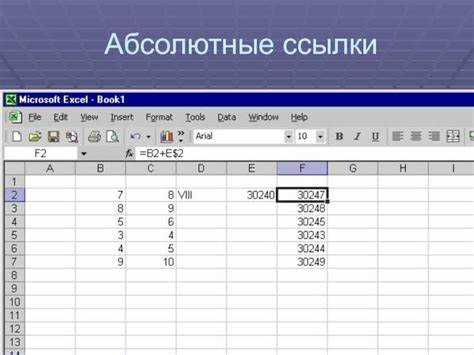
Абсолютные ссылки в Excel фиксируют адрес ячейки, предотвращая его автоматическое изменение при копировании формул. Это критически важно для работы с константами, например, ставками налогов, курсами валют или базовыми коэффициентами. Без них формулы в таблицах с динамическими данными быстро теряют актуальность, приводя к ошибкам в расчетах.
В отличие от относительных ссылок (например, A1), абсолютные содержат символ $ перед буквой столбца и/или номером строки – $A$1. Excel поддерживает три типа фиксации: полную ($A$1), частичную по столбцу ($A1) или строке (A$1). Выбор зависит от задачи: для статичных значений используйте полную фиксацию, для гибких расчетов – частичную.
Создание абсолютной ссылки занимает секунды, но экономит часы при масштабировании таблиц. В этой инструкции – три точных шага с примерами для версий Excel 2016–2024 и Google Sheets. Рассмотрим случаи, когда без абсолютных ссылок не обойтись: от простых бюджетов до сложных финансовых моделей.
Зачем фиксировать ссылки в формулах Excel

Фиксирование ссылок в Excel предотвращает автоматическое изменение адресов ячеек при копировании формул. Без абсолютных ссылок (например, $A$1) Excel по умолчанию использует относительные ссылки, которые смещаются вместе с формулой. Это критично при работе с таблицами, где одна ячейка содержит базовое значение, а остальные зависят от неё – например, расчёт процентов от фиксированной ставки или налога.
Абсолютные ссылки необходимы для шаблонов, которые планируется использовать многократно. Если в формуле для расчёта премии сотрудников используется коэффициент из ячейки $B$10, при копировании формулы вниз по столбцу ссылка останется неизменной. Без фиксации Excel подставит B11, B12 и т. д., что приведёт к ошибкам в расчётах.
В финансовых моделях фиксирование ссылок позволяет избежать каскадных ошибок. Предположим, в ячейке $C$5 хранится курс валюты, а в столбце D рассчитывается эквивалент в рублях. Если не зафиксировать $C$5, при протягивании формулы вниз Excel будет сдвигать ссылку, подставляя пустые или нерелевантные ячейки, что исказит итоговые суммы.
При работе с большими массивами данных абсолютные ссылки ускоряют редактирование. Если формула ссылается на диапазон $A$1:$A$100, его можно безопасно копировать в другие листы или книги без риска, что Excel изменит границы диапазона. Это особенно важно для сводных таблиц, где исходные данные часто перемещаются или обновляются.
Фиксирование ссылок упрощает отладку формул. Когда в сложной модели используются относительные ссылки, при изменении структуры таблицы (например, добавлении строк) формулы могут сломаться. Абсолютные ссылки сохраняют привязку к конкретным ячейкам, что позволяет быстрее находить и исправлять ошибки, не перепроверяя каждую формулу вручную.
В макросах и VBA-коде абсолютные ссылки обеспечивают стабильность. Если макрос копирует формулу с относительными ссылками, результат будет зависеть от текущей позиции курсора. Использование Range(«A1»).Formula = «=$B$1*2» гарантирует, что формула всегда будет ссылаться на B1, независимо от того, где она вставляется.
Абсолютные ссылки незаменимы при создании динамических отчётов. Например, если в ячейке $F$1 хранится дата отчёта, а формулы в других ячейках зависят от неё, фиксация позволяет обновлять только F1, не трогая остальные расчёты. Это сокращает время на подготовку отчётности и снижает вероятность человеческих ошибок.
Как определить, когда нужна абсолютная ссылка

Абсолютные ссылки в Excel фиксируют адрес ячейки при копировании формул, предотвращая автоматическое смещение. Они необходимы в двух ключевых сценариях: при работе с константами (например, ставка НДС 20% в ячейке B1) и при создании шаблонов с динамическими данными. Если формула в C2 содержит =A2*$B$1, при копировании вниз ссылка на B1 останется неизменной, а A2 будет корректироваться. Без знаков доллара Excel превратит B1 в B2, B3 и т.д., нарушая логику расчетов.
Используйте таблицу для быстрой диагностики:
| Сценарий | Пример задачи | Риск без абсолютной ссылки |
|---|---|---|
| Фиксированные коэффициенты | Расчет премии как 10% от оклада | Формула «съедет» на пустые ячейки при копировании |
| Сводные таблицы | Суммирование данных по филиалам с общей базой | Ссылка на заголовок столбца сместится, нарушив структуру |
| Динамические диапазоны | Формула ВПР с фиксированным массивом поиска | Диапазон поиска изменится, возвращая неверные результаты |
Проверяйте необходимость абсолютной ссылки тестом: скопируйте формулу на 3-5 ячеек ниже/правее. Если результат не соответствует ожиданиям – добавляйте знаки доллара к критическим адресам. Для частичной фиксации (только строка или столбец) используйте $A1 или A$1 соответственно.
Шаг 1: Выделите ячейку с относительной ссылкой

Выделите ячейку, содержащую формулу, одним щелчком левой кнопки мыши. Убедитесь, что курсор находится именно на ней – активная ячейка подсвечивается рамкой с маркером заполнения в правом нижнем углу. Если формула содержит несколько ссылок (например, =A1*B1/C1), выделять нужно всю ячейку, а не отдельные её части.
Проверьте тип ссылки перед преобразованием. В строке формул отображается текущий вид: относительные ссылки не содержат знаков доллара ($). Если формула уже частично абсолютная (например, =$A1+B$1), определите, какие части требуют фиксации.
- Для выделения диапазона ячеек с формулами используйте клавишу
Ctrl+ щелчок мыши – это позволит выбрать несмежные ячейки. - Если формула находится в сводной таблице, выделите ячейку внутри таблицы, а не заголовок.
- Избегайте выделения ячеек с константами (например,
=10+20) – абсолютные ссылки к ним неприменимы.
При работе с большими таблицами используйте сочетание клавиш Ctrl + G (или F5) для быстрого перехода к нужной ячейке. В открывшемся окне введите адрес (например, D5) и нажмите Enter. Это сократит время поиска, особенно если лист содержит тысячи строк.
Ошибки при выделении часто возникают из-за неверного понимания структуры формулы. Например, в выражении =СУММ(A1:A10) относительной является ссылка на диапазон, а не на функцию. Преобразование потребует фиксации всего диапазона (=СУММ($A$1:$A$10)).
Если формула содержит ссылки на другие листы или книги, выделите ячейку и проверьте её в строке формул. Ссылки вида =Лист2!A1 или ='[Книга.xlsx]Лист1'!B2 также могут быть относительными. В таких случаях абсолютная версия будет выглядеть как =Лист2!$A$1 или ='[Книга.xlsx]Лист1'!$B$2.
После выделения ячейки переходите к следующему шагу – редактированию формулы. Не снимайте выделение, пока не убедитесь, что курсор мигает именно в строке формул, а не внутри ячейки. Это критично для корректного добавления знаков доллара.
Шаг 2: Добавьте знак доллара перед нужными координатами

Знак доллара ($) в Excel фиксирует часть ссылки, предотвращая её автоматическое изменение при копировании формулы. Например, в формуле =A1*B1 при протягивании вниз ссылки преобразуются в A2*B2, A3*B3 и т.д. Если добавить $ перед буквой столбца ($A1), ссылка останется в столбце A, но строка будет меняться. Аналогично, A$1 зафиксирует строку 1, но позволит менять столбец.
Для абсолютной ссылки на ячейку C5 используйте $C$5. Это полезно, когда формула должна всегда ссылаться на одну и ту же ячейку, например, при расчёте процентов от фиксированного значения. Чтобы быстро добавить знаки доллара, выделите ссылку в строке формул и нажмите F4 – Excel автоматически проставит их в нужных местах.
В смешанных ссылках знак доллара применяется выборочно. Например, $D10 зафиксирует столбец D, но позволит менять номер строки при копировании формулы вправо или влево. Это удобно для таблиц с постоянными заголовками столбцов, где данные в строках различаются. Проверяйте результат протягиванием формулы: если ссылка меняется не так, как ожидалось, добавьте или уберите $.
Ошибки с долларами часто возникают при работе с диапазонами. Формула =СУММ($A$1:$A$10) всегда будет суммировать ячейки A1:A10, даже если её скопировать в другой столбец. Без знаков доллара (=СУММ(A1:A10)) диапазон сместится при копировании, что может привести к неверным расчётам. Тестируйте формулы на небольших данных перед масштабированием.
В именованных диапазонах знаки доллара не нужны – Excel автоматически фиксирует ссылки. Однако если вы вручную редактируете именованный диапазон в диспетчере имён, добавление $ ($Лист1!$B$2:$B$20) гарантирует стабильность при изменении структуры листа. Это критично для сложных моделей с перекрёстными ссылками между листами.
Для быстрого переключения между относительными и абсолютными ссылками используйте комбинацию F4 в режиме редактирования формулы. Каждое нажатие циклично меняет тип ссылки: A1 → $A$1 → A$1 → $A1. Это экономит время при настройке формул в больших таблицах, где требуется гибкость в фиксации координат.
Как быстро применить абсолютную ссылку с помощью клавиши F4

Выделите ячейку с формулой, содержащей относительную ссылку (например, A1). Нажмите F4 один раз – Excel автоматически добавит знаки доллара перед буквой столбца и номером строки, превратив её в абсолютную ($A$1). Если формула уже частично зафиксирована (например, $A1 или A$1), каждое нажатие F4 будет циклично переключать варианты фиксации: столбец, строка, оба, отсутствие фиксации.
Для массового применения абсолютных ссылок скопируйте формулу с относительными ссылками в несколько ячеек, затем выделите диапазон и нажмите F2 для перехода в режим редактирования первой ячейки. Используйте F4 для преобразования нужной ссылки в абсолютную, после чего нажмите Ctrl+Enter – изменения применятся ко всем выделенным ячейкам. Этот метод экономит время при работе с большими таблицами, где требуется фиксировать ссылки на константы или диапазоны.
В Excel для Mac вместо F4 используйте комбинацию ⌘+T. Если клавиша F4 не работает, проверьте настройки системы: в Windows может потребоваться отключить режим «Функциональные клавиши» в BIOS или настройках клавиатуры. Для быстрого доступа к настройкам ссылок в Excel 365 и 2019 добавьте кнопку «Абсолютная ссылка» на панель быстрого доступа через меню «Файл» → «Параметры» → «Настройка ленты».
Проверка правильности абсолютной ссылки в формуле

Абсолютные ссылки в Excel фиксируют ячейки или диапазоны с помощью символа $, например, $A$1 или Лист!$B$2:$B$10. Чтобы убедиться в их корректности, начните с визуального анализа формулы: знак доллара должен стоять перед буквой столбца и номером строки. Если он отсутствует или расположен неверно (например, A$1 вместо $A$1), ссылка будет относительной по одному из параметров.
Используйте клавишу F4 для быстрой проверки. Выделите ссылку в строке формул и нажмите F4 – Excel автоматически добавит или удалит символы $. Если после нажатия ссылка не меняется на абсолютную, значит, она уже зафиксирована правильно. Для диапазонов проверяйте каждую границу отдельно: $A$1:$B$5 корректно, а $A1:$B5 – нет.
- Проверьте контекст формулы. Если она копируется в другие ячейки, а значения должны оставаться неизменными, абсолютная ссылка обязательна. Например, формула
=A1*$C$1при копировании вправо сохранит множитель изC1, а=A1*C1– нет. - Используйте инструмент «Вычислить формулу» (
Формулы → Вычислить формулу). Он пошагово покажет, как Excel интерпретирует ссылки, выделяя абсолютные и относительные части разными цветами. - Для ссылок на другие листы или книги проверяйте синтаксис:
'Лист2'!$A$1или[Книга.xlsx]Лист!$B$2. Ошибки в названиях листов или файлов приведут к #ССЫЛКА!.
Тестируйте формулу на копирование. Введите её в одну ячейку, затем протяните маркер заполнения вниз или вправо. Если результат меняется неожиданно, ссылка не абсолютна. Например, формула =СУММ($A$1:A1) при копировании вниз будет расширять диапазон, а =СУММ($A$1:$A$10) – нет.
Обращайте внимание на ошибки компиляции. Если Excel подчеркивает формулу красным, наведите курсор – всплывающая подсказка укажет на проблему. Частые причины: отсутствие закрывающей скобки, неверный путь к файлу или опечатка в имени листа. Для внешних ссылок проверьте доступность файла-источника и его расположение.
Типичные ошибки при создании абсолютных ссылок и как их избежать

Первая ошибка – неправильное использование символа доллара ($). Пользователи часто ставят его только перед буквой столбца или номером строки, например, A$1 вместо $A$1. Это приводит к частичной фиксации: при копировании формулы вниз строка останется неизменной, но столбец сместится. Чтобы избежать этого, всегда добавляйте символы доллара перед обоими компонентами ссылки, если требуется полная фиксация.
Вторая распространённая проблема – игнорирование контекста копирования. Если формула с абсолютной ссылкой $B$2 копируется в другую книгу или лист, Excel не сохраняет связь с исходной ячейкой, если не указан полный путь. Решение: используйте полный адрес с именем книги и листа, например, [Книга1.xlsx]Лист1!$B$2. Без этого формула будет ссылаться на текущую книгу, что вызовет ошибку #ССЫЛКА! при её отсутствии.
Третья ошибка – ручное введение абсолютных ссылок вместо использования горячих клавиш. Нажатие F4 в строке формул циклично переключает типы ссылок: относительная → абсолютная → фиксированная строка → фиксированный столбец. Это быстрее и точнее ручного ввода, особенно при работе с большими таблицами. Пропуск этого шага увеличивает риск опечаток и некорректных ссылок.
Четвёртая ошибка – неучёт динамических диапазонов. Если абсолютная ссылка указывает на ячейку, которая позже удаляется или перемещается, формула ломается. Для защиты от этого используйте именованные диапазоны: выделите ячейку, перейдите в меню Формулы → Определённые имена → Присвоить имя и задайте уникальное имя, например, БазоваяСтавка. Теперь формула =A1*БазоваяСтавка будет работать даже при изменении структуры листа.
Пятая проблема – смешивание абсолютных и относительных ссылок без необходимости. Например, формула =СУММ($A$1:A1) при копировании вниз будет расширять диапазон, но при копировании вправо столбец A останется фиксированным. Это может быть полезно, но часто приводит к неожиданным результатам. Перед использованием таких конструкций проверяйте логику расчётов на тестовых данных.
Шестая ошибка – забывание о локализации. В русскоязычной версии Excel разделителем аргументов в формулах служит точка с запятой (;), а не запятая (,). Формула =ВПР($A1;Лист2!$B$1:$C$10;2;ЛОЖЬ) не сработает, если ввести её с запятыми. Всегда сверяйтесь с региональными настройками системы, чтобы избежать синтаксических ошибок.

 Загрузка...