Содержание статьи
Стандартный размер страницы в Microsoft Word – Letter (21,59 × 27,94 см), который используется по умолчанию в американской версии программы. Если вам нужно подготовить документ для печати или отправки в формате А4 (21 × 29,7 см), изменение настроек займёт не больше минуты. Неверный формат может привести к обрезке текста, смещению колонтитулов или проблемам с версткой при печати.
В Word 2016, 2019 и 365 алгоритм действий одинаковый, но в более старых версиях (например, Word 2010) расположение пунктов меню может отличаться. Перед началом убедитесь, что у вас открыт нужный документ – изменения применяются только к текущему файлу. Если вы работаете с шаблоном, сохраните его после настройки, чтобы не повторять процесс.
Для корректной печати на А4 важно не только изменить размер страницы, но и проверить поля. По умолчанию Word устанавливает верхнее и нижнее поле – 2,54 см, левое и правое – 3,17 см. Для большинства документов оптимальные значения: 2 см со всех сторон. Игнорирование этого шага может привести к тому, что часть текста окажется за пределами печатаемой области.
Где найти вкладку с настройками страницы в Word
На вкладке «Макет» ищите группу «Параметры страницы». Здесь собраны основные инструменты: поля, ориентация, размер бумаги и колонки. Кнопка «Размер» открывает выпадающий список с предустановленными форматами, включая А4 (21 × 29,7 см). Для точной настройки нажмите на стрелку в правом нижнем углу группы – откроется диалоговое окно «Параметры страницы».
- Word Online: настройки страницы ограничены. Перейдите в «Макет» → «Размер бумаги» и выберите А4 из списка. Дополнительные параметры недоступны.
- Word для Mac: вкладка называется «Макет страницы». Группа «Параметры страницы» расположена аналогично Windows-версии.
- Мобильные приложения: нажмите на значок «…» в правом верхнем углу, выберите «Главная» → «Макет» → «Размер бумаги».
Если нужные параметры не отображаются, проверьте режим просмотра документа. В режиме «Чтение» или «Веб-документ» часть настроек скрыта. Переключитесь на «Разметка страницы» через вкладку «Вид» или кнопку в правом нижнем углу окна (рядом с ползунком масштаба).
Для быстрого доступа добавьте кнопку «Параметры страницы» на панель быстрого доступа. Нажмите на стрелку в правом верхнем углу окна, выберите «Другие команды» → «Все команды» → найдите «Параметры страницы» и добавьте её. Теперь настройки будут доступны в один клик.
В корпоративных версиях Word с настроенными политиками безопасности часть функций может быть заблокирована. Обратитесь к администратору, если вкладка «Макет» отсутствует или недоступна для редактирования.
Как открыть параметры размера бумаги в меню
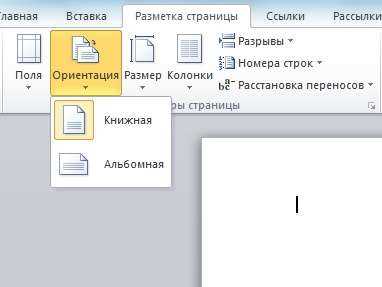
В Word доступ к настройкам формата страницы осуществляется через ленту инструментов. Перейдите на вкладку Макет или Разметка страницы (в зависимости от версии программы). В правой части панели найдите группу Параметры страницы – здесь расположена кнопка Размер, при нажатии на которую откроется выпадающее меню с предустановленными форматами, включая А4.
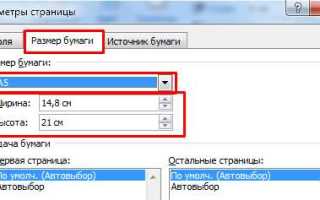
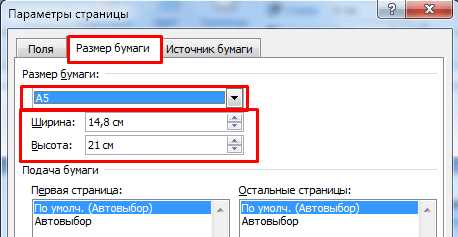
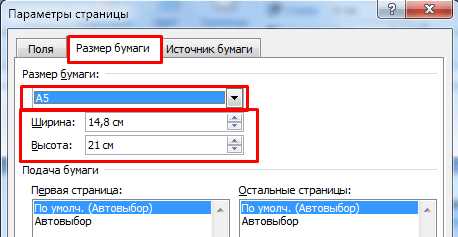
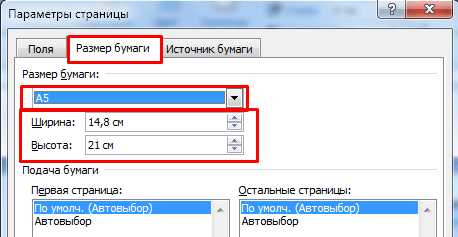
Если нужного размера нет в списке, выберите пункт Другие размеры бумаги внизу меню. Откроется окно Параметры страницы с вкладкой Размер бумаги. Здесь можно задать точные значения ширины и высоты в миллиметрах или выбрать стандартный формат из выпадающего списка. Для А4 установите 210 × 297 мм.
В старых версиях Word (2007–2010) путь отличается: перейдите в меню Файл → Параметры страницы. В окне выберите вкладку Размер бумаги и укажите необходимые параметры. Убедитесь, что в поле Применить выбрано Ко всему документу, чтобы изменения распространились на все страницы.
Для быстрого доступа к настройкам используйте горячие клавиши: Alt + P, затем SZ (в английской раскладке) или Alt + Р, затем РЗ (в русской). Это сократит время перехода к параметрам без использования мыши.
В Word Online функционал ограничен: изменить размер бумаги можно только через Макет → Размер, но выбор форматов меньше. Для полноценной настройки используйте десктопную версию программы.
После внесения изменений проверьте поля документа: по умолчанию Word устанавливает отступы в 2,54 см. При необходимости скорректируйте их в той же вкладке Параметры страницы, перейдя на раздел Поля.
Какие поля выбрать для формата А4 по умолчанию
Стандартные поля для документа А4 в Word зависят от типа текста. Для официальных документов (договоры, отчёты) используйте верхнее и нижнее поля по 2 см, левое – 3 см, правое – 1,5 см. Это соответствует ГОСТ Р 7.0.97-2016, где левое поле увеличено для подшивки. Для академических работ (рефераты, курсовые) придерживайтесь 2 см со всех сторон, если нет требований вуза.
В деловых письмах и коммерческих предложениях правое поле часто сокращают до 1 см, чтобы уместить больше текста на одной странице. Верхнее поле при этом оставляют 2 см для логотипа или шапки. Нижнее поле – 1,5 см, чтобы избежать наложения текста на колонтитулы. Левое поле в 2,5 см обеспечит место для брошюровки.
Для черновиков или внутренних документов допустимы минимальные поля: 1,5 см со всех сторон. Это экономит бумагу, но ухудшает читаемость. Избегайте значений меньше 1 см – принтеры могут обрезать текст. Если документ предполагает двустороннюю печать, левое и правое поля делайте одинаковыми (2 см), чтобы текст не смещался при перелистывании.
В шаблонах Word по умолчанию установлены поля 2 см сверху и снизу, 3 см слева, 1,5 см справа. Эти настройки подходят для большинства задач, но их можно изменить через Макет → Поля → Настраиваемые поля. Для многостраничных документов с нумерацией добавьте 0,5 см к нижнему полю, чтобы номер не сливался с текстом.
При печати на принтерах с ограниченной зоной захвата (например, струйных) увеличьте все поля на 0,3–0,5 см. Проверьте настройки принтера: некоторые модели требуют минимального поля в 5 мм для корректной подачи бумаги. Для электронных документов (PDF) поля можно уменьшить до 1 см, но сохраните баланс между компактностью и удобством чтения.
Как изменить размер страницы на А4 вручную
Откройте вкладку «Макет» в верхней панели Word. В разделе «Параметры страницы» найдите кнопку «Размер» – она расположена слева от «Ориентация». В выпадающем списке выберите «A4 (21 × 29,7 см)». Если нужного формата нет, нажмите «Другие размеры страниц» и вручную введите ширину 21 см и высоту 29,7 см в соответствующие поля.
Для точной настройки полей перейдите в «Параметры страницы» (иконка в правом нижнем углу одноимённого раздела). Во вкладке «Поля» установите значения: верхнее – 2 см, нижнее – 2 см, левое – 3 см, правое – 1,5 см. Эти параметры соответствуют стандарту для документов А4 и предотвращают обрезку текста при печати.
Проверьте масштаб документа: нажмите Ctrl+P, чтобы открыть предварительный просмотр. Убедитесь, что содержимое не выходит за границы страницы. Если текст смещён, откорректируйте отступы в «Параметрах страницы» или уменьшите размер шрифта на 0,5–1 пт.
Сохраните изменения в шаблоне, если планируете использовать формат А4 для будущих документов. Для этого перейдите в «Файл» → «Сохранить как» → выберите «Шаблон Word (*.dotx)» и укажите имя файла. Теперь при создании нового документа на основе этого шаблона размер страницы будет автоматически установлен на А4.
Почему Word не сохраняет выбранный формат А4
Проблема возникает из-за конфликта настроек шаблона документа. По умолчанию Word использует шаблон Normal.dotm, где могут быть заданы параметры страницы, отличные от А4. Если при создании документа выбран другой шаблон (например, из корпоративных или пользовательских), формат А4 сбрасывается при сохранении. Проверьте шаблон через Файл → Параметры → Дополнительно → Общие → Параметры веб-документа и убедитесь, что в качестве базового указан Normal.dotm.
Другой распространённой причиной является наследование формата из предыдущего документа. Word сохраняет последние использованные настройки страницы, включая размер, поля и ориентацию. Если перед созданием нового документа вы работали с файлом в формате Letter (216×279 мм), эти параметры автоматически применятся к следующему файлу. Решение: перед сохранением откройте Макет → Размер → Другие размеры страниц и вручную выберите А4 (210×297 мм), даже если он уже отмечен.
- Несоответствие региональных настроек Windows. В некоторых локализациях (например, США) по умолчанию установлен формат Letter. Word синхронизируется с системными параметрами, игнорируя пользовательские настройки. Измените региональные стандарты через Панель управления → Регион → Дополнительные параметры → Размер бумаги на А4.
- Повреждённые настройки программы. Кэш Word или повреждённые конфигурационные файлы могут блокировать сохранение изменений. Очистите кэш, удалив папку
%appdata%\Microsoft\Word, или выполните сброс настроек через Файл → Параметры → Дополнительно → Восстановить параметры по умолчанию. - Ограничения корпоративных политик. В организациях часто применяются групповые политики, принудительно устанавливающие формат страницы. Проверьте наличие таких ограничений через Файл → Учётная запись → Управление организацией или обратитесь к ИТ-службе.
Проблема может скрываться в макросах или надстройках. Некоторые плагины (например, для работы с PDF или системами документооборота) автоматически изменяют параметры страницы при сохранении. Отключите надстройки через Файл → Параметры → Надстройки → Управление надстройками COM и проверьте поведение Word без них. Если формат сохраняется корректно, поочерёдно включайте надстройки, чтобы выявить виновника.
Word сохраняет формат страницы только в том случае, если изменения применены ко всему документу, а не к отдельным разделам. Если в документе несколько разделов с разными настройками, при сохранении может использоваться формат первого раздела. Чтобы исправить это, выделите весь текст (Ctrl+A), затем перейдите в Макет → Разрывы → Следующая страница и примените А4 ко всем разделам. Альтернатива: используйте Макет → Параметры страницы → Применить ко всему документу.
В редких случаях проблема связана с версией Word или обновлениями. Например, в Word 2016 (версия 16.0.4266.1001) был баг, из-за которого формат А4 сбрасывался при сохранении в PDF. Проверьте версию через Файл → Учётная запись → О программе и установите последние обновления через Файл → Учётная запись → Параметры обновления → Обновить сейчас. Если баг подтверждён, используйте обходной путь: сохраняйте документ в формате .docx, а затем конвертируйте в PDF через сторонние инструменты (например, Adobe Acrobat).
Как применить настройки А4 ко всему документу
Откройте вкладку «Макет» в верхней панели Word. В разделе «Параметры страницы» нажмите на стрелку в правом нижнем углу группы. В открывшемся окне выберите вкладку «Размер бумаги» и установите параметры: ширина – 21 см, высота – 29,7 см. Эти значения соответствуют стандарту А4. Нажмите «ОК», чтобы изменения вступили в силу.
Если документ содержит несколько разделов, настройки формата нужно применить к каждому из них. В окне «Параметры страницы» перейдите на вкладку «Источник бумаги» и в выпадающем списке «Применить» выберите «Ко всему документу». Это гарантирует единообразие формата на всех страницах, включая титульные листы, приложения и сноски.
Для проверки корректности изменений используйте режим предварительного просмотра. Нажмите «Файл» → «Печать» или сочетание клавиш Ctrl+P. В правой части экрана отобразится макет страниц. Убедитесь, что поля не выходят за границы листа, а текст и изображения не обрезаются. При необходимости скорректируйте отступы в разделе «Поля» вкладки «Макет».
| Параметр | Значение для А4 | Где настраивать |
|---|---|---|
| Размер бумаги | 21 × 29,7 см | Макет → Параметры страницы → Размер бумаги |
| Ориентация | Книжная или альбомная | Макет → Ориентация |
| Поля | Обычные (по умолчанию: 2 см со всех сторон) | Макет → Поля → Настраиваемые поля |
Что делать, если текст не помещается на странице А4
Первым шагом проверьте поля документа. Стандартные настройки Word – 2 см сверху и снизу, 1,5 см слева и справа. Уменьшите их до 1 см со всех сторон через вкладку Макет → Поля → Настраиваемые поля. Это высвободит до 15% полезной площади без потери читаемости. Если документ предназначен для печати, оставьте минимум 0,5 см от края, чтобы избежать обрезки текста.
Измените межстрочный интервал. По умолчанию Word использует значение 1,15. Перейдите в Главная → Абзац → Интервал и выберите Одинарный или задайте точное значение (например, 0,9). Для плотного текста сносок или списков используйте Множитель: 0,8. Это сократит высоту документа на 10–20% без ущерба для восприятия.
- Уменьшите размер шрифта на 0,5–1 пт. Переход с 12 на 11 пт для Times New Roman экономит ~8% пространства. Для заголовков используйте кегль на 2 пт меньше основного текста.
- Замените шрифт на более компактный: Arial Narrow, Calibri или Garamond занимают меньше места, чем Times New Roman при том же кегле.
- Удалите лишние пробелы между абзацами. Установите интервал перед/после абзаца на 0 пт в настройках абзаца.
Оптимизируйте структуру документа. Разбейте длинные абзацы на более короткие (3–5 строк), используйте маркированные или нумерованные списки вместо сплошного текста. Для таблиц уменьшите высоту строк до минимально допустимой (0,5 см) и удалите лишние границы. Если таблица не помещается, разделите её на несколько или перенесите часть данных в приложение.
Используйте функцию Масштаб для печати. В окне печати (Файл → Печать) выберите Масштаб: По размеру страницы или задайте процент уменьшения (например, 95%). Это сожмёт документ пропорционально, но может ухудшить читаемость мелких элементов. Альтернатива – экспорт в PDF с параметром Подогнать под страницу.
Если все меры не помогают, пересмотрите содержание. Удалите избыточные формулировки, повторы, вводные конструкции. Замените длинные предложения на более лаконичные. Для объёмных документов (отчёты, дипломы) перенесите часть материала в приложения или сократите количество иллюстраций. В крайнем случае увеличьте формат до А3 через Макет → Размер → Дополнительные размеры страниц, но согласуйте это с требованиями к документу.
Как проверить правильность формата перед печатью
Нажмите Ctrl + P или выберите «Файл» → «Печать». В правой части окна появится предварительный просмотр. Обратите внимание на границы текста: если он выходит за пределы серой рамки, отступы настроены неверно. Для корректировки вернитесь в «Макет» → «Поля» и выберите «Обычные» или задайте пользовательские значения (например, 2 см со всех сторон).
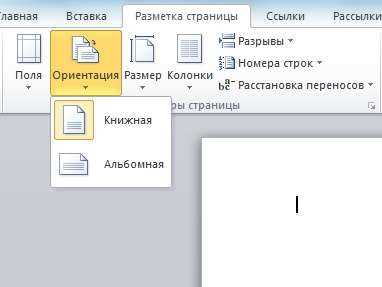
Проверьте ориентацию страницы. В разделе «Макет» → «Ориентация» должно стоять «Книжная» для стандартных документов. Если требуется альбомная, выберите соответствующий вариант, но помните: принтеры часто обрезают поля при неправильной настройке, особенно в режиме двусторонней печати.
Используйте функцию «Показать сетку» («Вид» → «Сетка»). Она визуализирует границы полей и помогает выявить элементы, выходящие за пределы печатаемой области. Особенно актуально для таблиц, графиков или изображений – их края должны отступать минимум на 5 мм от границ листа.
Для точной проверки масштаба нажмите «Файл» → «Печать» → «Параметры страницы» (внизу окна). В разделе «Масштаб» выберите «По размеру страницы» или задайте процент вручную (например, 95% для компенсации погрешностей принтера). Избегайте значений выше 100% – это приведет к обрезке содержимого.
Если документ содержит колонтитулы, проверьте их положение. Дважды щелкните по верхнему или нижнему полю страницы, чтобы открыть редактор колонтитулов. Убедитесь, что текст не пересекает границы полей – стандартный отступ от края листа составляет 1,25 см. Для проверки используйте линейку («Вид» → «Линейка»).
Перед отправкой на печать распечатайте тестовую страницу на обычной бумаге. Сравните результат с экранным просмотром: обратите внимание на цветопередачу (если есть графические элементы), четкость шрифтов и выравнивание. Принтеры часто смещают изображение на 1–2 мм – скорректируйте поля при необходимости.

 Загрузка...