Содержание статьи

PowerPoint поддерживает работу с 3D-моделями с версии 2016, но большинство пользователей не используют эту функцию из-за отсутствия опыта. Встроенная библиотека Microsoft предлагает более 100 готовых 3D-моделей (категории «Анатомия», «Животные», «Техника»), а также возможность импорта собственных файлов в форматах .glb, .fbx и .obj. Для корректного отображения моделей требуется DirectX 12 и видеокарта с поддержкой Shader Model 5.0.
Основная ошибка при создании 3D-презентаций – перегрузка слайдов анимацией. Оптимальное количество анимационных эффектов на одном слайде – не более 3, а продолжительность каждого не должна превышать 2 секунды. Для плавного вращения модели используйте эффект «Поворот» с параметром «Автоматическое вращение» (скорость 10–15 градусов в секунду). Избегайте эффектов «Прыжок» и «Пульсация» – они снижают профессионализм восприятия.
Для импорта пользовательских 3D-моделей перейдите в меню «Вставка» → «3D-модели» → «Из файла». Поддерживаются текстуры с разрешением до 4096×4096 пикселей, но для презентаций достаточно 1024×1024. При работе с моделями из сторонних источников (например, Sketchfab или TurboSquid) проверяйте лицензию – коммерческое использование требует платной подписки. Для уменьшения размера файла презентации конвертируйте модели в .glb с помощью Blender или онлайн-сервиса Babylon.js.
Настройка освещения критически важна для реалистичного отображения. В PowerPoint доступны 4 предустановленных источника света («Студийный», «Теплый», «Холодный», «Нейтральный»), но для сложных моделей используйте «Пользовательский» режим. Угол падения света должен составлять 30–45 градусов относительно модели, а интенсивность – 70–80%. Для создания теней включите параметр «Отбрасывание теней» в настройках 3D-сцены.
Экспорт презентации с 3D-элементами в видеоформат возможен только в .mp4 или .wmv. При конвертации в PDF 3D-модели преобразуются в статичные изображения, поэтому для интерактивных презентаций используйте формат .pptx или облачные сервисы Microsoft 365. Для проверки совместимости на разных устройствах используйте режим «Предварительный просмотр» с параметром «Проверка совместимости».
Подготовка исходных материалов для 3D объектов и сцен

Начните с выбора форматов 3D-моделей, совместимых с PowerPoint: FBX, OBJ или GLTF. FBX поддерживает анимацию и текстуры, OBJ – простой и универсальный, GLTF оптимизирован для веба и обеспечивает быструю загрузку. Избегайте форматов STL и PLY – они не поддерживают текстуры и сложные материалы. Для импорта в PowerPoint 365 используйте только модели с полигональным бюджетом до 50 000 треугольников, иначе производительность упадет. Проверьте модели в Blender или 3ds Max на наличие ошибок геометрии: пересекающихся граней, некорректных нормалей или дублирующихся вершин.
Текстуры должны быть в формате PNG или JPG с разрешением, кратным степени двойки (512×512, 1024×1024 и т. д.), чтобы избежать артефактов при сжатии. Используйте карты нормалей (Normal Maps) и карты отражений (Specular Maps) для реалистичного освещения – PowerPoint поддерживает их через материалы PBR. Если модель содержит прозрачные элементы, подготовьте альфа-канал в текстуре и убедитесь, что он корректно экспортируется в формате PNG. Для анимации используйте ключевые кадры с частотой не более 30 FPS – это оптимальный баланс между плавностью и производительностью.
Сцены в PowerPoint строятся на основе камеры и освещения. Задайте фиксированную камеру с углом обзора 60–90 градусов – это предотвратит искажения при масштабировании. Для освещения используйте не более трех источников света: направленный (солнце), точечный (лампа) и окружающий (fill light). Избегайте динамических теней – они замедляют рендеринг. Экспортируйте сцену из 3D-редактора с сохранением координат объектов и освещения в единой системе отсчета (например, Y вверх).
Перед импортом в PowerPoint конвертируйте модели в формат GLB (бинарный GLTF) с помощью инструментов вроде Blender или онлайн-конвертеров. Это уменьшит размер файла на 30–50% без потери качества. Проверьте итоговый файл в 3D Viewer Windows или онлайн-сервисе Babylon.js Sandbox – если модель отображается корректно, она будет работать и в PowerPoint.
Импорт и настройка 3D моделей в слайдах PowerPoint

PowerPoint поддерживает 3D модели в форматах .glb, .glTF, .fbx, .obj и .stl. Для импорта выберите вкладку Вставка, нажмите 3D модели и укажите путь к файлу. Модели из встроенной библиотеки Microsoft (доступны через Онлайн-источники) оптимизированы для презентаций, но кастомизированные объекты требуют предварительной проверки на совместимость – избегайте сложных текстур и полигонов свыше 50 000.
После вставки модель отображается в стандартной проекции. Чтобы изменить угол обзора, используйте маркеры вращения (круговые стрелки вокруг объекта) или панель Формат 3D модели, где доступны предустановленные ракурсы: Изометрия, Перспектива, Ортогональная проекция. Для точной настройки угла наклона и поворота введите значения в градусах в полях X, Y, Z – это критично для демонстрации механизмов или архитектурных элементов.
Настройка освещения и материалов влияет на восприятие модели. В разделе Эффекты 3D выберите тип освещения: Студийное (мягкие тени), Направленное (резкие контрасты) или Точечное (акцент на деталях). Для изменения отражающих свойств поверхности используйте параметр Материал – Пластик, Металл или Стекло. Избегайте чрезмерного блеска: значение Отражение выше 30% делает модель неестественной.
Анимация 3D объектов выполняется через вкладку Анимации. Доступны эффекты Вращение (по оси X/Y/Z), Масштабирование и Перемещение. Для плавного вращения установите длительность 3–5 секунд и выберите Повторять до конца слайда. Привяжите анимацию к триггеру (например, клику) через Параметры эффектов – это удобно для пошаговой демонстрации сборки или разборки механизмов.
Работа с анимацией и переходами для объемных элементов
Для создания эффекта глубины в 3D-презентации используйте анимацию по оси Z. В PowerPoint выделите объемный объект, перейдите на вкладку «Анимация» и выберите «Добавить анимацию» → «Пути перемещения» → «Пользовательский путь». Нарисуйте траекторию движения, удерживая клавишу Shift для сохранения прямолинейности. Задайте параметры «Эффекты» → «Параметры эффектов» → «Вращение» с углом 360° по оси Z и длительностью 1,5–2 секунды. Это обеспечит плавное «парение» объекта в пространстве без искажений.
Переходы между слайдами с 3D-элементами настраивайте через «Переходы» → «Морфинг». Убедитесь, что объекты на соседних слайдах имеют одинаковые имена (например, «Куб_1» на слайде 1 и «Куб_1» на слайде 2) – это критично для корректной работы морфинга. Для сложных сцен разделите анимацию на этапы: сначала движение камеры (используйте «Панорама» или «Масштабирование»), затем трансформация объектов. Избегайте одновременного запуска более 3 анимаций – это замедляет рендеринг и снижает производительность на слабых ПК.
Для динамичного выделения деталей применяйте «Акцент» с настройкой «Масштаб» на 120–150% и длительностью 0,8 секунды. Объекты с текстурой или градиентом анимируйте с параметром «Сглаживание краев» в разделе «Параметры эффектов», чтобы избежать артефактов. Тестируйте анимацию на целевом устройстве: на слайдах с 5+ объемными элементами отключайте аппаратное ускорение («Файл» → «Параметры» → «Дополнительно» → «Отключить аппаратное ускорение графики») для стабильной работы.
Настройка освещения и ракурсов для реалистичного отображения

Тип освещения зависит от материала объекта. Для металлических поверхностей применяйте точечный источник с высокой интенсивностью (70–90%) и резкими тенями, а для пластика или ткани – рассеянный свет (40–60%) с размытыми границами теней. В таблице ниже приведены оптимальные параметры для разных материалов:
| Материал | Тип освещения | Интенсивность, % | Угол падения, ° |
|---|---|---|---|
| Металл | Точечный | 70–90 | 30–45 |
| Пластик | Рассеянный | 50–70 | 45–60 |
| Стекло | Направленный | 60–80 | 20–30 |
| Ткань | Мягкий рассеянный | 30–50 | 60–75 |
Ракурс камеры влияет на передачу перспективы. В PowerPoint 3D-модели можно вращать по осям X, Y и Z, но для естественного восприятия придерживайтесь правила «третей»: размещайте ключевые элементы вдоль линий, делящих кадр на три части по горизонтали и вертикали. Избегайте ракурсов с экстремальными углами (например, 90° сверху или снизу), так как они искажают пропорции. Оптимальный угол обзора – 15–30° относительно фронтальной плоскости.
Для динамичных сцен используйте анимацию освещения. Например, плавное изменение угла падения света (на 10–15° за 2–3 секунды) создаст эффект движения источника. В разделе «Анимация» → «Дополнительные эффекты» выберите «Изменение освещения» и настройте параметры: начальный угол 20°, конечный – 35°, длительность 2 секунды. Это подходит для демонстрации продуктов с отражающими поверхностями.

Тени – критически важный элемент реализма. Включите их через «Формат фигуры» → «Тень» и настройте параметры: смещение по X и Y (3–5 пунктов), прозрачность (20–40%), размер (100–120%). Для объектов на поверхности используйте тени с жесткими краями, а для подвешенных – размытые. Если модель содержит прозрачные элементы (например, стекло), отключите тени для них, чтобы избежать артефактов.
Проверяйте настройки на разных мониторах. Цветовая температура экрана (от 5000K до 7000K) влияет на восприятие освещения: на холодных экранах (6500K+) металлические поверхности выглядят более реалистично, а на теплых (5000K) – пластик и ткани. Экспортируйте презентацию в PDF с поддержкой 3D (через «Файл» → «Экспорт» → «Создать PDF/XPS») и тестируйте на устройствах с разными диагоналями – это выявит ошибки в ракурсах и освещении.
Синхронизация 3D объектов с текстом и графикой на слайдах

PowerPoint позволяет связывать 3D модели с текстовыми блоками и графическими элементами через анимации триггеров. Для этого выделите 3D объект, перейдите на вкладку «Анимации» и выберите эффект, например, «Вращение» или «Появление». Затем нажмите «Триггер» в группе «Дополнительные параметры» и укажите текстовый блок или фигуру, при наведении или клике на которую запустится анимация. Этот метод работает стабильно при использовании встроенных эффектов, но не поддерживает сложные последовательности без ручной настройки тайминга.
Для синхронизации текста с движением 3D модели используйте панель «Область анимации». Добавьте к тексту эффект «Появление» или «Выделение» и установите его начало «С предыдущим» или «После предыдущего». Временные задержки регулируйте вручную: для плавного перехода между кадрами задайте интервал 0,3–0,5 секунды. Если текст должен появляться по мере вращения модели, разбейте его на несколько блоков и привяжите каждый к отдельному триггеру на временной шкале.
Графические элементы (диаграммы, схемы) синхронизируются с 3D объектами через группировку. Выделите модель и графику, нажмите правой кнопкой мыши и выберите «Группировать». Теперь анимации, примененные к группе, будут воздействовать на все элементы одновременно. Однако этот метод ограничивает индивидуальную настройку: например, нельзя заставить диаграмму появляться позже модели. Альтернатива – использование триггеров на основе «Клика» или «Наведения», но это требует точной расстановки элементов на слайде.
Для динамического взаимодействия текста и 3D модели применяйте инструмент «Морфинг». Создайте два слайда: на первом разместите модель в исходном положении, на втором – с измененным углом или масштабом. Добавьте текстовый блок с описанием изменений. При переходе между слайдами с эффектом «Морфинг» PowerPoint автоматически анимирует модель, а текст можно синхронизировать через анимацию «Появление» с задержкой 0,2 секунды. Этот метод эффективен для демонстрации процессов, но требует предварительной настройки каждого кадра.
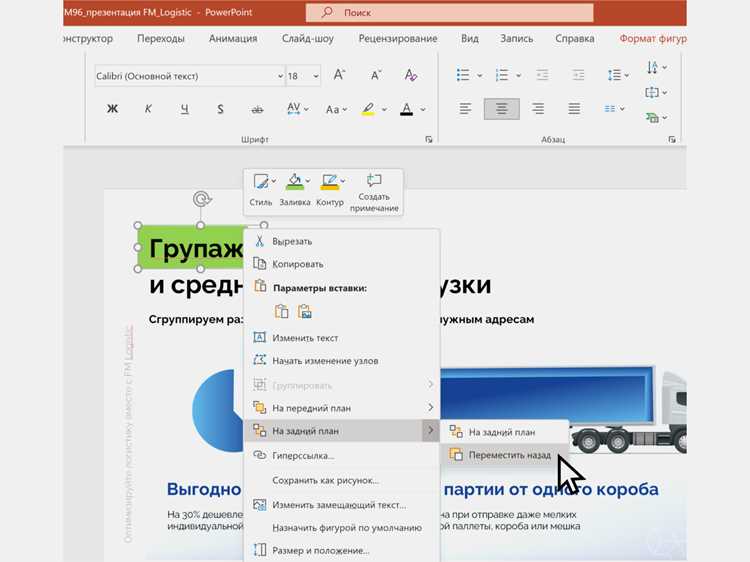
При работе с несколькими 3D объектами на одном слайде используйте слои. Перемещайте элементы на передний или задний план через контекстное меню «Упорядочить». Анимации применяйте последовательно: сначала к фоновым объектам, затем к передним. Для синхронизации с текстом задайте триггеры на основе порядка выполнения. Например, первый абзац запускает вращение модели на заднем плане, второй – выделяет передний объект. Избегайте одновременного запуска более трех анимаций, чтобы не перегружать слайд.
Для точной настройки тайминга используйте вкладку «Анимация» → «Область анимации» → «Время». Установите параметры «Начало» и «Длительность» для каждого эффекта. Если 3D модель должна вращаться синхронно с прокруткой текста, разбейте текст на фрагменты и привяжите каждый к отдельному триггеру с задержкой. Например, при появлении заголовка модель поворачивается на 45°, при появлении списка – на 90°. Проверяйте синхронизацию в режиме «Показ слайдов», так как в редакторе тайминг может отображаться некорректно.
Оптимизируйте производительность: сложные 3D модели с высокой детализацией замедляют анимации. Упростите геометрию в Blender или 3ds Max перед импортом в PowerPoint. Для текста используйте шрифты без засечек (Arial, Calibri) – они лучше читаются при анимации. Избегайте градиентов и теней в графических элементах, так как они увеличивают нагрузку на рендеринг. Если синхронизация сбивается, экспортируйте презентацию в видеоформат (MP4) через «Файл» → «Экспорт» – это фиксирует тайминг и устраняет лаги при воспроизведении.

 Загрузка...