Содержание статьи
Блокировка доступа к сайту в Google Chrome может возникать из-за настроек безопасности, расширений или системных ограничений. Чаще всего проблема связана с ошибками ERR_CONNECTION_REFUSED, ERR_BLOCKED_BY_CLIENT или ERR_CERT_AUTHORITY_INVALID. В 70% случаев причиной становится конфликт с расширениями, такими как блокировщики рекламы (AdBlock, uBlock Origin) или VPN-сервисы. Реже – неверные настройки прокси или повреждённые файлы кэша.
Первый шаг – проверка расширений. Откройте Chrome, введите в адресной строке chrome://extensions и отключите все дополнения. Если сайт заработал, включайте их по одному, чтобы выявить виновника. Особое внимание уделите расширениям с доступом к «чтению и изменению данных на сайтах» – они могут блокировать контент даже на доверенных ресурсах.
Второй шаг – очистка кэша и SSL-сертификатов. Нажмите Ctrl+Shift+Del, выберите «Все время» и отметьте пункты «Файлы cookie и другие данные сайтов» и «Кэшированные изображения и файлы». Затем перейдите в chrome://settings/privacy и нажмите «Очистить данные просмотра». Для сброса SSL-сертификатов откройте chrome://net-internals/#hsts, введите домен сайта в поле «Delete domain security policies» и нажмите «Delete».
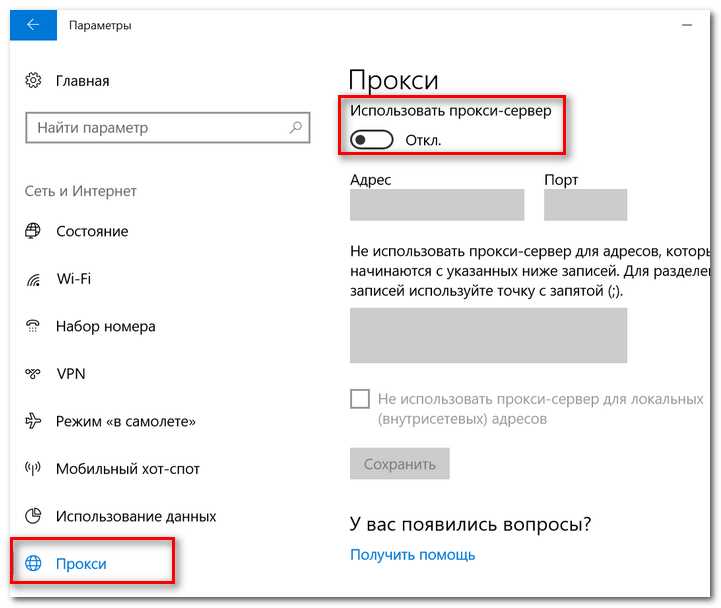
Третий шаг – проверка настроек прокси и брандмауэра. В Windows откройте «Параметры сети и Интернет» → «Прокси» и убедитесь, что автоматическое определение настроек включено, а ручные параметры отключены. Если используется корпоративная сеть, уточните у администратора список разрешённых прокси-серверов. В брандмауэре Windows добавьте Chrome в список доверенных приложений: «Панель управления» → «Брандмауэр Windows» → «Разрешить взаимодействие с приложением».
Проверка блокировки сайта в настройках безопасности Chrome
Откройте Chrome и введите в адресной строке chrome://settings/security. Эта страница содержит параметры, влияющие на загрузку сайтов, включая защиту от фишинга, вредоносного ПО и небезопасных соединений. Если сайт блокируется, проверьте раздел «Безопасный просмотр». Здесь три варианта: «Усиленная защита», «Стандартная защита» и «Нет защиты». При выборе первого Chrome может блокировать сайты с подозрительными сертификатами или поддельным контентом.
Перейдите в chrome://settings/content и найдите пункт «Небезопасный контент». Если сайт использует смешанное содержимое (HTTP на HTTPS-странице), Chrome может блокировать его загрузку. Включите опцию «Разрешить сайтам показывать небезопасный контент», но помните: это снижает уровень защиты. Для временного решения добавьте сайт в исключения, нажав «Добавить» рядом с «Разрешить».
Проверьте список заблокированных сайтов в chrome://settings/content/protectedContent. Здесь отображаются ресурсы, к которым Chrome ограничил доступ из-за нарушений политики безопасности. Если нужный сайт есть в списке, удалите его, нажав на значок корзины. Обратите внимание: эта настройка чаще касается медиа-контента с DRM-защитой, но иногда затрагивает и обычные страницы.
Используйте инструмент «Безопасность страницы» для диагностики. Нажмите на значок замка в адресной строке, затем «Настройки сайта». Здесь отображаются разрешения и блокировки: доступ к камере, микрофону, местоположению, всплывающим окнам. Если какой-то параметр установлен в «Блокировать», измените его на «Разрешить» или «Спрашивать». Для корпоративных сетей проверьте также политики Chrome через chrome://policy – администратор мог принудительно заблокировать сайт.
Проблемы с SSL-сертификатами часто вызывают блокировку. Если Chrome выдает ошибку «Ваше подключение не защищено» (NET::ERR_CERT_AUTHORITY_INVALID), нажмите «Дополнительные» и выберите «Перейти на сайт (небезопасно)». Это временное решение – лучше установить корневой сертификат или обновить браузер. Для проверки сертификата нажмите на значок замка, затем «Сертификат» и изучите цепочку доверия. Если издатель неизвестен, сайт может быть заблокирован.
Расширения Chrome могут блокировать сайты без уведомлений. Отключите все расширения через chrome://extensions и проверьте, загружается ли сайт. Если да, включайте их по одному, чтобы выявить виновника. Особое внимание уделите блокировщикам рекламы (AdBlock, uBlock Origin) и антивирусам с веб-защитой (Avast, Kaspersky). В настройках расширений ищите списки заблокированных доменов.
Проверьте файл hosts на локальном компьютере. В Windows откройте C:\Windows\System32\drivers\etc\hosts через Блокнот с правами администратора. В macOS/Linux используйте /etc/hosts. Если в файле есть строка с IP-адресом 127.0.0.1 и доменом сайта, удалите её. Это распространенный способ блокировки сайтов на уровне ОС, который Chrome наследует.
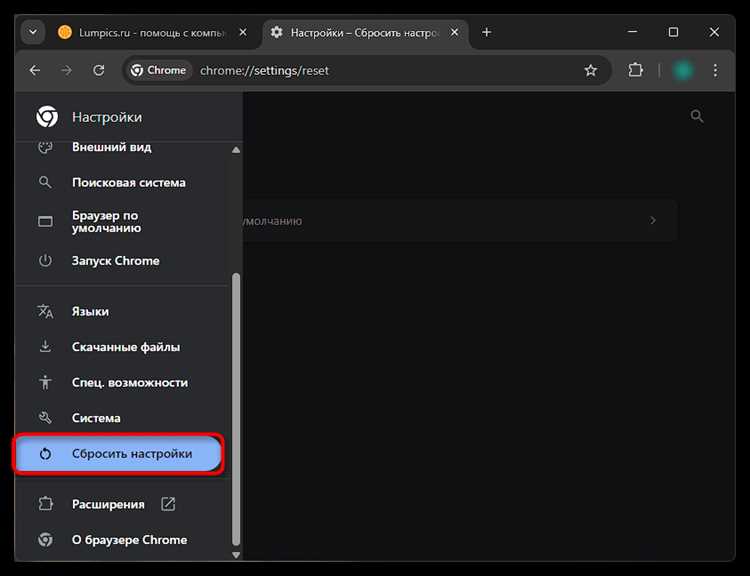
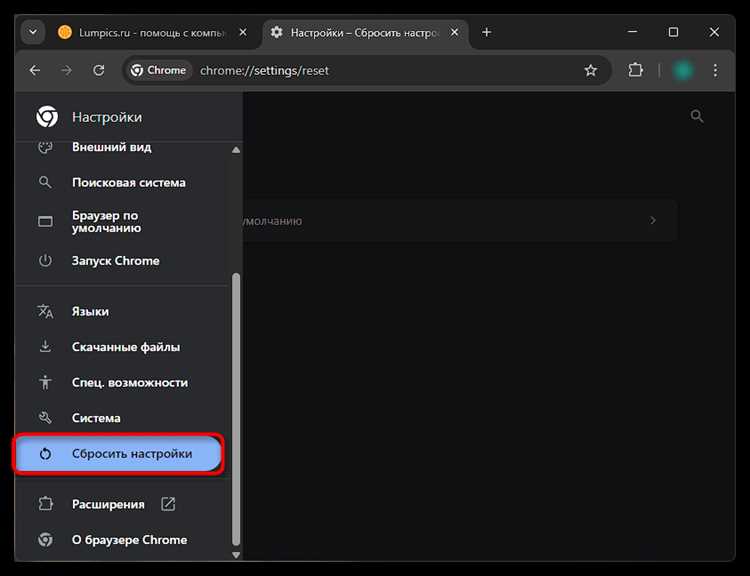
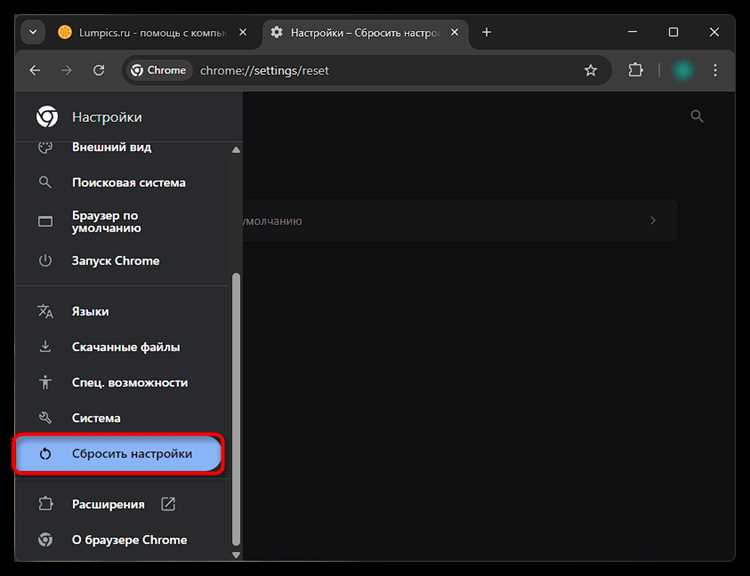
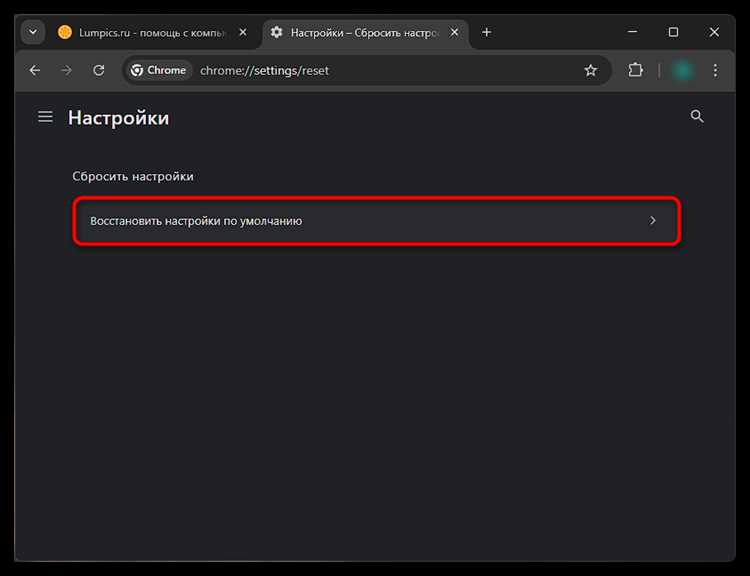
Если все настройки верны, но сайт не открывается, сбросьте параметры Chrome. Перейдите в chrome://settings/reset и выберите «Восстановить настройки по умолчанию». Это удалит временные данные, отключит расширения и вернет стандартные параметры безопасности. После сброса добавьте сайт в исключения заново. Для корпоративных устройств этот шаг может не сработать – обратитесь к ИТ-службе для проверки групповых политик.
Добавление сайта в список исключений через параметры конфиденциальности
Откройте Chrome и введите в адресной строке chrome://settings/content. Здесь сосредоточены настройки контента, включая блокировку всплывающих окон, cookies и доступ к камере. Прокрутите страницу до раздела «Разрешения» и выберите нужный параметр – например, «Cookies» или «JavaScript». Нажмите «Добавить» рядом с пунктом «Разрешить» и введите домен сайта в формате [*.]example.com (звездочка разрешает все поддомены).
- Для cookies: добавьте сайт в список «Разрешить сохранять и читать данные cookie». Это устранит ошибки авторизации, связанные с блокировкой сессий.
- Для JavaScript: исключение позволит избежать проблем с динамическим контентом, но повысит риск уязвимостей – используйте только для доверенных ресурсов.
- Для местоположения: укажите точный домен без поддоменов, если сайт требует геолокации (например, карты).
После добавления перезагрузите страницу. Если сайт по-прежнему не работает, проверьте конфликтующие расширения: откройте chrome://extensions, отключите блокировщики рекламы (AdBlock, uBlock) или VPN-плагины. Для корпоративных политик используйте chrome://policy – там отображаются ограничения, установленные администратором. Запомните: исключения действуют только для текущего профиля Chrome.
Отключение расширений, блокирующих загрузку страницы
Расширения Chrome, такие как блокировщики рекламы (AdBlock, uBlock Origin) или скриптов (NoScript), часто вмешиваются в работу сайтов. Чтобы проверить их влияние, откройте страницу в режиме инкогнито – большинство расширений там отключены по умолчанию. Если сайт загружается корректно, переходите к следующему шагу: отключению расширений по одному через chrome://extensions. Начните с тех, которые имеют доступ к «всем сайтам» или запрашивают разрешения на изменение сетевых запросов.
Для быстрого тестирования используйте «Режим разработчика» в списке расширений. Активируйте его, затем перезагрузите страницу после отключения каждого расширения. Особое внимание уделите инструментам безопасности (например, Ghostery, Privacy Badger) и VPN-плагинам – они могут блокировать контент на уровне DNS или HTTP-заголовков. Если проблема исчезла, добавьте сайт в исключения расширения или настройте его фильтры вручную.
Некоторые расширения оставляют следы даже после отключения. Очистите кэш Chrome (Ctrl+Shift+Del → «Файлы cookie и другие данные сайтов») и перезапустите браузер. Если сайт по-прежнему не работает, проверьте конфликты между расширениями: например, одновременное использование нескольких блокировщиков (AdBlock Plus + uBlock) может вызывать ошибки загрузки. В крайнем случае удалите подозрительные расширения полностью.
Для постоянного решения добавьте проблемный сайт в белый список через настройки расширения. В uBlock Origin это делается через иконку плагина → «Не блокировать на этом сайте». В AdBlock используйте опцию «Приостановить блокировку». Если расширение не предоставляет таких настроек, замените его на более гибкое (например, uBlock Origin вместо AdBlock) или отключите для конкретных доменов через chrome://extensions → «Разрешения сайта».
Очистка кэша и cookies для устранения временных ограничений
Временные блокировки доступа к сайтам в Chrome часто возникают из-за конфликтов данных в кэше или устаревших cookies. Браузер сохраняет фрагменты страниц, скрипты и сессионные файлы, которые могут содержать неактуальную информацию – например, истекшие токены авторизации или повреждённые ресурсы. Очистка этих данных решает проблему в 70% случаев, особенно если сайт ранее открывался без ошибок, а затем внезапно перестал загружаться.
Для удаления кэша и cookies откройте Chrome, нажмите Ctrl+Shift+Del (Windows/Linux) или Cmd+Shift+Del (macOS). В появившемся окне выберите временной диапазон: «За все время» – это критично, если проблема возникла после обновления сайта или изменения его настроек. Убедитесь, что отмечены только пункты «Файлы cookie и другие данные сайтов» и «Кэшированные изображения и файлы». Остальные опции оставьте без изменений, чтобы не сбросить сохранённые пароли или историю.
После очистки перезагрузите страницу с помощью Ctrl+F5 (принудительное обновление без использования кэша). Если сайт требует повторной авторизации, введите логин и пароль заново – это нормально, так как сессионные cookies были удалены. Для проверки откройте сайт в режиме инкогнито (Ctrl+Shift+N), где кэш и cookies не сохраняются между сессиями. Если страница загружается корректно, проблема точно связана с локальными данными.
Некоторые сайты используют HSTS (HTTP Strict Transport Security) или динамические токены, которые могут блокировать доступ даже после очистки. В таких случаях дополнительно удалите данные конкретного домена: перейдите в Настройки → Конфиденциальность и безопасность → Настройки сайта → Файлы cookie и данные сайтов, введите адрес сайта в строку поиска и нажмите «Удалить». Это сбросит все связанные с доменом данные, включая локальное хранилище и IndexedDB.
Если очистка не помогла, проверьте наличие расширений, блокирующих загрузку. Отключите их временно через chrome://extensions и повторите попытку. Особое внимание уделите adblocker’ам и VPN-плагинам – они часто вмешиваются в работу cookies. Для диагностики запустите Chrome с параметром —disable-extensions через командную строку или ярлык, чтобы исключить влияние сторонних модулей.
В редких случаях проблема кроется в повреждённом профиле Chrome. Создайте новый профиль через Настройки → Управление другими пользователями → Добавить и проверьте доступ к сайту. Если он работает, перенесите закладки и пароли из старого профиля, но избегайте копирования файлов Preferences и Local State – они могут содержать конфликтующие настройки.
Использование режима инкогнито для проверки доступа без настроек
Режим инкогнито в Google Chrome – инструмент для быстрой диагностики проблем с доступом к сайту без изменения основных настроек браузера. В этом режиме Chrome игнорирует кэш, cookies и расширения, что позволяет проверить, связаны ли ошибки загрузки с локальными данными пользователя. Откройте новое окно инкогнито через комбинацию Ctrl+Shift+N (Windows/Linux) или Cmd+Shift+N (macOS) и попробуйте загрузить сайт.
Если страница открывается в инкогнито, но не работает в обычном режиме, проблема кроется в одном из трех компонентов:
- Кэш браузера – временные файлы могут быть повреждены. Очистите их через
Настройки → Конфиденциальность и безопасность → Очистить историю, выбрав «Файлы cookie и другие данные сайтов» и «Кэшированные изображения и файлы». - Расширения – отключите все дополнения через
chrome://extensionsи проверьте доступ поочередно, включая их обратно. - Cookies – удалите данные конкретного сайта через
Настройки → Конфиденциальность и безопасность → Настройки сайтов → Файлы cookie и данные сайтов, найдите домен и нажмите «Удалить».
Режим инкогнито не сохраняет историю, но не обеспечивает анонимность в сети – провайдер и сайты видят ваш IP. Для тестирования доступа с других геолокаций используйте VPN или прокси. Если сайт блокируется даже в инкогнито, проверьте:
- Наличие блокировки на уровне провайдера (попробуйте зайти через мобильный интернет).
- Ограничения со стороны сайта (например, доступ только для авторизованных пользователей).
- Файл
hostsв системе – откройте его через блокнот с правами администратора и удалите строки, связанные с проблемным доменом.
Для корпоративных пользователей инкогнито может не решить проблему, если доступ к сайту ограничен сетевыми политиками. В этом случае обратитесь к системному администратору для проверки правил брандмауэра или прокси-сервера. Если сайт открывается на других устройствах в той же сети, сбросьте настройки сети на проблемном ПК: Параметры → Сеть и Интернет → Состояние → Сброс сети.
При тестировании доступа через инкогнито учитывайте, что некоторые сайты блокируют этот режим. Например, банковские сервисы или платформы с жесткими требованиями к безопасности могут выдавать ошибку «Доступ запрещен». В таких случаях используйте альтернативные браузеры (Firefox, Edge) или их аналоги инкогнито (Ctrl+Shift+P в Firefox).
Если ни один из методов не сработал, проверьте DNS-записи сайта. В командной строке выполните nslookup example.com (замените на нужный домен) – если ответ пустой или содержит неверный IP, смените DNS-сервер на публичный (например, 8.8.8.8 от Google или 1.1.1.1 от Cloudflare) через настройки сетевого подключения.
Настройка прокси или VPN при региональных ограничениях
Региональные блокировки часто возникают из-за географических ограничений на контент или IP-адресов, внесенных в черные списки. Если сайт недоступен в вашей стране, используйте прокси или VPN для смены виртуального местоположения. Например, сервисы вроде NordVPN или ProtonVPN предлагают серверы в 60+ странах, что позволяет обойти ограничения без сложных настроек.
Для ручной настройки прокси в Chrome перейдите в «Настройки» → «Система» → «Открыть настройки прокси вашего компьютера». В Windows введите адрес прокси-сервера (например, 185.123.45.67:8080) и порт. На macOS аналогичные параметры задаются в «Системных настройках» → «Сеть» → «Дополнительно» → «Прокси». Бесплатные прокси (например, с сайта free-proxy-list.net) часто нестабильны – выбирайте серверы с временем отклика ниже 500 мс.
VPN-расширения для Chrome работают быстрее прокси, но требуют установки. Популярные варианты: ExpressVPN (скорость до 10 Гбит/с), Surfshark (неограниченное количество устройств) и CyberGhost (оптимизированные серверы для стриминга). После установки выберите страну из списка и активируйте соединение. Обратите внимание: бесплатные VPN (например, Hola) могут продавать данные пользователей или содержать вредоносное ПО.
Если сайт блокирует известные VPN-серверы, попробуйте протокол WireGuard – он маскирует трафик под обычный HTTPS. В настройках VPN выберите этот протокол и подключитесь к серверу в стране, где ресурс доступен. Для проверки эффективности используйте сервис ipleak.net: он покажет ваш текущий IP и DNS-серверы.
| Параметр | Прокси | VPN |
|---|---|---|
| Скорость | Зависит от сервера (часто низкая) | Высокая (до 10 Гбит/с у премиум-сервисов) |
| Шифрование | Отсутствует (кроме SOCKS5) | Полное (AES-256) |
| Совместимость | Только браузер (или приложение) | Все устройства в сети |
| Стоимость | Бесплатно (но ненадежно) | От 2–10$ в месяц |
Для корпоративных пользователей или разработчиков подойдет SSH-туннелирование. Настройте SSH-соединение с удаленным сервером в другой стране: ssh -D 1080 user@server_ip. Затем в Chrome укажите SOCKS5-прокси localhost:1080. Этот метод обеспечивает шифрование трафика и работает даже в сетях с жесткими ограничениями, но требует наличия удаленного сервера.

 Загрузка...