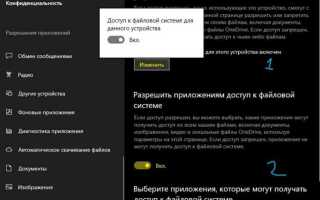
Доступ к файлам на Android часто ограничен по умолчанию – особенно если речь идёт о системных каталогах или данных приложений. Стандартные файловые менеджеры вроде «Файлы Google» или «Мои файлы» Samsung не всегда справляются с задачей, если требуется работа с скрытыми директориями или root-доступом. Например, папка /data/data/ хранит конфигурации приложений, но без дополнительных прав её содержимое недоступно даже для чтения. В этой статье разберём, как обойти эти ограничения с минимальными рисками.
Первый шаг – определить, какой уровень доступа вам нужен. Для просмотра медиафайлов в /storage/emulated/0/ достаточно стандартных разрешений. Но если требуется редактировать конфигурационные файлы (например, hosts в /system/etc/) или извлечь данные из защищённых папок, понадобится ADB или root. Учтите: разблокировка загрузчика и получение root-прав аннулирует гарантию на большинство устройств, а неправильные действия могут привести к бутлупу или потере данных.
Для пользователей без root-прав оптимальным решением станет ADB (Android Debug Bridge). Этот инструмент позволяет передавать файлы через командную строку, не затрагивая системные ограничения. Например, команда adb pull /sdcard/DCIM/Camera/ скопирует все фотографии на компьютер без необходимости подключать устройство как накопитель. Если же требуется запись в системные каталоги, без root не обойтись – в этом случае помогут приложения вроде Solid Explorer или FX File Explorer, поддерживающие расширенные права.
Важно: перед началом работы создайте резервную копию данных. Даже при использовании ADB случайное удаление файла в системной директории может нарушить работу ОС. Для устройств с Android 10 и новее Google ужесточила политику доступа – теперь приложения не могут напрямую обращаться к /sdcard/ без явного разрешения пользователя. Это усложняет автоматизацию, но повышает безопасность. В статье подробно описаны оба подхода: безопасный (ADB) и расширенный (root), чтобы вы могли выбрать оптимальный вариант.
Какие разрешения нужно включить для доступа к файлам
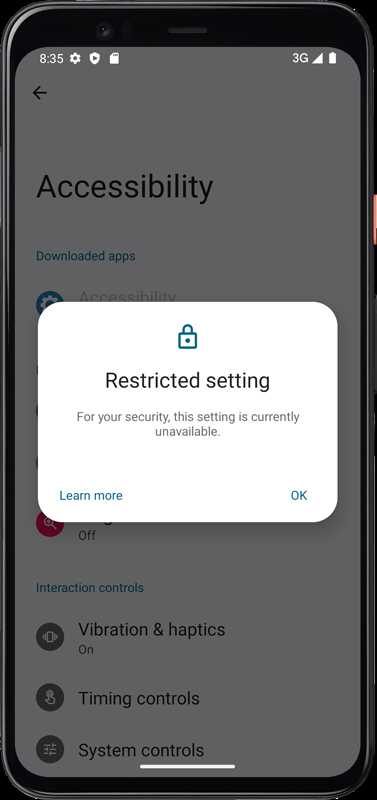
На Android 11 и выше для доступа к файлам сторонних приложений требуется разрешение MANAGE_EXTERNAL_STORAGE, но Google ограничивает его использование – оно доступно только для файловых менеджеров, антивирусов и приложений резервного копирования. В остальных случаях используйте READ_EXTERNAL_STORAGE (для чтения) и WRITE_EXTERNAL_STORAGE (для записи), но с Android 13 они работают только с медиафайлами (фото, видео, аудио) и документами через Storage Access Framework. Для доступа к конкретным папкам запросите REQUEST_INSTALL_PACKAGES (если нужно устанавливать APK) или ACCESS_MEDIA_LOCATION (для геоданных в фото).
В манифесте приложения пропишите:
<uses-permission android:name="android.permission.READ_EXTERNAL_STORAGE" />
и динамически запрашивайте разрешение через ActivityCompat.requestPermissions(). На Android 10+ добавьте атрибут android:requestLegacyExternalStorage="true" в тег <application>, чтобы временно обойти ограничения scoped storage. Для работы с облачными хранилищами (Google Drive, Yandex Disk) используйте Google Drive API или REST API провайдера – они не требуют системных разрешений, но нуждаются в OAuth-токенах.
Как настроить общий доступ через встроенный файловый менеджер
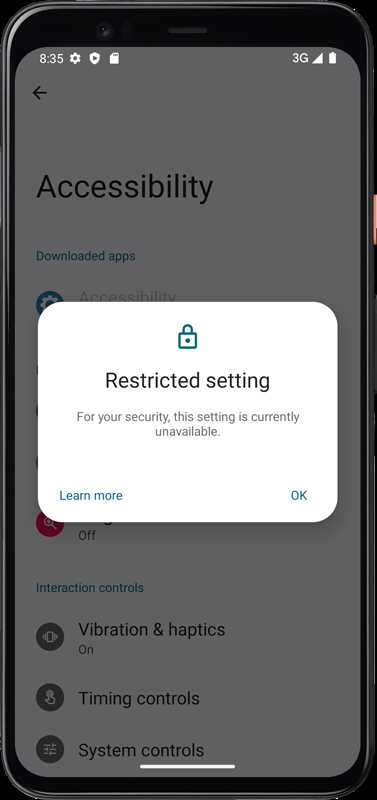
Современные версии Android (начиная с 6.0) оснащены встроенным файловым менеджером, который поддерживает базовые функции общего доступа. Чтобы найти его, откройте приложение «Файлы» (или «Files by Google» на некоторых устройствах) – иконка обычно выглядит как папка с цветными секциями. Если приложение отсутствует, установите его из Google Play: поиск по запросу «Файловый менеджер» или «Files» выдаст официальные варианты от производителя устройства.
Для настройки доступа к конкретной папке или файлу выполните следующие действия:
- Откройте файловый менеджер и перейдите в нужную директорию (например, «Внутренняя память» → «Загрузки»).
- Нажмите и удерживайте файл или папку, пока не появится контекстное меню. На некоторых устройствах потребуется сначала нажать на три точки в правом верхнем углу.
- Выберите пункт «Поделиться» или «Общий доступ» (иконка в виде стрелочки или трех соединенных точек).
- В открывшемся списке выберите способ передачи: Bluetooth, Wi-Fi Direct, электронная почта или мессенджеры (WhatsApp, Telegram). Для локальной сети используйте «Отправить по локальной сети» или «Создать точку доступа» – эта опция доступна не на всех устройствах.
Если требуется предоставить доступ к папке нескольким пользователям одновременно, используйте функцию «Доступ по ссылке». В контекстном меню выберите «Создать ссылку» или «Поделиться ссылкой». Android сгенерирует URL, который можно отправить через любое приложение. Важно: по умолчанию ссылка действует бессрочно, поэтому после завершения обмена удалите её вручную через тот же файловый менеджер (пункт «Управление общими ссылками»).
Для ограничения доступа установите пароль или срок действия ссылки. На устройствах Samsung эта опция доступна в разделе «Безопасный общий доступ» при создании ссылки. На чистом Android (например, Pixel) такие настройки отсутствуют – в этом случае используйте сторонние приложения, например «Solid Explorer» или «FX File Explorer», где можно задать параметры защиты.
При передаче файлов через локальную сеть убедитесь, что оба устройства подключены к одной Wi-Fi сети. В файловом менеджере выберите «Отправить по локальной сети» и следуйте инструкциям на экране: на принимающем устройстве откроется браузер с адресом вида http://[IP-адрес]:[порт]. Введите этот адрес на другом устройстве, чтобы скачать файлы. Скорость передачи зависит от роутера – для файлов свыше 1 ГБ рекомендуется использовать кабель Ethernet или USB-накопитель.
После завершения обмена отключите общий доступ, чтобы избежать несанкционированного доступа. В файловом менеджере найдите раздел «Общие папки» или «Активные ссылки» (расположение зависит от производителя) и удалите все созданные ранее разрешения. На устройствах Xiaomi эта опция скрыта в «Настройки» → «Приложения» → «Файлы» → «Разрешения» → «Общий доступ». Регулярно проверяйте этот раздел, особенно если вы часто обмениваетесь файлами.
Какие сторонние приложения упрощают передачу файлов
Для быстрой передачи файлов между Android-устройствами и ПК без проводов популярны приложения с поддержкой Wi-Fi Direct, облачных хранилищ и P2P-протоколов. Send Anywhere работает без регистрации, генерирует 6-значный код для передачи файлов до 10 ГБ за раз, а скорость достигает 15 МБ/с при стабильном соединении. Приложение поддерживает прямые ссылки для скачивания через браузер, что удобно для обмена с пользователями без установленного клиента.
Если требуется синхронизация между несколькими устройствами, Resilio Sync использует BitTorrent-протокол для децентрализованной передачи данных. Приложение шифрует трафик по AES-256, позволяет настраивать разрешения доступа для папок и работает в фоновом режиме. Скорость зависит от локальной сети, но при прямом подключении достигает 50 МБ/с. Подходит для передачи больших объемов данных (например, видеофайлов или архивов) без ограничений по размеру.
- Portal by Pushbullet – передает файлы через Wi-Fi без интернета. Достаточно отсканировать QR-код с экрана ПК, чтобы начать загрузку. Поддерживает drag-and-drop, но ограничен 50 МБ на файл. Удобен для быстрого обмена фотографиями или документами между телефоном и ноутбуком.
- Feem создает локальную сеть между устройствами, даже без доступа к интернету. Работает на Windows, macOS, Linux, Android и iOS. Передает файлы напрямую со скоростью до 50 МБ/с, поддерживает чат и не требует облачных серверов.
- Snapdrop – веб-приложение, работающее через браузер. Не требует установки, использует WebRTC для прямой передачи файлов между устройствами в одной сети. Поддерживает drag-and-drop и работает даже на старых Android-устройствах.
Для корпоративного использования или передачи конфиденциальных данных подойдет LocalSend. Приложение с открытым исходным кодом шифрует трафик по TLS, не требует регистрации и работает без интернета. Поддерживает передачу файлов, текста и ссылок между устройствами в одной сети. Совместимо с Android, iOS, Windows, macOS и Linux, что делает его универсальным решением для команд.
При выборе приложения учитывайте сценарий использования: для разовых передач хватит Send Anywhere или Snapdrop, для регулярной синхронизации – Resilio Sync, а для безопасности – LocalSend. Большинство приложений бесплатны, но некоторые (например, Feem) предлагают платные функции, такие как удаление рекламы или увеличение лимитов на размер файлов.
Как подключить Android-устройство к компьютеру для обмена данными
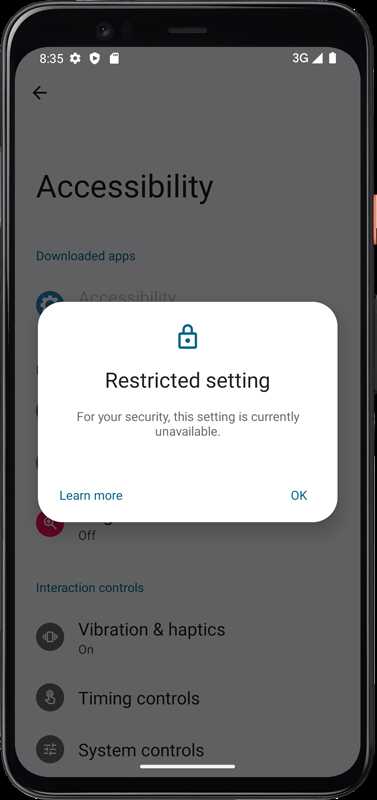
На Windows откройте «Проводник» – устройство отобразится в разделе «Этот компьютер» как съемный накопитель. Если система не распознает смартфон, установите драйверы через «Диспетчер устройств»: найдите неопознанное устройство, выберите «Обновить драйвер» → «Выполнить поиск драйверов на этом компьютере» и укажите путь к папке с драйверами производителя (например, Samsung USB Drivers или Google USB Driver для Pixel).
Для macOS потребуется приложение Android File Transfer – скачайте его с официального сайта и установите. После подключения устройства программа автоматически откроет окно с файловой системой Android. Если соединение не устанавливается, проверьте кабель (используйте оригинальный или сертифицированный) и перезапустите приложение. На некоторых моделях (например, Xiaomi) может понадобиться разрешить доступ к файлам вручную через всплывающее окно на экране смартфона.
Для Linux используйте mtp-tools или jmtpfs. Установите пакеты через терминал: sudo apt install mtp-tools jmtpfs (для Debian/Ubuntu). Подключите устройство и выполните команду mtp-detect для проверки соединения. Монтирование файловой системы осуществляется командой jmtpfs ~/android_mount – после этого файлы будут доступны в указанной директории. При проблемах с правами добавьте пользователя в группу fuse: sudo usermod -aG fuse $USER.
При частых подключениях настройте беспроводной обмен через Wi-Fi. Установите приложение «WiFi File Transfer» или «LocalSend» на Android и ПК. Убедитесь, что оба устройства находятся в одной сети, запустите приложение и следуйте инструкциям для передачи файлов. Для ускорения процесса используйте диапазон 5 ГГц и отключите VPN – это снизит задержки при копировании больших объемов данных.
Какие настройки безопасности нужно проверить перед открытием доступа

Проверьте разрешения для приложений, которые будут получать доступ к файлам. В разделе «Приложения» → «Разрешения приложений» отключите доступ к хранилищу для программ, не нуждающихся в нем постоянно. Например, мессенджеры или игры не должны иметь права на чтение всех файлов без явной необходимости. Для критически важных данных используйте приложения с поддержкой изолированных хранилищ, таких как «Защищенная папка» в Samsung или аналогичные решения от других производителей.
Убедитесь, что на устройстве включен Google Play Защита. Эта встроенная функция сканирует приложения на наличие вредоносного кода и проверяет их поведение в реальном времени. Найти ее можно в Google Play Маркете → «Меню» → «Play Защита». Если обнаружены подозрительные приложения, удалите их немедленно – даже если они не запрашивают доступ к файлам напрямую, они могут использовать уязвимости системы для кражи данных.
Настройте двухфакторную аутентификацию (2FA) для учетных записей, связанных с облачными хранилищами или сервисами синхронизации файлов. Например, Google Диск, Dropbox или OneDrive. Без 2FA злоумышленники, получившие доступ к вашему паролю, смогут скачать или удалить файлы удаленно. Используйте приложения-аутентификаторы (Google Authenticator, Authy) вместо SMS-кодов – последние уязвимы для атак перехвата.
Отключите автоматическое подключение к общественным Wi-Fi-сетям и используйте VPN при передаче файлов через интернет. В настройках Wi-Fi снимите галочку с опции «Автоматическое подключение» для сетей с названиями типа «Free_Public_WiFi». Для VPN выбирайте проверенные решения с шифрованием по протоколу WireGuard или OpenVPN – бесплатные сервисы часто продают данные пользователей или содержат уязвимости.
Как создать и настроить общую папку в локальной сети
Установите приложение Solid Explorer или FX File Explorer из Google Play – они поддерживают SMB-протокол для доступа к сетевым ресурсам. В Solid Explorer перейдите в боковое меню, выберите «Сеть» → «Добавить хранилище» → «SMB». Введите IP-адрес устройства (например, 192.168.1.100), имя пользователя и пароль, если требуется аутентификация. Для Windows-компьютера включите общий доступ: правый клик по папке → «Свойства» → «Доступ» → «Расшарить» → выберите пользователя «Все» с правами «Чтение/Запись».
На Android-устройстве создайте папку для общего доступа через файловый менеджер. В Solid Explorer выделите папку, нажмите «Ещё» → «Свойства» → «Доступ» → «Включить общий доступ». Укажите имя ресурса (например, SharedDocs) и выберите уровень доступа: «Только чтение» или «Чтение и запись». Если используете роутер с USB-портом, подключите флешку и настройте доступ через веб-интерфейс роутера (обычно 192.168.1.1) в разделе «Сетевое хранилище» или «Samba».
Проверьте работоспособность: на другом устройстве в локальной сети откройте файловый менеджер, найдите созданный ресурс по IP-адресу (например, smb://192.168.1.100/SharedDocs). Если доступ не работает, убедитесь, что оба устройства подключены к одной сети, отключите брандмауэр Windows или добавьте исключение для SMB-портов (TCP 445, UDP 137-138). Для постоянного доступа сохраните соединение в избранном файлового менеджера.
Для повышения безопасности измените стандартные учётные данные доступа к общей папке. В Windows создайте отдельного пользователя с ограниченными правами: «Панель управления» → «Управление учётными записями» → «Добавить пользователя». На Android используйте приложения с поддержкой шифрования, например Cryptomator, для защиты конфиденциальных файлов перед передачей. Отключайте общий доступ, когда он не нужен, через настройки роутера или свойства папки.
Что делать, если файлы не отображаются при подключении
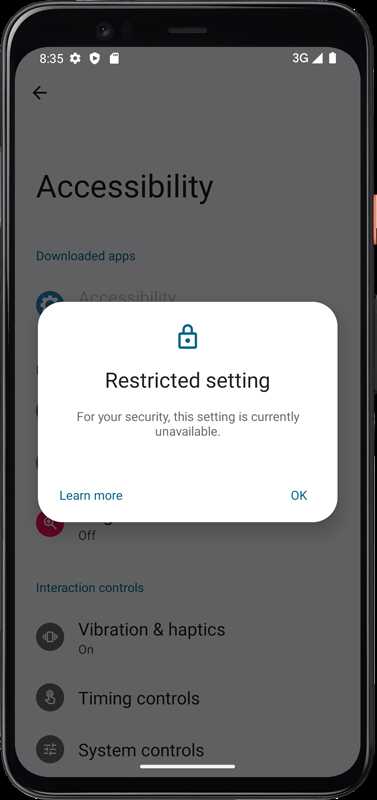
Обновите драйверы на компьютере. На Windows откройте «Диспетчер устройств», найдите Android-устройство в разделе «Переносные устройства» или «Другие устройства», щелкните правой кнопкой и выберите «Обновить драйвер». Если система не находит обновления, скачайте драйверы с сайта производителя смартфона (например, для Google Pixel – здесь, для Samsung – через программу Samsung Smart Switch). На macOS и Linux драйверы обычно устанавливаются автоматически, но может потребоваться перезагрузка.
| Проблема | Решение | Применимо к ОС |
|---|---|---|
| Устройство не определяется | Используйте оригинальный кабель USB 2.0/3.0, проверьте порт на компьютере и смартфоне | Windows, macOS, Linux |
| Файлы не видны в MTP | Очистите кэш приложения «Внешний накопитель» (Настройки → Приложения → Показать системные → Внешний накопитель → Очистить кэш) | Android 8.0+ |
| Ошибка «USB-устройство не опознано» | Отключите быструю зарядку в настройках батареи, перезагрузите оба устройства | Windows 10/11 |
Если файлы по-прежнему не отображаются, проверьте файловую систему накопителя. Android использует exFAT или FAT32 для внешних карт памяти, а внутренняя память форматируется в ext4 или F2FS. На компьютере с Windows откройте «Управление дисками» (diskmgmt.msc), найдите диск Android и убедитесь, что он не помечен как «Не распределен» или «RAW». Для macOS используйте «Дисковую утилиту», для Linux – команду lsblk. При необходимости отформатируйте карту памяти в FAT32 (максимальный размер файла – 4 ГБ) или exFAT через Android (Настройки → Хранилище → Карта памяти → Форматировать).
Вопрос-ответ:
Можно ли открыть доступ к файлам на Android без сторонних приложений, только через настройки системы?
Да, в большинстве случаев это возможно без установки дополнительных программ. В стандартных настройках Android есть раздел «Доступ к файлам» или «Общий доступ», где можно настроить передачу файлов через Wi-Fi Direct, Bluetooth или локальную сеть. Например, в разделе «Подключения» или «Хранилище» можно активировать опцию «Общий доступ к файлам» и выбрать папки, которые будут доступны другим устройствам. Однако функционал может отличаться в зависимости от версии Android и производителя смартфона — на некоторых моделях Samsung или Xiaomi могут быть свои фирменные инструменты для этого.

 Загрузка...