Содержание статьи
Производительность процессора – ключевой фактор, определяющий скорость работы ноутбука. Однако заводские настройки часто ограничивают его потенциал, чтобы продлить срок службы батареи и снизить тепловыделение. Если ваш ноутбук с процессором Intel Core i5-1135G7 или AMD Ryzen 7 5800U начал тормозить в ресурсоёмких задачах, разгон (оверклокинг) или оптимизация настроек может дать прирост до 15–25% без замены железа. Но неверные действия способны привести к перегреву, троттлингу или даже выходу чипа из строя. В этой инструкции – только проверенные методы, которые работают на большинстве современных моделей.
Перед началом убедитесь, что ваш процессор поддерживает разгон. У Intel это серии K (например, i7-12700K) или HK для ноутбуков, у AMD – Ryzen с индексом «X» (Ryzen 9 5900X) или мобильные версии с разблокированным множителем. Если ваш чип не относится к этим категориям, разгон через BIOS будет недоступен, но оптимизация питания и охлаждения всё равно даст результат. Также проверьте температуры в простое и под нагрузкой: если они превышают 90°C, сначала решите проблему с охлаждением – иначе ускорение только усугубит ситуацию.
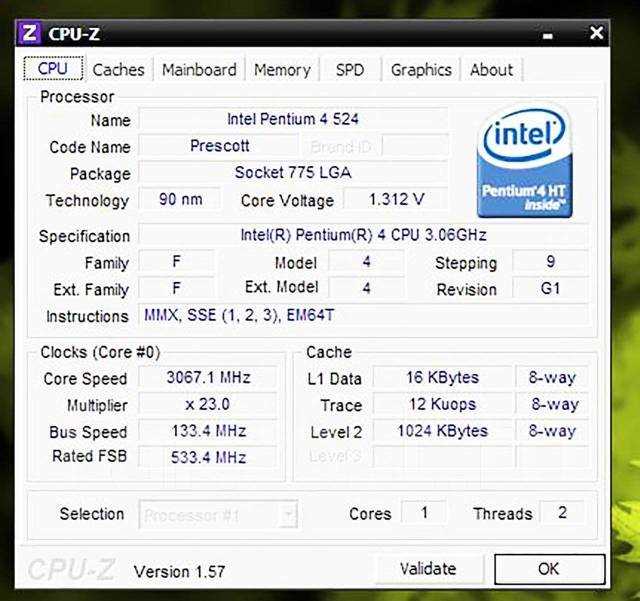
Для мониторинга используйте HWMonitor, Core Temp или ThrottleStop (для Intel). Эти программы покажут текущие частоты, напряжение, температуры и загрузку ядер. Запишите базовые значения до изменений – это поможет оценить эффект и вовремя заметить отклонения. Например, если частота процессора в простое прыгает между 800 МГц и 3,5 ГГц, а под нагрузкой стабильно держится на 2,8 ГГц, вероятно, срабатывает троттлинг из-за перегрева или ограничений по питанию.
Первый шаг – настройка плана электропитания. В Windows переключитесь на режим «Высокая производительность» и отключите параметры энергосбережения для процессора. В BIOS (если доступен) найдите опции CPU Power Management и установите C-States в Disabled, а Turbo Boost (или Precision Boost у AMD) – в Enabled. Это предотвратит искусственное занижение частот при низкой нагрузке. На ноутбуках с дискретной графикой также отключите переключение между интегрированным и внешним GPU – это снизит нагрузку на CPU.
Как проверить текущую нагрузку на процессор и выявить узкие места
Первый шаг – использование встроенных инструментов Windows. Откройте «Диспетчер задач» (Ctrl+Shift+Esc), перейдите на вкладку «Производительность» и выберите «ЦП». Здесь отображается общая загрузка процессора в процентах, а также данные по каждому ядру. Обратите внимание на график: резкие скачки до 90–100% при минимальной нагрузке (например, при открытом браузере с 2–3 вкладками) указывают на потенциальные проблемы. Для детального анализа нажмите «Открыть монитор ресурсов» внизу окна – там можно увидеть, какие процессы потребляют больше всего ресурсов, включая время ЦП и количество потоков.
В Linux аналогичную информацию предоставляет утилита htop. Установите её через терминал командой sudo apt install htop (для Debian/Ubuntu) или sudo dnf install htop (для Fedora), затем запустите. Интерфейс покажет загрузку каждого ядра, список процессов с сортировкой по потреблению ЦП, а также среднюю нагрузку за 1, 5 и 15 минут. Если значение LA (load average) превышает количество ядер процессора в 1,5–2 раза, система перегружена. Для выявления «прожорливых» процессов используйте фильтр по имени или PID.
Для macOS подойдёт «Мониторинг системы» (Applications → Utilities). На вкладке «ЦП» отображается загрузка в реальном времени, а столбец «% ЦП» позволяет отсортировать процессы по потреблению ресурсов. Особое внимание уделите процессам с высоким значением «Пользователь» (user) – это приложения, активно использующие вычисления. Если фоновые процессы (например, kernel_task) занимают более 20–30% ЦП без видимых причин, проверьте температуру устройства через istats (устанавливается через gem install iStats) – перегрев часто вызывает троттлинг.
Для глубокого анализа используйте специализированные инструменты. Process Explorer от Microsoft (скачивается с сайта Sysinternals) показывает дерево процессов, потоки и их приоритеты, а также позволяет отследить DLL-библиотеки, загруженные в память. Включите столбцы «CPU Time» и «CPU History» – они помогут выявить процессы, которые не всегда активны, но потребляют ресурсы в пиках. Другой полезный инструмент – PerfMon (Windows): создайте набор данных с счётчиками «\Процессор(_Total)\% загруженности процессора» и «\Система\Длина очереди процессора» – значения выше 2 на ядро указывают на узкое место.
Определите критические пороги нагрузки. В таблице ниже приведены ориентиры для разных сценариев:
| Тип нагрузки | Допустимый % ЦП | Признаки перегрузки |
|---|---|---|
| Офисные задачи (браузер, документы) | 10–30% | Зависания при открытии вкладок, медленный рендеринг текста |
| Монтаж видео (1080p) | 60–80% | Пропущенные кадры при предпросмотре, длительный экспорт |
| Игры (средние настройки) | 70–90% | Просадки FPS ниже 30, микрофризы каждые 5–10 секунд |
| Рендеринг 3D (Blender, Maya) | 90–100% | Троттлинг из-за перегрева, ошибки вычислений |
Проверьте температуру процессора – она напрямую влияет на производительность. В Windows используйте HWMonitor или Core Temp, в Linux – sensors (устанавливается через sudo apt install lm-sensors). Критические значения для большинства ноутбуков: 90–95°C – срабатывает троттлинг, 100°C – аварийное отключение. Если температура превышает 80°C при нагрузке ниже 50%, очистите систему охлаждения от пыли или замените термопасту. Для процессоров Intel порог троттлинга можно узнать через Intel Power Gadget, для AMD – через Ryzen Master.
Анализируйте зависимости между процессами. Например, если браузер (Chrome, Firefox) потребляет 30–40% ЦП при 5 вкладках, проверьте расширения – некоторые из них (особенно блокировщики рекламы или VPN) запускают фоновые скрипты. В «Диспетчере задач» щёлкните правой кнопкой по процессу и выберите «Перейти к деталям» – это покажет все связанные потоки. Для системных служб используйте sc queryex в командной строке, чтобы узнать состояние и зависимости. Если svchost.exe занимает более 10% ЦП, определите конкретную службу через tasklist /svc и отключите ненужные (например, Superfetch или Windows Search).
Какие программы и службы можно отключить для снижения фоновой нагрузки
Начните с отключения автозагрузки ненужных приложений через «Диспетчер задач» (Ctrl+Shift+Esc). Вкладка «Автозагрузка» покажет программы, запускаемые при старте системы. Отключите мессенджеры (Telegram, Discord), облачные хранилища (OneDrive, Google Drive), игровые лаунчеры (Steam, Epic Games) и утилиты производителей (Dell SupportAssist, HP Support Solutions). Эти приложения потребляют ресурсы даже в фоновом режиме, не принося пользы при отсутствии активного использования.
Остановите службы Windows, которые редко требуются в повседневной работе. Откройте «Службы» (services.msc) и отключите: «Superfetch» (SysMain) – ускоряет загрузку часто используемых программ, но создает нагрузку на диск; «Windows Search» – индексирует файлы для быстрого поиска, но активно использует процессор и SSD; «Diagnostic Policy Service» – собирает данные для устранения неполадок. Для отключения выберите службу, нажмите «Остановить», затем измените тип запуска на «Отключено».
Удалите предустановленные приложения Windows, которые запускаются в фоне. Через PowerShell (администратор) выполните команду: Get-AppxPackage *Xbox* | Remove-AppxPackage – удалит компоненты Xbox, включая Game Bar и Game DVR. Аналогично поступите с «Your Phone» (Get-AppxPackage *YourPhone* | Remove-AppxPackage), «Microsoft News» и «Solitaire Collection». Эти приложения не только занимают место, но и периодически обновляются и отправляют телеметрию.
Отключите фоновые процессы браузеров. В Chrome и Edge перейдите в настройки, раздел «Система» и отключите опцию «Продолжать работу фоновых приложений после закрытия браузера». В Firefox отключите «Разрешать Firefox работать в фоновом режиме» в настройках производительности. Браузеры часто оставляют процессы активными для ускорения повторного запуска, но это увеличивает нагрузку на процессор и оперативную память.
Проверьте планировщик заданий (taskschd.msc) на наличие ненужных задач. Отключите задачи в папках «Microsoft\Windows\Application Experience» (например, «ProgramDataUpdater»), «Customer Experience Improvement Program» и «Autochk». Эти задачи запускают процессы телеметрии и диагностики, которые нагружают систему без видимой пользы. Для отключения выделите задачу, нажмите «Отключить» в правой панели.
Как настроить параметры электропитания для максимальной производительности
В разделе Изменить параметры схемы выставите Отключать дисплей и Переводить компьютер в спящий режим на значения Никогда для обоих режимов (от батареи и от сети). В Дополнительных параметрах найдите Управление питанием процессора и задайте Минимальное состояние процессора на уровне 100%, а Максимальное состояние процессора – 100%. Для процессоров с технологией Turbo Boost (Intel) или Precision Boost (AMD) убедитесь, что параметр Максимальная частота процессора также установлен на 100%.
На ноутбуках с дискретной графикой (NVIDIA/AMD) откройте панель управления видеодрайвера и выберите Максимальная производительность в настройках питания GPU. В BIOS (если доступно) отключите функции Intel SpeedStep, AMD Cool’n’Quiet или C-states – это предотвратит принудительное снижение частоты ядер при высокой нагрузке. После изменений перезагрузите систему и проверьте стабильность работы под нагрузкой с помощью HWMonitor или Core Temp.
Какие инструменты использовать для разгона процессора без риска перегрева
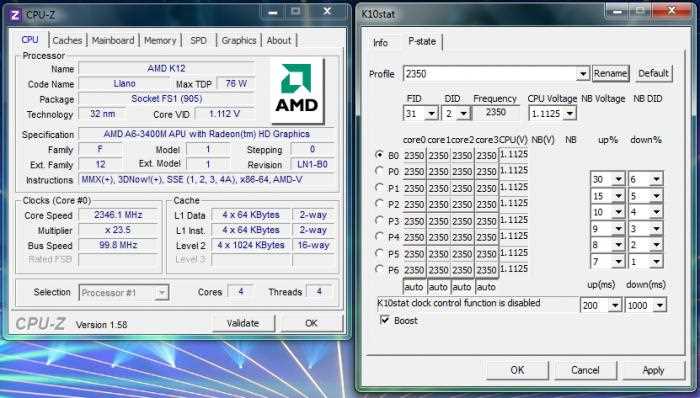
Для безопасного разгона процессора на ноутбуке критически важно контролировать температуру и стабильность системы. Базовый набор инструментов включает программы мониторинга, стресс-тесты и утилиты для тонкой настройки параметров. Без них даже незначительное увеличение частот может привести к перегреву или сбоям.
Основные инструменты мониторинга:

- HWMonitor – отображает текущие температуры ядер, напряжение и скорость вращения вентиляторов. Поддерживает процессоры Intel и AMD, включая новые модели с архитектурой Zen 4 и Raptor Lake. Версия Pro позволяет сохранять логи для анализа.
- Core Temp – специализированный инструмент для процессоров Intel и AMD, показывающий температуру каждого ядра отдельно. Интегрируется с системным треем, что удобно для постоянного контроля.
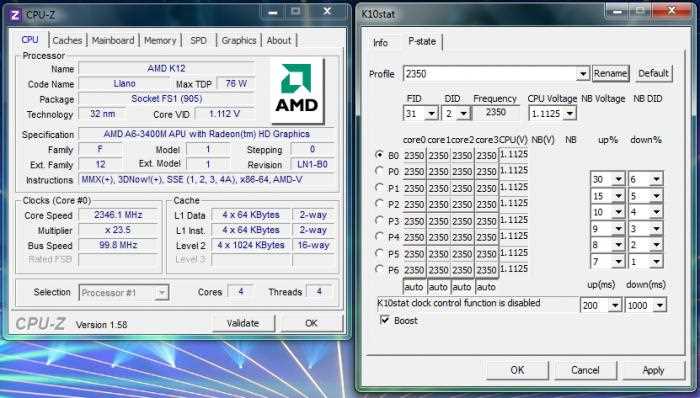
- ThrottleStop (для Intel) – помимо мониторинга, позволяет регулировать напряжение (undervolting) для снижения тепловыделения. Эффективен для процессоров 8-го поколения и новее, где заводские настройки часто завышены.
Стресс-тестирование необходимо для проверки стабильности после разгона. Используйте:
- Prime95 – запускайте тест с малым FFT (8–12K) для максимальной нагрузки на ядра. Температура не должна превышать 90°C для современных процессоров (например, Ryzen 7000 или Intel 13-го поколения). Если ноутбук выключается или сбрасывает частоты – разгон слишком агрессивен.
- Cinebench R23 – многопоточный тест, имитирующий реальную нагрузку (рендеринг). После 10–15 минут работы температура должна стабилизироваться на уровне 80–85°C. Если выше – требуется улучшить охлаждение или снизить напряжение.
- AIDA64 – комбинирует стресс-тест с мониторингом всех параметров системы. Включите тесты CPU, FPU и Cache одновременно. Полезно для выявления нестабильности на ранних этапах.
Для разгона процессоров Intel используйте Intel XTU (Extreme Tuning Utility). Утилита позволяет изменять множитель, напряжение и лимиты мощности (PL1/PL2) через графический интерфейс. На ноутбуках с процессорами 12-го поколения и новее активируйте режим «Advanced Tuning» и постепенно увеличивайте множитель на 1–2 ступени, следя за температурой в HWMonitor. Для AMD подойдет Ryzen Master – аналогичный инструмент с поддержкой Curve Optimizer для снижения напряжения на отдельных ядрах.
Охлаждение – ключевой фактор безопасного разгона. Если штатная система не справляется:
- Замените термопасту на высокопроизводительную (например, Thermal Grizzly Kryonaut или Noctua NT-H2). На ноутбуках с тонким корпусом это может снизить температуру на 5–10°C.
- Используйте охлаждающую подставку с вентиляторами (например, Cooler Master NotePal X3). Подставка с двумя 200-мм кулерами способна снизить температуру на 3–7°C под нагрузкой.
- Очистите радиатор и вентиляторы от пыли – даже небольшой слой пыли увеличивает температуру на 10–15°C. Используйте сжатый воздух или мягкую кисть.
Автоматизируйте контроль температуры с помощью Fan Control (для Windows) или Macs Fan Control (для macOS). Эти утилиты позволяют задать пользовательские кривые скорости вентиляторов. Например, установите 50% оборотов при 70°C и 100% при 85°C. Для Linux используйте lm-sensors и fancontrol. Не полагайтесь на автоматический режим BIOS – он часто запаздывает с реакцией на нагрузку.
Как очистить систему охлаждения и заменить термопасту для стабильной работы
Замена термопасты требует точности: удалите старый слой с процессора и GPU изопропиловым спиртом (концентрация ≥90%) и безворсовой салфеткой. Нанесите новую пасту объёмом с рисовое зерно (0,3–0,5 г для CPU и 0,2–0,3 г для GPU) – превышение нормы приведёт к перегреву из-за теплового сопротивления. Для чипов Intel 12-го поколения и новее используйте пасты с теплопроводностью ≥12 Вт/м·К (например, Thermal Grizzly Kryonaut или Arctic MX-6), для AMD Ryzen – ≥8 Вт/м·К. Равномерно распределите пасту пластиковой картой или шпателем, избегая пузырьков воздуха.
При сборке убедитесь, что винты радиатора затянуты крест-накрест с усилием 2–3 Н·м (динамометрическая отвёртка не обязательна, но желательна). Подключите кулер и запустите ноутбук, отслеживая температуру в HWMonitor: в простое она не должна превышать 45°C для CPU и 50°C для GPU, под нагрузкой – 85°C и 80°C соответственно. Если температура выше, проверьте прилегание радиатора – зазоры более 0,1 мм требуют повторной разборки и корректировки.
Какие ошибки чаще всего приводят к повреждению процессора при разгоне
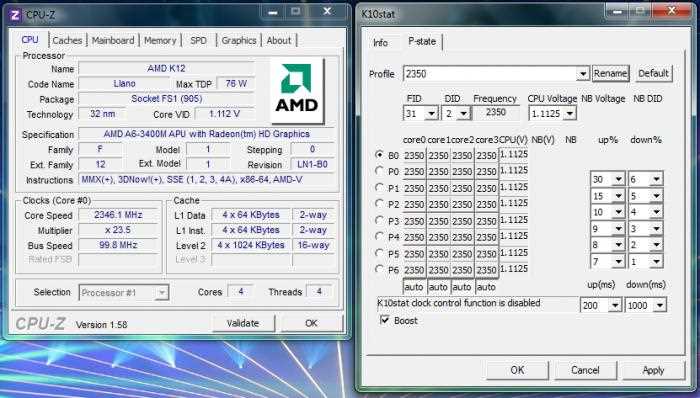
Первая и самая распространённая ошибка – игнорирование температурных лимитов. Большинство мобильных процессоров Intel и AMD рассчитаны на работу при температурах до 90–100°C под нагрузкой, но при разгоне этот порог легко превышается. Например, Core i7-1185G7 теряет стабильность уже при 95°C, а при 105°C срабатывает защита от перегрева. Если система охлаждения не справляется, процессор начинает троттлить, а при длительном воздействии высоких температур деградируют транзисторы, сокращая срок службы чипа на 30–50%. Используйте программы вроде HWMonitor или ThrottleStop для мониторинга, и не допускайте превышения 85°C при разгоне.
Вторая ошибка – резкое увеличение напряжения (Vcore) без постепенного тестирования. Многие пользователи сразу поднимают напряжение на 0,1–0,2 В выше штатного, что приводит к лавинообразному росту тепловыделения. Для процессоров на архитектуре Zen 3 (например, Ryzen 7 5800H) безопасный предел Vcore – 1,3 В при воздушном охлаждении, а для Intel 12-го поколения – 1,25 В. Превышение этих значений даже на 0,05 В увеличивает риск электромиграции, когда ионы металла в кристалле смещаются под действием тока, вызывая необратимые повреждения. Всегда повышайте напряжение шагами по 0,01 В и тестируйте стабильность с помощью Prime95 или AIDA64.
Третья критическая ошибка – отсутствие контроля за стабильностью питания. Ноутбуки часто оснащены слабыми VRM (модулями стабилизации напряжения), которые не рассчитаны на длительные нагрузки при разгоне. Например, бюджетные модели с процессорами Intel Core i5-10300H могут выдавать нестабильное напряжение уже при 5% разгоне, что приводит к микроотключениям или перезагрузкам. Проверяйте параметры питания через HWiNFO – если VR VOUT скачет более чем на 0,03 В, снижайте нагрузку или откажитесь от разгона. Также избегайте использования дешёвых блоков питания, так как их пульсации напряжения ускоряют износ процессора.
Четвёртая ошибка – пренебрежение тестированием под реальной нагрузкой. Многие ограничиваются синтетическими бенчмарками вроде Cinebench, которые не создают длительной тепловой нагрузки. Однако реальные приложения (рендеринг, игры, компиляция кода) могут выявить нестабильность, незаметную в коротких тестах. Например, процессор может проходить 10-минутный тест в Prime95, но вылетать через час в Blender. Всегда проводите стресс-тесты не менее 2 часов и следите за логами ошибок в Event Viewer (код WHEA-Logger указывает на аппаратные сбои).
Пятая ошибка – разгон без учёта ограничений платформы. Ноутбучные процессоры часто имеют жёсткие лимиты по TDP, которые нельзя обойти простым увеличением множителя. Например, AMD Ryzen 9 5900HX в некоторых моделях ноутбуков ограничен 45 Вт, и попытка разгона выше 3,8 ГГц приводит к троттлингу или отключению из-за перегрева VRM. Перед разгоном изучите спецификации вашей модели на сайте производителя и используйте утилиты вроде Ryzen Controller или XTU для корректировки лимитов TDP. Если ноутбук не поддерживает ручную настройку питания, разгон может быть невозможен без риска повреждения.
Шестая ошибка – использование неподходящего программного обеспечения. Многие утилиты для разгона (например, MSI Afterburner) изначально создавались для видеокарт и не учитывают особенности мобильных процессоров. Это может привести к конфликтам с драйверами или неправильному распределению напряжения. Для Intel используйте Intel XTU, для AMD – Ryzen Master или AMD Overdrive. Никогда не комбинируйте несколько программ для разгона одновременно – это гарантированно вызовет нестабильность или повреждение чипа.

 Загрузка...