Содержание статьи

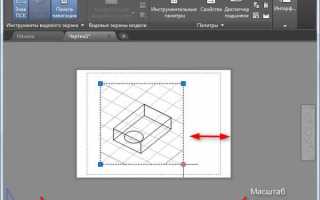
Первый способ снятия блокировки – через панель свойств. Выделите видовой экран, щелкнув по его границе, и в палитре Properties найдите параметр Display Locked. Установите значение No. Если панель свойств не отображается, вызовите её командой PROPERTIES или сочетанием клавиш Ctrl+1. Этот метод работает в версиях AutoCAD 2010 и новее, включая специализированные приложения, такие как AutoCAD Architecture и AutoCAD Mechanical.
Второй способ – использование команды VPORTS. Введите её в командную строку, выберите опцию Lock, затем Off. AutoCAD запросит выбор видового экрана: укажите нужный, щелкнув внутри его границ. Метод эффективен в ситуациях, когда панель свойств недоступна или заблокирована системными настройками. Для ускорения процесса можно назначить команду на горячую клавишу через CUI (Customize User Interface).
Третий способ – редактирование системной переменной VTENABLE. Установите её значение в 1, чтобы разрешить динамическое изменение масштаба и положения видовых экранов. Переменная влияет на все видовые экраны в текущем чертеже, поэтому после завершения работы рекомендуется вернуть её в исходное состояние (0). Этот метод полезен при массовой настройке чертежей, где требуется временно разблокировать все видовые экраны.
Если видовые экраны заблокированы на уровне шаблона чертежа, проверьте параметры в диалоговом окне Page Setup Manager (PAGESETUP). В некоторых случаях блокировка наследуется из настроек листа, заданных в шаблоне .dwt. Откройте настройки листа, выберите вкладку Plot and Publish и снимите флажок Display plot styles, если он активирован – это может косвенно влиять на поведение видовых экранов.
Как разблокировать видовой экран через панель свойств
Откройте чертеж в AutoCAD и перейдите на вкладку листа, где расположен заблокированный видовой экран. Если панель свойств не отображается, вызовите её комбинацией клавиш Ctrl+1 или через команду _PROPERTIES. Выделите границу видового экрана – она должна подсветиться.
В панели свойств найдите раздел «Разное» (или «Misc» в английской версии). В этом разделе отображается параметр «Блокировка отображения» («Display Locked»). По умолчанию он установлен в значение «Да» («Yes»), что означает активную блокировку масштаба и положения видового экрана.
Щёлкните по значению параметра и выберите «Нет» («No») из выпадающего списка. Изменение вступит в силу мгновенно – теперь вы сможете масштабировать и перемещать содержимое видового экрана с помощью колеса мыши или команд _ZOOM и _PAN.
Если после разблокировки видовой экран не реагирует на команды, проверьте, не включён ли режим «Бумага» («Paper»). Переключитесь в режим «Модель» («Model») двойным щелчком внутри границ видового экрана или через команду _MSPACE. Это позволит редактировать содержимое напрямую.
В сложных чертежах с несколькими видовыми экранами используйте фильтр свойств для быстрого поиска нужного. В панели свойств нажмите кнопку «Быстрый выбор» («Quick Select») и установите фильтр по типу объекта «Видовой экран». Это ускорит процесс разблокировки, если в листе десятки или сотни экранов.
Если параметр «Блокировка отображения» отсутствует в панели свойств, убедитесь, что вы работаете с видовым экраном листа, а не с плавающим окном модели. Также проверьте версию AutoCAD – в старых релизах (до 2013) этот параметр может находиться в разделе «Дополнительно» или требовать вызова через команду _VPORTS.
Использование команды _VPORTS для управления блокировкой
Команда _VPORTS позволяет не только создавать и настраивать видовые экраны, но и управлять их блокировкой через параметры диалогового окна. После ввода команды выберите опцию Lock (или Блокировать в русской локализации) и укажите нужный видовой экран. Для снятия блокировки используйте ту же опцию, но с параметром Unlock (или Разблокировать). Альтернативный способ – выделить видовой экран, открыть палитру Свойства (Ctrl+1) и изменить значение параметра Display Locked на Нет. Этот метод удобен для быстрого переключения состояния без повторного вызова команды.
Для массового управления блокировкой нескольких видовых экранов:
- Введите
_VPORTS→ выберите?для отображения списка активных экранов. - Запомните идентификаторы нужных экранов (например,
2,4). - Используйте команду
-VPORTS(с дефисом) для работы в командной строке:-VPORTS Lock 2,4– заблокирует экраны с указанными ID. - Для разблокировки замените
LockнаUnlock. Этот подход эффективен при работе с чертежами, содержащими десятки видовых экранов, где ручная настройка каждого нецелесообразна.
Снятие защиты видового экрана через контекстное меню
Контекстное меню в AutoCAD – быстрый способ изменить параметры видового экрана без перехода в панели инструментов. Для снятия блокировки выделите границу видового экрана в пространстве листа, щелкните правой кнопкой мыши и выберите «Свойства видового экрана». В открывшемся окне найдите параметр «Блокировка отображения» и переключите его значение на «Нет». Метод работает в версиях AutoCAD 2018 и новее, включая специализированные сборки (например, AutoCAD Architecture).
- Если контекстное меню не отображает нужный пункт, убедитесь, что выделен именно видовой экран, а не его содержимое. Для этого щелкните по границе экрана – она должна подсветиться синим контуром.
- В некоторых случаях блокировка снимается только после предварительного разблокирования слоя, на котором расположен видовой экран. Проверьте состояние слоя через «Диспетчер свойств слоев» (команда
_LAYER). - Для массового снятия блокировки с нескольких видовых экранов используйте команду
_VPORTSс опцией «Блокировать» и выберите «Нет» в командной строке.
После снятия защиты через контекстное меню видовой экран можно масштабировать, перемещать или редактировать его содержимое. Если изменения не сохраняются, проверьте наличие активных аннотативных масштабов или системных переменных, влияющих на поведение экранов (например, VTENABLE). В редких случаях потребуется перезагрузка чертежа или сброс настроек через _OPTIONS → «Профили» → «Сбросить».
Разблокировка видового экрана с помощью системной переменной
В AutoCAD блокировка видового экрана контролируется системной переменной VPLOCK. По умолчанию её значение равно 0 (разблокировано), но при изменении на 1 экран фиксируется, предотвращая масштабирование и панорамирование. Чтобы снять блокировку, введите в командной строке VPLOCK и установите значение 0. Альтернативный способ – использование команды _-VPORTS с параметром Lock и выбором опции Off для конкретного видового экрана.
Для быстрого переключения состояния блокировки без ручного ввода команд можно создать макрос или кнопку панели инструментов. Пример макроса для разблокировки активного видового экрана:
| Команда | Действие |
|---|---|
^C^C_-VPORTS;_Lock;_Off; |
Снимает блокировку текущего видового экрана |
^C^CVPLOCK;0; |
Устанавливает глобальное значение переменной VPLOCK |
Если после изменения VPLOCK экран остаётся заблокированным, проверьте наличие аннотативных объектов или переопределённых масштабов в пространстве листа. В таких случаях дополнительно используйте команду ANNORESET для сброса аннотативных свойств или _-VPORTS с параметром Scale для принудительного обновления масштаба. Учтите, что переменная VPLOCK влияет только на активный видовой экран – для работы с несколькими экранами потребуется применять команду к каждому отдельно.
В версиях AutoCAD 2018 и новее системная переменная VPLOCK может конфликтовать с настройками динамического ввода (DYNMODE). Если после разблокировки экран ведёт себя нестабильно, временно отключите динамический ввод (DYNMODE = 0) или используйте команду REGENALL для принудительного обновления отображения. Для автоматизации процесса в LISP-скриптах применяйте функцию (setvar "VPLOCK" 0).
Устранение блокировки при работе с листами и пространством листа
Блокировка видового экрана в пространстве листа часто возникает из-за неверных настроек свойств объекта или системных переменных. Проверьте параметр LOCKED видового экрана: если он установлен в 1, измените на 0 через палитру свойств (Ctrl+1) или командой _-VPORTS. Альтернативный способ – использование команды VPMAX для временного развертывания видового экрана в полноэкранный режим, что автоматически снимает блокировку масштаба.
Если проблема сохраняется, проверьте системные переменные, влияющие на поведение листов. Ключевые из них:
| Переменная | Описание | Рекомендуемое значение |
|---|---|---|
TILEMODE |
Переключает между пространством модели и листа | 0 (для работы с листами) |
PSLTSCALE |
Управляет масштабом линий в пространстве листа | 1 (включено) |
VISRETAIN |
Сохраняет настройки видимости слоев в видовых экранах | 1 (для предотвращения сброса настроек) |
Для сложных чертежей с множеством видовых экранов используйте команду _VPCLIP для обрезки границ экрана или _VPLAYER для управления видимостью слоев в конкретном видовом экране. При работе с динамическими блоками убедитесь, что параметр ANNOTATIVECSCALE соответствует масштабу аннотаций в пространстве листа – несоответствие может вызывать ложную блокировку. Если ни один из методов не срабатывает, экспортируйте лист в новый файл через WBLOCK, указав в качестве базовой точки 0,0,0.
Исправление ошибок блокировки после копирования или вставки видового экрана
Если после вставки видовой экран отображается некорректно (например, сдвинут или масштабирован), используйте команду _-VPORTS в командной строке. Введите R (восстановить) и выберите границы видового экрана. Это сбросит его параметры к стандартным, но сохранит содержимое. Альтернатива – команда _MVSETUP с опцией Align для выравнивания по базовой точке.
Ошибки блокировки часто возникают из-за конфликта с системными переменными. Проверьте значение VTENABLE – оно должно быть равно 1, чтобы видовые экраны работали корректно. Если проблема сохраняется, сбросьте переменную VPMAXIMIZEDSTATE в 0, чтобы предотвратить автоматическое разворачивание экрана при активации.
При вставке видовых экранов из другого чертежа могут сохраняться ссылки на несуществующие слои или стили. Откройте Диспетчер слоев (LA) и убедитесь, что все слои, используемые в видовом экране, присутствуют в текущем файле. Если слой отсутствует, AutoCAD блокирует редактирование. Решение – либо создать недостающие слои, либо переназначить объекты на существующие.
Для массового исправления заблокированных видовых экранов используйте скрипт на LISP. Пример кода: (vlax-for vport (vla-get-viewports (vla-get-activelayout (vla-get-activedocument (vlax-get-acad-object)))) (vla-put-displaylocked vport :vlax-false)). Этот скрипт разблокирует все видовые экраны на активном листе. Сохраните его в файл с расширением .lsp и загрузите через APPLOAD.
Если видовой экран содержит объекты с аннотативными свойствами, после вставки они могут отображаться некорректно из-за несовпадения масштабов аннотаций. Откройте Диспетчер аннотативных масштабов (SCALELISTEDIT) и синхронизируйте масштабы между исходным и текущим чертежом. Убедитесь, что активный масштаб видового экрана присутствует в списке.
В редких случаях блокировка сохраняется даже после применения всех методов. Тогда создайте новый видовой экран командой _-VPORTS с опцией Single, скопируйте содержимое из проблемного экрана через буфер обмена (Ctrl+C/Ctrl+V) и удалите старый. Это гарантирует сброс всех скрытых параметров, мешающих редактированию.
Настройка прав доступа для предотвращения повторной блокировки
Блокировка видовых экранов в AutoCAD часто возникает из-за конфликтов прав доступа к файлам или системным настройкам. Чтобы исключить повторные случаи, настройте разрешения на уровне операционной системы для папок с проектами. В Windows откройте свойства папки, перейдите на вкладку "Безопасность" и добавьте пользователей с правами "Изменение" или "Полный доступ". Для корпоративных сетей используйте групповые политики (GPO), чтобы централизованно управлять разрешениями на чтение и запись.
В AutoCAD ограничьте возможность редактирования видовых экранов через системные переменные. Установите значение переменной *VTENABLE* в 0 для всех пользователей, кроме администраторов проекта. Это предотвратит случайное изменение масштаба или границ экранов. Для фиксации настроек используйте файл acad.lsp или acad20xxdoc.lsp (где xx – версия программы), добавив туда строку (setvar "VTENABLE" 0) в секцию автозагрузки.
Создайте шаблоны чертежей (.dwt) с предварительно заблокированными видовыми экранами. В шаблоне установите свойство *Locked* для каждого видового экрана через палитру свойств (Ctrl+1) или команду *_-VPORTS*. Сохраните шаблон в сетевой папке с ограниченным доступом, чтобы только уполномоченные сотрудники могли его изменять. Это снизит риск случайных сбоев при работе с новыми чертежами.
Используйте механизм цифровых подписей для файлов AutoCAD, чтобы контролировать их целостность. Подписывайте чертежи сертификатом, выданным корпоративным центром сертификации. При открытии файла AutoCAD будет проверять подпись и блокировать редактирование видовых экранов, если файл был изменен без авторизации. Для настройки подписей используйте команду *DIGITALSIGN* и следуйте инструкциям мастера.
Настройте журнал аудита для отслеживания изменений в видовых экранах. Включите логирование через переменную *LOGFILEMODE* (значение 1) и укажите путь к файлу журнала в *LOGFILEPATH*. Анализируйте записи на предмет несанкционированных действий, таких как разблокировка экранов или изменение масштаба. Для автоматизации мониторинга используйте скрипты на Python с библиотекой pyautocad, которые будут парсить логи и отправлять уведомления при обнаружении подозрительных операций.
Обучите сотрудников правилам работы с видовыми экранами. Разработайте внутренний регламент, запрещающий ручное изменение настроек экранов без согласования с руководителем проекта. Включите в регламент требование использовать только утвержденные шаблоны и проверять цифровые подписи перед началом работы. Регулярно проводите аудит чертежей на соответствие стандартам, чтобы выявлять и исправлять нарушения до их эскалации.
Восстановление доступа к заблокированному видовому экрану через файл чертежа
Заблокированный видовой экран в AutoCAD часто возникает из-за повреждения данных в файле DWG или конфликта системных переменных. Первый шаг – открыть чертеж в режиме восстановления: запустите AutoCAD, введите команду RECOVER, выберите проблемный файл и дождитесь завершения анализа. Если ошибки не устранены, попробуйте экспортировать чертеж в формат DXF через DXFOUT, а затем импортировать обратно с помощью DXFIN. Этот метод сбрасывает часть метаданных, включая блокировки видовых экранов.
Если восстановление не помогло, проверьте наличие слоя с именем, содержащим префикс VPORT или *|VPORTS. Удалите или разморозьте такие слои через диспетчер слоев (LAYER). В некоторых случаях блокировка связана с параметром VISPLAY, который можно сбросить, введя -VPORTS в командной строке и выбрав опцию Unlock для всех видовых экранов.
Для глубокой диагностики откройте файл в текстовом редакторе, поддерживающем бинарные данные (например, Notepad++ с плагином Hex-Editor). Найдите секцию ENTITIES и удалите все объекты с типом VPORT, сохраняя структуру файла. Будьте осторожны: некорректное редактирование может повредить чертеж. Перед этим создайте резервную копию файла.
Используйте команду AUDIT с параметром Y для автоматического исправления ошибок в базе данных чертежа. Если видовой экран остается заблокированным, попробуйте временно отключить аппаратное ускорение: введите GRAPHICSCONFIG, снимите флажок Аппаратное ускорение и перезапустите AutoCAD. Это решает проблемы, вызванные конфликтами драйверов видеокарты.
В крайнем случае создайте новый видовой экран вручную. Перейдите на вкладку Лист, введите -VPORTS, выберите Single и укажите область для нового экрана. Перенесите в него объекты из старого экрана через буфер обмена (COPYBASE + PASTEORIG). Удалите заблокированный видовой экран командой ERASE.
Если ни один метод не сработал, проверьте файл на вирусы или конфликтующие плагины. Отключите все сторонние надстройки через NETLOAD и ARX, затем повторите попытку восстановления. В сложных случаях обратитесь к утилите DWG TrueView от Autodesk для экспорта чертежа в чистый формат без служебных данных.

 Загрузка...