Содержание статьи
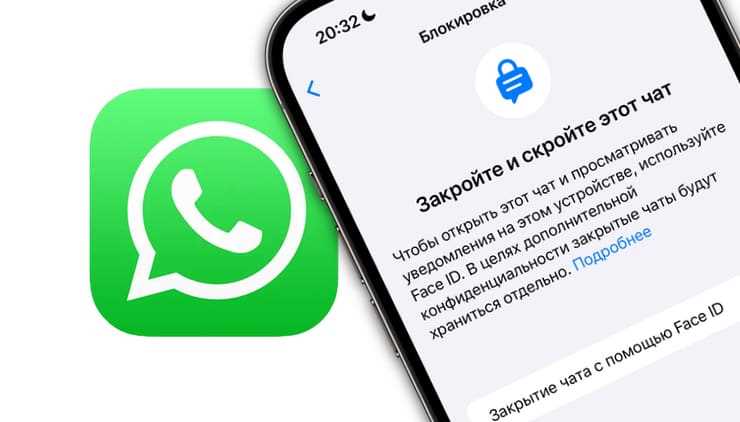
Удаление контакта в WhatsApp – действие, которое может произойти случайно или после очистки списка. Восстановить его проще, чем кажется: приложение синхронизируется с телефонной книгой, поэтому достаточно добавить номер обратно в адресную книгу устройства. Однако есть нюансы, зависящие от операционной системы и версии мессенджера.
На Android процесс занимает менее 30 секунд. Откройте приложение «Контакты», нажмите «+» и введите имя, номер телефона в международном формате (например, +7 999 123-45-67). Сохраните изменения – WhatsApp автоматически обновит список чатов в течение 1–2 минут. Если контакт не появился, перезапустите приложение или проверьте настройки синхронизации в разделе «Учетные записи» настроек телефона.
На iOS алгоритм аналогичен, но с поправкой на особенности iCloud. Добавьте номер в стандартное приложение «Контакты», убедившись, что учетная запись iCloud включена для синхронизации. WhatsApp подтянет данные после обновления списка чатов – для этого проведите пальцем вниз на экране чатов. Если проблема сохраняется, отключите и снова включите синхронизацию контактов в настройках iPhone: «Настройки» → «Контакты» → «Учетные записи».
В редких случаях WhatsApp может не отображать контакт из-за кэша. Очистите его через настройки приложения: «Хранилище и данные» → «Очистить кэш». Для пользователей с несколькими учетными записями (например, рабочей и личной) важно проверить, в какую из них добавлен номер – мессенджер привязан к основной учетной записи телефона.
Если контакт был удален из чата, но остался в телефонной книге, восстановить переписку можно только через резервную копию. WhatsApp создает бэкапы ежедневно в 2:00 ночи (по умолчанию), но для их использования потребуется переустановить приложение и подтвердить восстановление данных. Учтите: без резервной копии сообщения не вернуть.
Как проверить, удалён ли контакт из телефонной книги
Откройте приложение «Контакты» на смартфоне. В Android используйте поисковую строку в верхней части экрана, в iOS – свайп вниз на главном экране контактов. Введите имя или номер телефона, который вызывает подозрения. Если контакт не отображается в результатах, перейдите к следующему шагу.
Проверьте группы и учётные записи. На Android зайдите в «Контакты» → «Меню» (три точки) → «Настройки» → «Отображать контакты из». Убедитесь, что выбраны все источники: SIM-карта, Google, WhatsApp и другие мессенджеры. На iPhone перейдите в «Настройки» → «Контакты» → «Учётные записи» и проверьте синхронизацию с iCloud, Gmail и другими сервисами.
- Если контакт пропал из телефонной книги, но остался в WhatsApp, это не всегда означает его удаление. Мессенджер хранит данные о пользователях отдельно, даже если они стёрты из адресной книги.
- Восстановите контакт из резервной копии, если он был удалён случайно. На Android используйте Google Контакты (contacts.google.com), на iPhone – iCloud.com. Выберите «Восстановить контакты» за нужную дату.
Используйте сторонние приложения для анализа удалённых контактов. Например, «Deleted Contacts Recovery» для Android или «Contacts Recovery» для iOS сканируют базу данных и показывают недавно стёртые записи. Учтите, что такие приложения требуют доступа к контактам и могут не работать без root-прав или джейлбрейка.
Проверьте историю звонков и сообщений. Откройте журнал вызовов или переписку в WhatsApp. Если номер отображается как «Неизвестный» или «Нет имени», но ранее был сохранён, контакт, скорее всего, удалён. В WhatsApp также можно нажать на аватар чата и выбрать «Просмотреть контакт» – если данные отсутствуют, запись стёрта.
Сравните списки контактов на разных устройствах. Если у вас есть планшет или второй телефон с синхронизированной адресной книгой, проверьте наличие номера там. Отсутствие контакта на всех устройствах подтверждает его удаление. В противном случае проблема может быть в синхронизации или настройках отображения.
Что делать, если номер не отображается в списке чатов
Первым делом проверьте, сохранён ли контакт в телефонной книге. WhatsApp синхронизируется с адресной книгой устройства, и если номер не добавлен или указан с ошибкой (например, без кода страны), чат не появится. Откройте приложение «Контакты» и убедитесь, что формат номера соответствует международному стандарту: +7 (для России), +380 (Украина), +375 (Беларусь) и т. д. Если номер уже сохранён, но чат не отображается, удалите контакт и добавьте заново – иногда помогает принудительная пересинхронизация.
Если контакт сохранён корректно, но чат всё равно отсутствует, попробуйте следующие действия:
| Проблема | Решение |
|---|---|
| Номер заблокирован в WhatsApp | Перейдите в «Настройки» → «Аккаунт» → «Конфиденциальность» → «Заблокированные». Если контакт есть в списке, удалите его. |
| Чат архивирован | Потяните список чатов вниз до появления надписи «Архивированные». Если чат там, разархивируйте его долгим нажатием. |
| Синхронизация не работает | Перезагрузите телефон или включите/отключите режим «Авиарежим» на 30 секунд. На Android: очистите кэш WhatsApp через «Настройки» → «Приложения» → «WhatsApp» → «Хранилище». |
В редких случаях проблема кроется в ограничениях самого мессенджера. Если пользователь удалил аккаунт или изменил номер, чат исчезнет без возможности восстановления. Попробуйте найти контакт через поиск в WhatsApp (иконка лупы вверху экрана) – иногда чаты появляются только после отправки первого сообщения. Если ничего не помогает, напишите на номер напрямую через SMS или другой мессенджер и уточните, доступен ли он в WhatsApp.
Как восстановить контакт через синхронизацию адресной книги
WhatsApp автоматически отображает контакты из адресной книги телефона, если у пользователя сохранён номер с международным кодом. Чтобы восстановить потерянный чат, убедитесь, что номер контакта записан в формате +[код страны][номер]. Например, для России это +79123456789. Если номер сохранён без кода или с ошибкой, WhatsApp его не распознает.
Откройте приложение «Контакты» на телефоне и найдите нужный номер. Проверьте корректность записи: в Android нажмите «Изменить», в iOS – «Редактировать». Удалите лишние символы (скобки, тире, пробелы) и добавьте международный код. Сохраните изменения – WhatsApp обновит данные в течение нескольких секунд.
Если контакт не появился, принудительно синхронизируйте адресную книгу. На Android: перейдите в «Настройки» → «Аккаунты» → выберите Google-аккаунт → «Синхронизация контактов» → нажмите «Синхронизировать сейчас». На iPhone: «Настройки» → «Контакты» → «Учётные записи» → выберите iCloud → включите переключатель «Контакты» или нажмите «Синхронизировать».
После синхронизации откройте WhatsApp, перейдите в «Чаты» и потяните экран вниз для обновления списка. Если контакт не отображается, перезапустите приложение или перезагрузите телефон. В редких случаях помогает временное отключение и повторное включение разрешения на доступ к контактам в настройках телефона.
Для проверки работы синхронизации добавьте тестовый контакт с другим номером в том же формате. Если он появится в WhatsApp, проблема была в исходном номере. Если нет – переустановите приложение или обратитесь в поддержку WhatsApp с описанием ошибки и скриншотами настроек синхронизации.
Как вручную добавить номер в WhatsApp после удаления
Откройте приложение WhatsApp и перейдите в раздел Чаты. Нажмите на иконку нового сообщения (значок карандаша или плюса в правом нижнем углу). В поисковой строке введите номер телефона контакта в международном формате: +[код страны][номер] (например, +79123456789). Если номер не отображается, нажмите Новый контакт и сохраните его в телефонной книге. После этого WhatsApp автоматически синхронизирует данные и отобразит чат.
Если контакт не появляется, проверьте правильность ввода номера – ошибка даже в одной цифре приведёт к сбою. Убедитесь, что у абонента установлен WhatsApp и он не заблокировал вас. В крайнем случае удалите и переустановите приложение, предварительно создав резервную копию чатов через Настройки → Чаты → Резервная копия.
Почему контакт может пропасть из WhatsApp и как это исправить
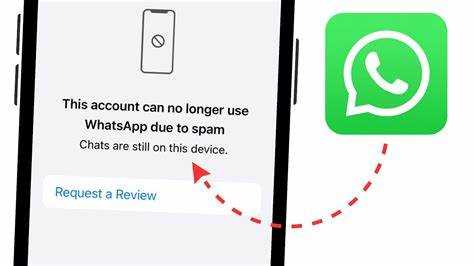
Контакт исчезает из WhatsApp по нескольким техническим причинам, связанным с синхронизацией данных между приложением и телефонной книгой. Основные сценарии:
- Контакт удалён из адресной книги устройства – WhatsApp автоматически убирает его из списка чатов, если номер не сохранён в памяти телефона.
- Сбой синхронизации после обновления ОС или самого мессенджера – приложение не успевает обновить данные из телефонной книги.
- Использование сторонних приложений для управления контактами (например, Google Contacts или Samsung Contacts), которые конфликтуют с системной синхронизацией.
- Номер телефона контакта изменился, но не был обновлён в адресной книге – WhatsApp не распознаёт новый номер как существующий контакт.
Если контакт пропал после переустановки WhatsApp или смены устройства, проверьте резервное копирование. WhatsApp восстанавливает чаты и контакты только из локального или облачного бэкапа (Google Drive для Android, iCloud для iOS). Без резервной копии данные чатов теряются, но контакт можно вернуть, повторно сохранив номер в телефонной книге. Для проверки бэкапа зайдите в Настройки → Чаты → Резервное копирование чатов и убедитесь, что последняя копия создана недавно.
На iPhone проблема часто возникает из-за ограничений доступа к контактам. Перейдите в Настройки → WhatsApp → Контакты и включите переключатель. На Android аналогичная настройка находится в Настройки → Приложения → WhatsApp → Разрешения → Контакты. Если разрешение отключено, мессенджер не отображает сохранённые номера.
В редких случаях контакт пропадает из-за блокировки со стороны WhatsApp. Это происходит, если аккаунт контакта был удалён, заблокирован за нарушения правил или номер добавлен в чёрный список вашим оператором связи. Проверить блокировку можно, отправив сообщение на номер – если оно не доставляется, а статус контакта не обновляется, вероятно, аккаунт деактивирован. В таком случае восстановить чат невозможно, но можно сохранить номер в телефонной книге для будущих обращений.
Для быстрого возврата контакта выполните следующие действия:
- Откройте телефонную книгу и добавьте номер заново, если он был удалён.
- Перезагрузите устройство – это сбросит временные ошибки синхронизации.
- Обновите WhatsApp до последней версии через Google Play или App Store.
- Вручную обновите список контактов в WhatsApp: откройте приложение, перейдите в Чаты → Новый чат → Меню (три точки) → Обновить.
- Если контакт не появился, удалите и заново установите WhatsApp, предварительно создав резервную копию.
Как обновить данные контакта, если он не появляется в мессенджере
WhatsApp синхронизируется с телефонной книгой, но иногда изменения не отображаются из-за задержек кэша или ошибок синхронизации. Первым делом проверьте, сохранён ли номер в международном формате: без «+» или «8» контакт может не распознаваться. Например, вместо 89123456789 используйте +79123456789. Если номер уже в правильном формате, переходите к следующим шагам.
Обновите данные вручную через настройки телефона:
- На Android: откройте приложение «Контакты», найдите нужный профиль, нажмите «Изменить» и сохраните без изменений (это запустит пересинхронизацию).
- На iOS: зайдите в «Контакты», выберите запись, нажмите «Править» и сразу «Готово».
- Убедитесь, что у контакта указано имя – анонимные номера WhatsApp игнорирует.
Если контакт всё ещё не появляется, очистите кэш WhatsApp. На Android: «Настройки» → «Приложения» → WhatsApp → «Хранилище» → «Очистить кэш». На iPhone этот шаг недоступен, но поможет перезагрузка устройства или временное удаление и повторная установка мессенджера. После очистки откройте WhatsApp и подождите 2–3 минуты – синхронизация может занять время.
Проверьте разрешения приложения. На Android: «Настройки» → «Приложения» → WhatsApp → «Разрешения» → убедитесь, что включён доступ к контактам. На iOS: «Настройки» → «Конфиденциальность» → «Контакты» → WhatsApp должен быть активен. Если разрешение отключено, мессенджер не увидит обновлённые данные.
В крайнем случае удалите контакт и создайте заново. После удаления перезагрузите телефон и добавьте номер с нуля, указав имя и страну. WhatsApp обычно подтягивает новые записи в течение 5–10 минут. Если проблема сохраняется, напишите пользователю напрямую через поиск по номеру в мессенджере – иногда это единственный способ инициировать обновление.
Что делать, если WhatsApp не видит изменения в телефонной книге
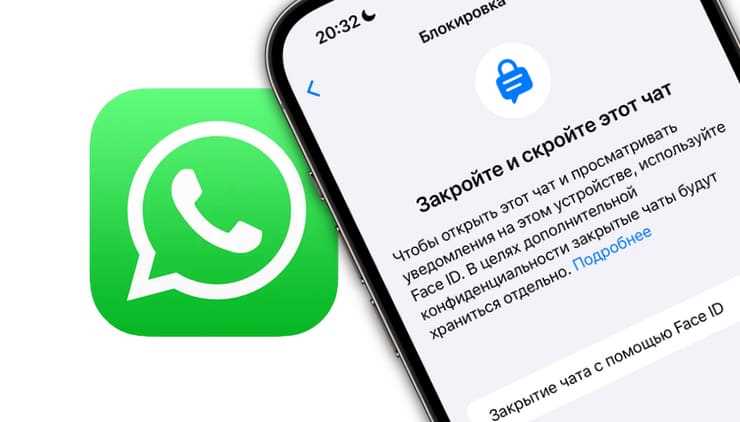
Первым шагом проверьте разрешения приложения. Откройте Настройки → Приложения → WhatsApp → Разрешения и убедитесь, что доступ к контактам включён. На Android это может выглядеть как переключатель «Контакты», на iOS – как пункт «Контакты» в списке разрешений. Если разрешение отключено, WhatsApp не сможет синхронизировать обновления телефонной книги, даже если они внесены.
Очистите кэш приложения. На Android зайдите в Настройки → Приложения → WhatsApp → Хранилище → Очистить кэш. На iPhone удалите и переустановите приложение – это эквивалент сброса кэша. После этого перезагрузите устройство. Кэш может содержать устаревшие данные о контактах, блокируя отображение новых или изменённых записей.
Обновите контакты вручную. В WhatsApp откройте чат с любым собеседником, нажмите на три точки в правом верхнем углу и выберите Обновить. Если изменения не появились, попробуйте синхронизировать контакты через системные настройки: на Android – Настройки → Аккаунты → Google → Синхронизация контактов, на iOS – Настройки → Контакты → Учётные записи → Обновить. Убедитесь, что учётная запись, к которой привязаны контакты, активна.
Проверьте формат номеров. WhatsApp распознаёт только международный формат: +[код страны][номер]. Например, для России – +79123456789. Если номер сохранён в локальном формате (89123456789), приложение его не увидит. Используйте встроенный редактор контактов или сторонние приложения (например, «Truecaller») для автоматического приведения номеров к нужному виду.
Если ни один из методов не сработал, отключите и повторно добавьте учётную запись Google (для Android) или iCloud (для iOS). На Android: Настройки → Аккаунты → Удалить аккаунт, затем добавьте его заново. На iPhone: Настройки → Контакты → Учётные записи → Удалить учётную запись iCloud, после чего выполните повторную авторизацию. Это сбросит привязку контактов и заставит систему синхронизировать данные с нуля.
Как убедиться, что контакт вернулся и доступен для переписки
Откройте чат с контактом в WhatsApp и проверьте статус последнего посещения. Если под именем отображается «в сети» или время последней активности (например, «был(а) в сети 2 минуты назад»), значит, контакт доступен. Отправьте тестовое сообщение – если оно помечено одной серой галочкой, контакт ещё не получил его; две серые галочки означают доставку, а две синие – прочтение. Если сообщение не доставляется в течение нескольких минут, возможно, контакт заблокировал вас или удалил аккаунт.
Проверьте профиль контакта: нажмите на его имя в верхней части чата. Если отображается фото, статус и информация «О себе», контакт активен. Если вместо этого видна надпись «Номер телефона» без дополнительных данных, вероятно, контакт удалил вас из списка или заблокировал. Также обратите внимание на возможность звонить – если кнопки звонков (голосового или видеосообщения) активны, контакт доступен для связи.
Используйте функцию «Общие группы»: если вы состоите с контактом в одной группе, зайдите в неё и найдите его имя в списке участников. Если имя отображается без пометки «удалено» или «вышел», контакт по-прежнему в сети. Попробуйте упомянуть его в групповом чате с помощью символа @ – если имя подсвечивается и предлагается для выбора, контакт видит сообщения.

 Загрузка...