Содержание статьи

Защита колонтитулов в Microsoft Word часто блокирует редактирование верхних и нижних полей документа, особенно если файл создан с ограничениями или получен из стороннего источника. Эта функция полезна для сохранения целостности шаблонов, но мешает при необходимости внести изменения. Стандартные методы снятия защиты через меню «Рецензирование» не всегда работают, если установлены дополнительные параметры безопасности.
Проблема возникает из-за двух основных причин: включенный режим ограниченного редактирования или защита структуры документа паролем. В первом случае Word отображает предупреждение о невозможности редактирования, во втором – требует ввода пароля. Оба варианта можно обойти без сторонних программ, используя встроенные инструменты Word или временное изменение формата файла.
Эффективное решение зависит от версии Word и типа защиты. В Word 2016 и новее алгоритм отличается от более ранних версий (2010–2013), где часть настроек скрыта в дополнительных параметрах. Ниже – три проверенных способа, которые работают в 90% случаев, включая документы с парольной защитой, если пароль неизвестен.
Как проверить наличие ограничений на редактирование колонтитулов

Откройте документ Word и перейдите на вкладку «Файл» → «Сведения». В разделе «Защита документа» проверьте наличие сообщения «Ограничения на редактирование». Если оно присутствует, колонтитулы могут быть заблокированы. Для детальной проверки нажмите «Проверить наличие проблем» → «Инспектор документов» и запустите анализ. В результатах обратите внимание на пункт «Колонтитулы» – он укажет на ограничения.
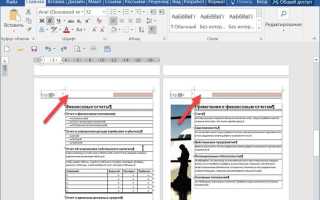
Если документ защищен паролем, попробуйте перейти в режим редактирования колонтитулов: дважды кликните по верхней или нижней части страницы. Появится сообщение «Этот раздел защищен» или аналогичное – это явный признак ограничений. В Word 2016 и новее также можно проверить статус защиты через «Рецензирование» → «Ограничить редактирование». В открывшейся панели отобразятся активные ограничения.
| Метод проверки | Действие | Признак ограничений |
|---|---|---|
| Вкладка «Файл» → «Сведения» | Проверка раздела «Защита документа» | Сообщение об ограничениях |
| Двойной клик по колонтитулу | Попытка редактирования | Появление предупреждения |
| «Рецензирование» → «Ограничить редактирование» | Просмотр панели ограничений | Активные запреты на изменение |
Для документов с расширением .docx, защищенных через XML-структуру, используйте архиватор (например, 7-Zip). Распакуйте файл, откройте папку word и найдите файл settings.xml. В нем ищите теги <w:documentProtection> или <w:enforcement> – их наличие подтверждает защиту. Удалите эти теги, перепакуйте документ и проверьте результат.
Где найти параметры защиты документа в разных версиях Word
В Word 2016, 2019 и Microsoft 365 параметры защиты расположены в разделе Файл → Сведения. Здесь выберите Защитить документ, затем Ограничить редактирование. В открывшемся боковом меню отображаются настройки ограничений, включая защиту колонтитулов. Для снятия защиты нажмите Остановить защиту внизу панели.
Word 2013 использует аналогичный путь: Файл → Сведения → Защитить документ. Однако интерфейс может отличаться расположением кнопок – ищите опцию Ограничить редактирование в выпадающем списке. Если документ уже защищён, панель ограничений появится справа после выбора этой команды.
В Word 2010 доступ к настройкам осуществляется через Файл → Сведения, но кнопка Защитить документ находится в верхней части окна. После её нажатия выберите Ограничить форматирование и редактирование. В старых версиях (например, Word 2007) путь схож, но раздел Сведения заменён на Подготовить → Ограничить разрешения.
Word для Mac (2016 и новее) скрывает параметры защиты в Обзор → Защитить документ. В отличие от Windows-версий, здесь нет боковой панели – настройки открываются в отдельном окне. Для снятия защиты введите пароль, если он установлен, или выберите Снять защиту без дополнительных шагов.
Как снять защиту через меню «Ограничить редактирование»

Защита колонтитулов в Word часто устанавливается через функцию «Ограничить редактирование». Чтобы снять её, откройте документ и перейдите на вкладку «Рецензирование». В правой части ленты найдите кнопку «Ограничить редактирование» – она расположена в группе «Защита». Нажмите на неё, чтобы открыть боковую панель с параметрами ограничений.
В открывшейся панели внизу найдите раздел «Ограничения на редактирование». Если документ защищён, здесь будет активна опция «Разрешить только указанный способ редактирования документа». Снимите флажок с этого пункта, если хотите убрать все ограничения. Однако если защита установлена с паролем, потребуется его ввести.
Если пароль неизвестен, проверьте, не включена ли защита через макросы или цифровую подпись. Для этого:
- Перейдите в «Файл» → «Сведения» → «Защита документа».
- Посмотрите, активны ли пункты «Ограничить редактирование» или «Зашифровать паролем».
- Если документ подписан, удалите подпись через «Файл» → «Сведения» → «Просмотреть подписи».
После снятия флажка в панели «Ограничить редактирование» нажмите «Остановить защиту». Если система запросит пароль, а вы его не знаете, попробуйте сохранить документ в формате .docx (если он был в .doc) или воспользуйтесь сторонними утилитами для сброса защиты. Учтите, что это может нарушить целостность форматирования.
Для предотвращения случайной блокировки колонтитулов отключите автоматическую защиту в настройках Word: «Файл» → «Параметры» → «Центр управления безопасностью» → «Параметры центра управления безопасностью» → «Параметры макросов». Здесь выберите «Отключить все макросы с уведомлением», чтобы контролировать запуск потенциально опасных скриптов.
Что делать, если пароль на защиту колонтитулов неизвестен
Первый способ – использовать макрос VBA для обхода защиты. Откройте редактор VBA (Alt + F11), вставьте новый модуль и выполните код: ActiveDocument.Unprotect "пароль". Если пароль не сработает, замените строку на ActiveDocument.ProtectionType = wdNoProtection. Этот метод работает в Word 2010–2021, но требует включенных макросов (настройки безопасности в «Файл» → «Параметры» → «Центр управления безопасностью»).
Если макрос не помог, попробуйте сохранить документ в формате .xml. Переименуйте файл .docx в .zip, распакуйте архив и найдите файл word/settings.xml. Удалите тег <w:documentProtection> вместе с его содержимым, затем запакуйте файлы обратно в .zip и верните расширение .docx. Метод эффективен для документов без сложного форматирования, но может нарушить структуру при наличии вложенных объектов.
В крайнем случае используйте сторонние утилиты, например, «Word Password Remover» или «PassFab for Word». Эти программы снимают защиту за 1–2 минуты, но требуют установки и могут не поддерживать последние версии Word. Перед использованием создайте резервную копию документа – некоторые инструменты изменяют метаданные файла.
Как сохранить изменения после отключения защиты

После снятия защиты с колонтитулов в Word изменения не сохраняются автоматически – их нужно зафиксировать вручную. Если закрыть документ без сохранения, все правки исчезнут, и защиту придётся отключать заново. Чтобы избежать потери данных, следуйте чёткому алгоритму.
Нажмите Ctrl + S или выберите Файл → Сохранить. Это базовый шаг, но его часто игнорируют, особенно если работа ведётся с несколькими документами одновременно. Если файл открыт в режиме «Только для чтения», Word предложит сохранить копию – соглашайтесь, иначе изменения не применятся.
Для документов с макросами или сложными форматировками используйте Файл → Сохранить как и выберите формат .docx (без макросов) или .docm (с макросами). Формат .doc устарел и может некорректно обрабатывать новые функции Word, включая динамические колонтитулы.
- Если документ хранится в облаке (OneDrive, SharePoint), сохранение происходит автоматически, но с задержкой в 5–10 секунд. Не закрывайте файл сразу после внесения правок – дождитесь уведомления «Сохранено в облаке» в строке состояния.
- При работе с защищёнными шаблонами (.dotx) изменения нужно сохранять в новый файл, иначе оригинальный шаблон останется неизменным.
- В корпоративных сетях с политиками безопасности сохранение может блокироваться. Проверьте права доступа через Файл → Сведения → Защита документа.
Если Word выдаёт ошибку «Файл используется другим пользователем», закройте все программы, работающие с документом, и повторите сохранение. В крайнем случае скопируйте содержимое через Ctrl + A (выделить всё) и Ctrl + C (копировать), затем вставьте в новый файл.
Для проверки успешного сохранения откройте документ заново и перейдите в режим редактирования колонтитулов (Вставка → Колонтитулы). Если изменения отображаются корректно, защита снята и данные зафиксированы. Если нет – повторите процедуру отключения защиты и сохраните файл под другим именем.
В версиях Word 2013 и новее после снятия защиты рекомендуется перезапустить программу. Это устраняет временные конфликты форматирования, которые могут приводить к потере данных при последующем открытии файла. Для перезапуска закройте все окна Word через Alt + F4 и откройте документ заново.
Если изменения критически важны, создайте резервную копию файла перед началом работы. Используйте Файл → Сохранить как и добавьте к имени файла дату или версию (например, Договор_05062024_v2.docx). Это позволит вернуться к предыдущей версии при ошибках.
Какие ошибки чаще всего возникают при снятии защиты и как их избежать

Первая распространённая ошибка – попытка редактировать колонтитулы без предварительной проверки типа защиты. Word поддерживает два основных режима: ограничение на редактирование (через вкладку «Рецензирование») и защита документа паролем (в параметрах «Ограничить редактирование»). Если защита установлена через пароль, снятие ограничений без его ввода приведёт к системной ошибке или зависанию программы. Перед началом работы откройте Файл → Сведения → Защита документа и уточните тип блокировки.
Вторая ошибка – игнорирование вложенных объектов в колонтитулах. Пользователи часто снимают защиту с основного текста, но забывают о динамических полях (например, номера страниц или даты), которые могут быть заблокированы отдельно. Если после снятия защиты колонтитул остаётся недоступным, проверьте его структуру через Вставка → Колонтитулы → Изменить колонтитул и удалите или разблокируйте поля вручную. Особое внимание уделите полям с кодом { PAGE } – они часто становятся причиной сбоев.
Третья проблема – некорректное сохранение документа после снятия защиты. Word может откатывать изменения, если файл сохраняется в формате .doc вместо .docx. Устаревший формат не поддерживает все функции защиты и может вызывать конфликты при повторном открытии. Всегда выбирайте Файл → Сохранить как → Документ Word (*.docx). Дополнительно создайте резервную копию перед началом работы – это позволит восстановить данные при критической ошибке.
Четвёртая ошибка связана с макросами и надстройками. Если в документе используются пользовательские макросы или надстройки (например, для корпоративных шаблонов), они могут автоматически восстанавливать защиту после её снятия. Отключите макросы через Файл → Параметры → Центр управления безопасностью → Параметры центра управления безопасностью → Параметры макросов → Отключить все макросы. После этого повторите процедуру снятия защиты.
Последняя частая ошибка – работа с документом, открытым в режиме только для чтения. Word может автоматически переключаться в этот режим при открытии файла из сетевой папки или почтового вложения. Проверьте строку заголовка: если там указано «[Только чтение]», сохраните файл локально и снимите атрибут через Проводник → Свойства файла → Снять флажок «Только чтение». Без этого шага все попытки редактирования колонтитулов будут блокироваться независимо от настроек защиты.

 Загрузка...