Содержание статьи
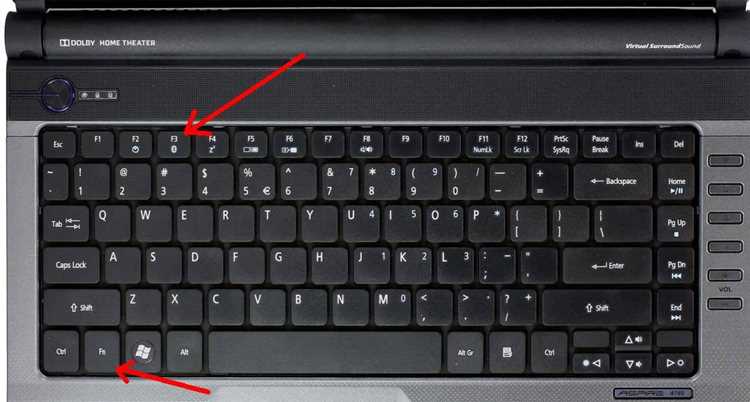
Заблокированная клавиатура на ноутбуке HP – распространённая проблема, возникающая из-за программных сбоев, аппаратных неисправностей или случайного нажатия комбинаций клавиш. В 80% случаев причина кроется в активации функции Num Lock или Fn Lock, особенно на моделях с компактными клавиатурами (например, HP Pavilion, EliteBook, ProBook). Если клавиши не реагируют или печатают не те символы, первым делом проверьте индикаторы на панели: горящий Num Lock (обычно обозначен значком замка или цифрой 9) указывает на переключение части клавиш в цифровой режим.
На ноутбуках HP с клавиатурами без выделенного цифрового блока (как в серии HP 15 или 250 G8) комбинация Fn + Num Lock (или Shift + Num Lock) часто блокирует буквенные клавиши, превращая их в цифровые. Чтобы вернуть стандартный режим, нажмите ту же комбинацию повторно. Если это не сработало, попробуйте Fn + Esc – на некоторых моделях (например, HP Envy) эта связка отключает Fn Lock, восстанавливая функциональность клавиш F1–F12.
Если клавиатура не реагирует полностью, проверьте драйверы через Диспетчер устройств (Win + X → Диспетчер устройств → Клавиатуры). Устаревший или повреждённый драйвер (часто PS/2 Keyboard или Standard PS/2 Keyboard) может вызывать сбои. Обновите его через контекстное меню или удалите устройство, перезагрузив ноутбук – Windows переустановит драйвер автоматически. Для моделей HP с сенсорными панелями (например, Spectre) отключите Touchpad Blocking в BIOS: при загрузке нажмите F10, перейдите в System Configuration → Built-In Device Options и отключите опцию Touchpad Blocking.
Аппаратные проблемы (например, залитие жидкостью или повреждение шлейфа) требуют разборки ноутбука. На моделях HP с несъёмной нижней крышкой (как HP Omen 15) отсоедините аккумулятор перед проверкой контактов клавиатуры. Если шлейф окислен, очистите его спиртом и мягкой кистью. Для диагностики подключите внешнюю клавиатуру через USB – если она работает, неисправность точно в встроенной клавиатуре. В 30% случаев помогает сброс BIOS: выньте батарею CMOS на 5 минут или выполните сброс через меню BIOS (F9 → Load Defaults → F10).
Проверка физических повреждений и загрязнений клавиатуры

Проверьте целостность шлейфа клавиатуры, расположенного под верхней панелью ноутбука. У моделей HP 15 и 17 серии шлейф часто перегибается в месте крепления к материнской плате. Отсоедините аккумулятор (если это возможно без разборки) и аккуратно приподнимите клавиатурный блок – шлейф должен быть ровным, без трещин и окислений. Если обнаружены повреждения, замените его на оригинальный с маркировкой HP (например, 855839-001 для Pavilion 15).
Оцените состояние контактных площадок на материнской плате. У HP Omen и Spectre клавиатуры подключаются через ZIF-разъемы, которые со временем окисляются. Протрите контакты спиртовой салфеткой (изопропиловый спирт 90%+) и проверьте, нет ли следов коррозии. Если окисление сильное, используйте ластик для очистки, но избегайте чрезмерного давления – это может повредить тонкие дорожки.
Попробуйте нажать на каждую клавишу с разным усилием. Если некоторые кнопки срабатывают только при сильном нажатии или не реагируют вовсе, проблема в механическом износе. У ноутбуков HP ProBook 450 часто выходят из строя клавиши WASD из-за интенсивного использования. В таких случаях поможет замена отдельных клавиш (артикул 849641-001 для стандартных кнопок) или всего блока.
Используйте сжатый воздух для удаления загрязнений из-под клавиш. Направляйте струю под углом 30–45 градусов, удерживая баллон вертикально, чтобы избежать попадания влаги. Для стойких загрязнений (например, пролитой жидкости) снимите клавиши с помощью пластикового инструмента и очистите основание ватной палочкой, смоченной в спирте. Не применяйте воду – она может вызвать короткое замыкание на плате клавиатуры.
Использование комбинации клавиш для разблокировки
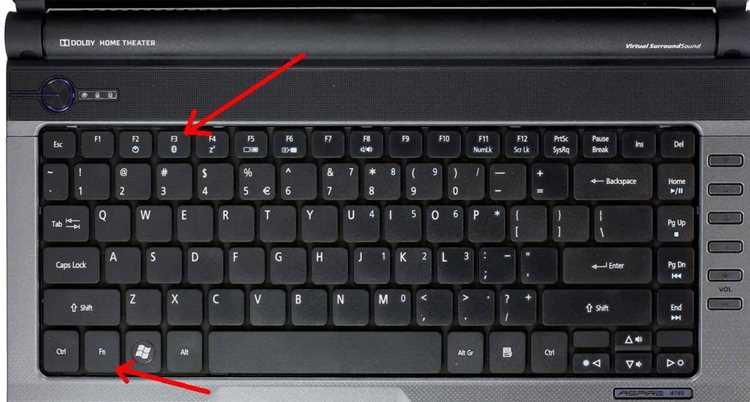
На ноутбуках HP клавиатура часто блокируется из-за случайного нажатия функциональных клавиш или системных настроек. Стандартные комбинации для разблокировки зависят от модели, но большинство устройств поддерживают универсальные сочетания. Перед началом проверьте, не активирована ли клавиша Fn Lock – она может переключать режимы работы функциональных клавиш.
Основная комбинация для разблокировки – Fn + F6 или Fn + Esc. На некоторых моделях HP (например, Pavilion или Envy) используется Fn + Num Lock, особенно если клавиатура перешла в режим цифровой панели. Если эти сочетания не срабатывают, попробуйте Ctrl + Fn + F6 – эта последовательность часто применяется в бизнес-линейках (ProBook, EliteBook).
Fn + F1– на старых моделях HP (до 2018 года) может восстанавливать работу клавиатуры.Win + Fn + F6– актуально для ноутбуков с Windows 10/11, где системные клавиши имеют приоритет.Alt + Fn + F12– встречается в игровых сериях Omen, где блокировка может быть связана с профилями подсветки.
Если клавиатура заблокирована из-за программного сбоя, попробуйте перезагрузить ноутбук с зажатой клавишей Shift. Это запустит систему в безопасном режиме, где можно проверить драйверы клавиатуры в Диспетчере устройств. Для моделей с сенсорной панелью (Spectre, x360) иногда помогает отключение тачпада через Fn + F5 – конфликт устройств ввода может вызывать ложную блокировку.
На ноутбуках HP с BIOS InsydeH2O (версии 1.05 и новее) клавиатура может блокироваться на уровне прошивки. В этом случае войдите в BIOS (F10 при загрузке) и сбросьте настройки до заводских. В разделе System Configuration найдите параметр Action Keys Mode и установите значение Disabled – это отключит приоритет функциональных клавиш и вернет стандартное поведение.
Для моделей с механической блокировкой (например, HP 250 G8) проверьте наличие физического переключателя на боковой панели. Если его нет, осмотрите клавишу F12 – на некоторых устройствах она совмещена с функцией блокировки. Нажмите и удерживайте её 5 секунд, чтобы снять блокировку. В редких случаях помогает извлечение батареи на 30 секунд (для моделей с съемным аккумулятором).
- Отключите внешние устройства (мышь, клавиатуру) – конфликт USB-устройств может вызывать ложную блокировку.
- Обновите драйверы клавиатуры через Диспетчер устройств – выберите Обновить драйвер для устройства Клавиатура PS/2.
- Проверьте наличие обновлений BIOS на сайте HP – критические исправления часто устраняют проблемы с вводом.
Если ни одна комбинация не сработала, выполните диагностику аппаратной части. Запустите встроенный тест HP (F2 при загрузке) и выберите Keyboard Test. Тест покажет, распознается ли клавиатура на уровне железа. При отрицательном результате обратитесь в сервисный центр – возможен выход из строя контроллера клавиатуры или шлейфа.
Перезагрузка ноутбука и сброс настроек BIOS

На ноутбуках HP клавиатура может блокироваться из-за конфликтов в настройках BIOS, особенно если включены опции Fast Boot или Secure Boot. Для сброса параметров BIOS выполните следующие шаги: выключите устройство, затем включите, удерживая клавишу Esc до появления меню загрузки. Выберите F10 для входа в BIOS, перейдите на вкладку Exit и выберите Load Setup Defaults. Сохраните изменения (F10) и перезагрузите ноутбук. Этот метод восстанавливает заводские настройки, устраняя программные блокировки клавиатуры.
Если перезагрузка через BIOS не помогла, попробуйте аппаратный сброс. Отключите ноутбук от питания, извлеките аккумулятор (если он съемный) и удерживайте кнопку питания 30 секунд, чтобы разрядить конденсаторы. На моделях с несъемным аккумулятором (например, HP Pavilion 15) используйте комбинацию Win + B + Power – удерживайте первые две клавиши, затем нажмите и отпустите кнопку питания, продолжая удерживать Win + B еще 5–10 секунд. Это принудительно перезапускает контроллер клавиатуры.
Для моделей HP с UEFI BIOS (серии Spectre, Envy, EliteBook) сброс настроек можно выполнить через командную строку Windows. Запустите её от имени администратора и введите: shutdown /r /fw /t 0. Ноутбук перезагрузится в интерфейс BIOS, где нужно выбрать Restore Defaults и подтвердить действие. После этого проверьте работу клавиатуры – если проблема сохраняется, обновите BIOS через утилиту HP Support Assistant или скачайте последнюю версию с официального сайта HP, указав точную модель устройства.
Обновление или переустановка драйверов клавиатуры
Драйверы клавиатуры на ноутбуках HP часто становятся причиной блокировки из-за конфликтов с обновлениями Windows или повреждённых файлов. Перед началом проверьте, не отключена ли клавиатура физически: на некоторых моделях (например, HP Pavilion 15, EliteBook 840) есть комбинация Fn + F6 или Fn + Esc, которая активирует/деактивирует ввод. Если проблема сохраняется, переходите к работе с драйверами.
Откройте «Диспетчер устройств» через Win + X или поиск по запросу. В разделе «Клавиатуры» найдите устройство – обычно это «Standard PS/2 Keyboard» или «HP Hotkey Support». Если рядом с названием есть жёлтый восклицательный знак, драйвер работает некорректно. Щёлкните правой кнопкой мыши и выберите «Обновить драйвер» → «Автоматический поиск». Windows попытается найти актуальную версию в сети.
Если автоматическое обновление не помогло, скачайте драйвер вручную с официального сайта HP. Перейдите в раздел поддержки, введите точную модель ноутбука (например, «HP 15-dw3000ur») и выберите свою версию Windows. В списке драйверов найдите «Keyboard, Mouse and Input Devices» или «Hotkey Support». Скачайте файл с расширением .exe или .zip. Установите его, следуя инструкциям мастера, затем перезагрузите устройство.
Для переустановки драйвера удалите текущий через «Диспетчер устройств»: правый клик по клавиатуре → «Удалить устройство». Поставьте галочку «Удалить программы драйверов для этого устройства», если она доступна. После удаления перезагрузите ноутбук – Windows автоматически установит базовый драйвер. Если этого не произошло, воспользуйтесь заранее скачанным пакетом с сайта HP.
На некоторых моделях (например, HP ProBook 450 G8) требуется установка дополнительных утилит для полноценной работы клавиатуры. В таблице ниже приведены ключевые компоненты для разных серий:
| Серия ноутбука | Необходимые драйверы/утилиты | Примечания |
|---|---|---|
| HP Pavilion | HP Hotkey Support, Synaptics TouchPad Driver | Без Hotkey Support могут не работать функциональные клавиши |
| HP EliteBook | HP Hotkey Filter, HP Power Manager | Для моделей с биометрией требуется HP Client Security |
| HP Omen | OMEN Command Center, NVIDIA GeForce Experience | Клавиши подсветки управляются через OMEN CC |
| HP ProBook | HP Connection Optimizer, HP Wireless Button Driver | Для беспроводных клавиатур проверьте Bluetooth-драйверы |
Если после установки драйверов клавиатура всё ещё не работает, проверьте наличие конфликтов в «Диспетчере устройств». Откройте свойства клавиатуры (правый клик → «Свойства») и перейдите на вкладку «Ресурсы». Если в списке «Конфликтующие устройства» есть записи, отключите или удалите проблемное оборудование (например, USB-контроллеры или HID-устройства). В редких случаях помогает откат к предыдущей версии драйвера через вкладку «Драйвер» → «Откатить».
Для диагностики используйте встроенные средства Windows. Запустите командную строку от имени администратора и выполните команду sfc /scannow для проверки системных файлов. Затем введите DISM /Online /Cleanup-Image /RestoreHealth для восстановления образа системы. Эти действия устраняют повреждения, которые могут мешать работе драйверов. После завершения перезагрузите ноутбук и проверьте клавиатуру.
Если ни один из методов не сработал, создайте точку восстановления системы и попробуйте обновить BIOS. На сайте HP найдите раздел «BIOS» для вашей модели и следуйте инструкции по обновлению. Устаревшая версия BIOS может вызывать несовместимость с драйверами клавиатуры. После обновления повторите установку драйверов. В крайнем случае обратитесь в поддержку HP с указанием кода ошибки из «Диспетчера устройств» или журнала событий Windows.
Проверка наличия программных блокировок через диспетчер задач

Если клавиатура заработала, выполните следующие шаги для предотвращения повторной блокировки:
- Проверьте автозагрузку: перейдите на вкладку «Автозагрузка» в диспетчере задач и отключите подозрительные программы, особенно утилиты HP (например,
HP Hotkey Support,HP Keyboard Filter Utility). - Обновите драйверы клавиатуры через диспетчер устройств: найдите раздел «Клавиатуры», выберите устройство, кликните правой кнопкой и выберите «Обновить драйвер» → «Автоматический поиск».
- Запустите проверку на вирусы с помощью встроенного
Windows Defenderили стороннего ПО (например,Malwarebytes), так как некоторые вредоносные программы блокируют ввод.
После выполнения действий перезагрузите ноутбук и протестируйте клавиатуру в безопасном режиме (Shift + Перезагрузка → «Поиск и устранение неисправностей» → «Дополнительные параметры» → «Параметры загрузки»).

 Загрузка...