Содержание статьи
Потеря связи с интернетом на смартфоне – проблема, с которой сталкиваются до 70% пользователей хотя бы раз в месяц. Причины могут быть разными: от банального сбоя настроек до аппаратных неисправностей. В 40% случаев проблема решается перезагрузкой устройства или включением/отключением режима «Авиарежим», но если это не помогает, требуются более точные действия.
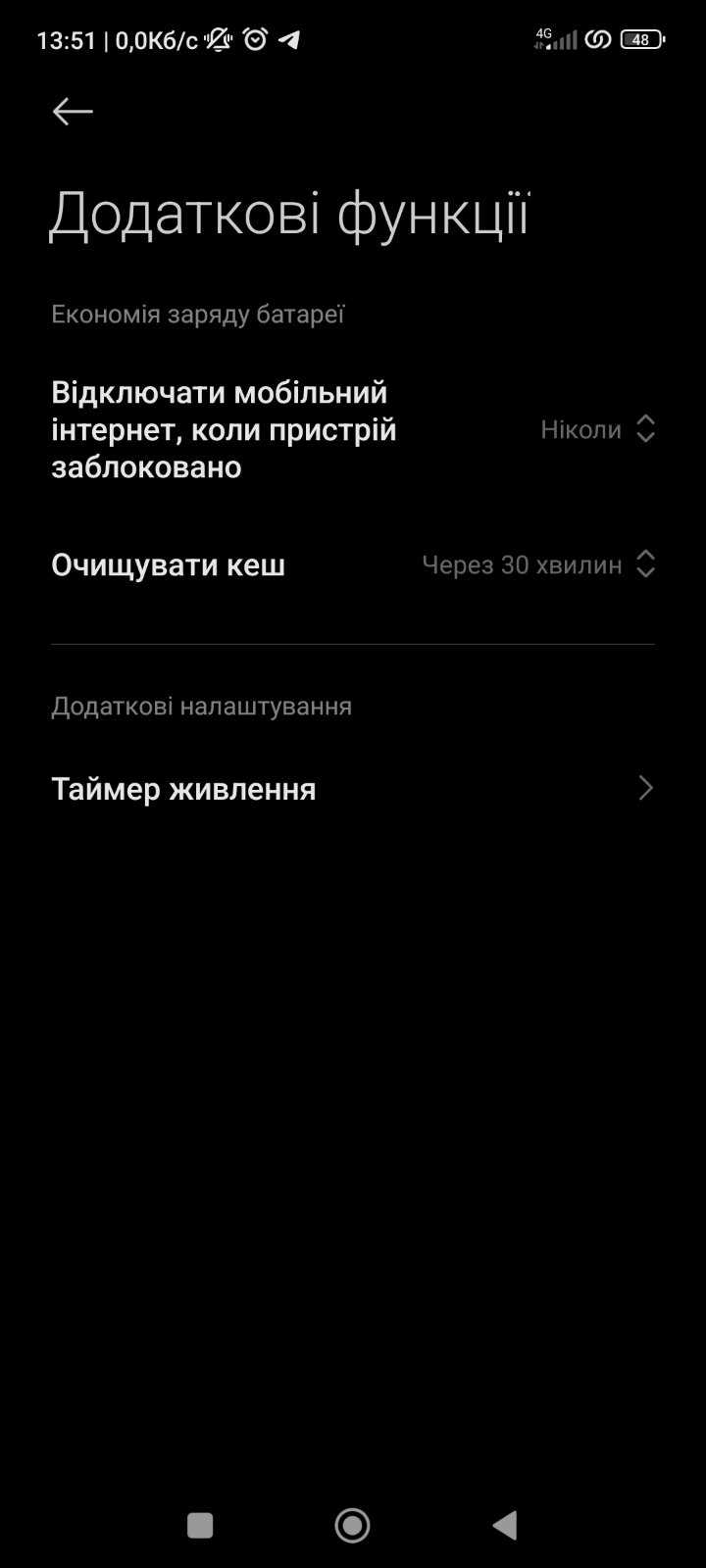
Первым делом проверьте уровень сигнала сети. Если на экране отображается «Нет сети» или «Только экстренные вызовы», убедитесь, что SIM-карта активна и не заблокирована оператором. В 25% случаев проблема кроется в неоплаченном тарифе или временной блокировке за неуплату. Также проверьте, не включен ли режим энергосбережения, который может ограничивать мобильные данные.
Если сигнал есть, но интернет не работает, сбросьте настройки сети. На Android это делается через «Настройки» → «Система» → «Сброс» → «Сбросить настройки сети». На iPhone путь аналогичен: «Настройки» → «Основные» → «Перенос или сброс iPhone» → «Сбросить» → «Сбросить настройки сети». После сброса потребуется повторно подключиться к Wi-Fi и ввести пароли.
Проверьте APN-настройки – они отвечают за подключение к мобильному интернету. Неправильные параметры могут блокировать доступ. Уточните корректные данные у оператора (например, для МТС APN – internet.mts.ru, для Билайн – internet.beeline.ru) и введите их вручную через «Настройки» → «Мобильные сети» → «Точки доступа (APN)». Если настройки верны, но интернет не появляется, попробуйте переустановить SIM-карту или протестировать её в другом устройстве.
В случае, когда ни один из способов не помогает, проверьте наличие обновлений прошивки. Производители регулярно выпускают патчи, исправляющие ошибки связи. На Android обновления ищутся в «Настройки» → «Система» → «Обновление системы», на iPhone – в «Настройки» → «Основные» → «Обновление ПО». Если проблема сохраняется, обратитесь в сервисный центр: возможен выход из строя модема или антенны.
Как перезагрузить смартфон для устранения проблем с сетью
Перезагрузка смартфона – первый шаг при сбоях мобильного интернета или Wi-Fi. Процесс очищает оперативную память, сбрасывает временные файлы и перезапускает сетевые модули, что в 70% случаев восстанавливает соединение без дополнительных действий. На Android-устройствах удерживайте кнопку питания 10–15 секунд до появления логотипа производителя. На iPhone с Face ID зажмите боковую кнопку и одну из кнопок громкости, на моделях с Touch ID – только боковую кнопку.
Если стандартная перезагрузка не помогла, выполните «жесткую» перезагрузку. Для этого на большинстве Android-смартфонов одновременно зажмите кнопки питания и уменьшения громкости на 20–30 секунд. На iPhone 8 и новее быстро нажмите и отпустите кнопку увеличения громкости, затем уменьшения громкости, после чего удерживайте боковую кнопку до появления логотипа Apple. Этот метод сбрасывает более глубокие системные процессы, включая работу модема.
Перед перезагрузкой проверьте, не включен ли режим «В самолете». На Android он активируется через панель быстрых настроек или в меню «Настройки» → «Сеть и интернет». На iOS – через «Пункт управления» или «Настройки». Если режим активен, отключите его и подождите 10–15 секунд перед повторным подключением. В некоторых случаях смартфон автоматически восстанавливает связь после выхода из этого режима.
После перезагрузки сбросьте настройки сети. На Android: «Настройки» → «Система» → «Сброс» → «Сбросить настройки Wi-Fi, мобильного интернета и Bluetooth». На iPhone: «Настройки» → «Основные» → «Перенос или сброс iPhone» → «Сброс» → «Сбросить настройки сети». Это удалит сохраненные пароли Wi-Fi и настройки APN, но не затронет личные данные. Операторы связи рекомендуют этот шаг при ошибках «Нет сети» или «Недействительная SIM-карта».
Если проблема сохраняется, извлеките SIM-карту на 30 секунд и вставьте обратно. На моделях с несъемным аккумулятором используйте инструмент для извлечения лотка (обычно идет в комплекте). Перед установкой протрите контакты SIM-карты сухой салфеткой – окисление или пыль могут нарушать соединение. На некоторых устройствах (например, Samsung Galaxy S22) после этой процедуры требуется вручную выбрать сеть в «Настройки» → «Мобильная сеть» → «Операторы сети».
В редких случаях помогает откат к заводским настройкам, но это крайняя мера. Сначала сохраните резервную копию данных через Google Drive (Android) или iCloud (iPhone). На Android: «Настройки» → «Система» → «Сброс» → «Удалить все данные». На iPhone: «Настройки» → «Основные» → «Перенос или сброс iPhone» → «Стереть контент и настройки». После сброса проверьте обновления ПО – устаревшая прошивка часто вызывает сетевые сбои.
Проверка и настройка режима «В самолете» на Android и iOS
Режим «В самолете» отключает все беспроводные модули смартфона: мобильную сеть, Wi-Fi и Bluetooth. На Android он активируется через панель быстрых настроек (свайп вниз от верхнего края экрана) или в меню «Настройки» → «Сеть и Интернет» → «Режим полета». На iOS – через «Пункт управления» (свайп вверх с нижнего края на старых моделях или вниз из правого верхнего угла на новых) или «Настройки» → «Авиарежим». Если интернет пропал, первым делом проверьте, не включен ли этот режим случайно: иконка самолета в строке состояния – явный признак.
На Android некоторые устройства позволяют включать Wi-Fi или Bluetooth отдельно при активном режиме «В самолете». Для этого после активации режима зайдите в панель быстрых настроек и вручную включите нужный модуль. На iOS аналогичная функция появилась с iOS 13: после включения «Авиарежима» можно отдельно активировать Wi-Fi или Bluetooth в «Пункте управления» или «Настройках». Однако мобильная сеть останется недоступной до отключения режима.
- Android:
- Откройте «Настройки» → «Сеть и Интернет».
- Проверьте переключатель «Режим полета» – он должен быть выключен.
- Если режим включен, отключите его и дождитесь восстановления связи (обычно 5–10 секунд).
- На некоторых моделях (например, Samsung) можно настроить автоматическое отключение режима при подключении к Wi-Fi: «Настройки» → «Подключения» → «Режим полета» → «Автоотключение».
- iOS:
- Зайдите в «Настройки» и проверьте, горит ли переключатель «Авиарежим».
- Если да, отключите его и подождите, пока в строке состояния не появится индикатор сети.
- На iPhone с iOS 16+ можно добавить кнопку «Авиарежим» в «Пункт управления» для быстрого доступа: «Настройки» → «Пункт управления» → «+» напротив «Авиарежим».
Способы сброса сетевых настроек без потери данных
Сброс сетевых параметров на Android и iOS не затрагивает личные файлы, но возвращает к заводским настройки Wi-Fi, мобильного интернета и Bluetooth. На Android откройте Настройки → Система → Сброс → Сбросить настройки сети (путь может отличаться в зависимости от производителя). На iPhone перейдите в Настройки → Основные → Перенос или сброс → Сбросить → Сбросить настройки сети. После перезагрузки устройства потребуется повторно подключиться к сетям Wi-Fi и заново настроить VPN, если он использовался.
Для частичного сброса без полного обнуления попробуйте удалить кэш приложений, связанных с сетью. На Android: Настройки → Приложения → [Выбрать приложение] → Хранилище → Очистить кэш. Для iOS очистка кэша возможна только через переустановку проблемного приложения. Альтернатива – отключение и повторное включение режима «Авиарежим» или перезагрузка модуля связи через инженерное меню (код *#*#4636#*#* для Android, работает не на всех моделях).
- Используйте сторонние утилиты для диагностики сети, например Net Analyzer (Android/iOS) или WiFi Analyzer (Android). Они позволяют выявить конфликты IP-адресов или слабые каналы Wi-Fi без сброса настроек.
- На Android 10+ попробуйте сброс только параметров Wi-Fi через ADB-команду:
adb shell cmd wifi reset-network-settings. Требует подключенного ПК и включенной отладки по USB. - Для iPhone с iOS 15+ доступен сброс только DNS-кэша через Настройки → Safari → Очистить историю и данные сайтов, что иногда решает проблемы с подключением.
Как вручную выбрать мобильного оператора при слабом сигнале
Слабый сигнал часто возникает из-за перегрузки базовых станций или неоптимального выбора сети. Вручную переключившись на менее загруженного оператора, можно улучшить стабильность соединения. На Android откройте Настройки → Мобильная сеть → Операторы сети и отключите автоматический выбор. На iOS путь аналогичен: Настройки → Сотовая связь → Параметры данных → Сеть сотовой связи.
После отключения автовыбора система отобразит список доступных операторов. Ориентируйтесь на уровень сигнала: −85 дБм и выше – приемлемо, −100 дБм и ниже – критично. Если ваш основной оператор показывает слабый сигнал, протестируйте альтернативных провайдеров, даже если они не входят в ваш тарифный план – роуминг может обеспечить лучшее покрытие.
Некоторые операторы используют общие частоты (например, МТС и Tele2 в диапазоне 1800 МГц). Если ваш смартфон поддерживает агрегацию частот, ручной выбор сети с совместимыми полосами может усилить сигнал. Проверьте совместимость на сайте производителя устройства или в спецификациях оператора.
В зонах с плохим покрытием попробуйте переключиться на 3G вместо 4G/5G. На Android это делается в Настройки → Мобильная сеть → Предпочитаемый тип сети, на iOS – Настройки → Сотовая связь → Параметры данных → Голос и данные. 3G-сети работают на более низких частотах (900 МГц), что обеспечивает лучшее проникновение сигнала через стены и на больших расстояниях.
Если после ручного выбора сигнал не улучшился, сбросьте настройки сети. На Android: Настройки → Система → Сброс → Сбросить настройки сети. На iPhone: Настройки → Основные → Перенос или сброс → Сброс → Сбросить настройки сети. Это удалит сохраненные сети Wi-Fi и сотовые настройки, но может устранить программные конфликты.
В экстренных случаях используйте режим полета на 30 секунд. Это перезагрузит модуль связи и заставит смартфон повторно подключиться к сети, иногда выбирая более стабильную станцию. Если проблема сохраняется, проверьте SIM-карту на другом устройстве – возможно, неисправна она или слот.
Для постоянного мониторинга сигнала установите приложения вроде Network Cell Info Lite (Android) или OpenSignal (iOS/Android). Они показывают уровень сигнала в реальном времени, идентификаторы базовых станций и частотные диапазоны, помогая выбрать оптимального оператора в конкретной локации.
Исправление ошибок подключения через переключение между 4G и 3G
Переключение между стандартами мобильной связи – действенный метод при нестабильном интернете, особенно в зонах с плохим покрытием или перегрузкой сети. Операторы часто оптимизируют частоты под 4G, но в условиях слабого сигнала 3G может обеспечить более стабильное соединение. Для переключения откройте настройки смартфона: *Настройки → Мобильная сеть → Тип сети* (или *Предпочтительный тип сети*). Выберите *3G* или *LTE/3G/2G (авто)* – последний вариант позволит устройству автоматически выбирать оптимальный стандарт. Если проблема сохраняется, протестируйте скорость в разных режимах через приложения Speedtest или Яндекс.Интернетометр.
В таблице ниже приведены типичные сценарии, когда переключение между 4G и 3G решает проблему, и рекомендуемые действия:
| Проблема | Причина | Решение |
|---|---|---|
| Интернет пропадает в помещениях | Слабое проникновение сигнала 4G через стены | Переключитесь на 3G или включите режим *LTE/3G/2G (авто)* |
| Высокая задержка (пинг) в играх | Перегрузка базовой станции 4G | Перейдите на 3G – меньшая нагрузка на сеть снизит пинг |
| Смартфон не ловит сеть после обновления | Ошибка конфигурации сети в новой прошивке | Смените стандарт на 3G, затем вернитесь к 4G или выполните сброс настроек сети |
| Быстрый разряд батареи при слабом сигнале | Устройство постоянно ищет 4G-сеть | Переключитесь на 3G – потребление энергии снизится на 15–30% |
Если после переключения связь не восстановилась, проверьте настройки APN (точка доступа) оператора – некорректные данные блокируют доступ к интернету. Для этого зайдите в *Настройки → Мобильная сеть → Точки доступа (APN)* и сравните параметры с официальными данными вашего оператора. Например, для МТС APN должен быть *internet.mts.ru*, для Билайн – *internet.beeline.ru*. После внесения изменений перезагрузите устройство. В редких случаях помогает сброс настроек сети: *Настройки → Система → Сброс → Сбросить настройки сети* (внимание: удалятся сохранённые Wi-Fi-пароли).
Что делать, если интернет не работает только в одной программе
Откройте настройки приложения: перейдите в «Настройки» → «Приложения» → выберите проблемную программу → «Использование данных». Убедитесь, что переключатели «Мобильные данные» и «Wi-Fi» активны. Если включен режим «Экономия трафика», отключите его – некоторые приложения блокируют фоновую передачу данных. Проверьте разрешения: в разделе «Разрешения» должно быть разрешено «Доступ к сети». Для мессенджеров и соцсетей дополнительно проверьте разрешение на работу в фоновом режиме.
Очистите кэш и данные приложения. В настройках программы нажмите «Хранилище» → «Очистить кэш», затем «Удалить данные». Это сбросит временные файлы и настройки, которые могут мешать подключению. Если проблема возникла после обновления, удалите обновления через кнопку «Удалить обновления» (для системных приложений) или переустановите программу из Google Play/App Store. Для банковских приложений и сервисов с двухфакторной аутентификацией сначала сохраните резервные коды – после сброса потребуется повторная авторизация.
Проверьте настройки VPN, прокси и брандмауэра. Если на смартфоне установлен VPN (например, NordVPN, ProtonVPN), временно отключите его – некоторые серверы блокируют доступ к отдельным сервисам. В настройках Wi-Fi нажмите на подключенную сеть и выберите «Дополнительно» → убедитесь, что прокси отключен («Нет»). На устройствах с MIUI (Xiaomi) или EMUI (Huawei) проверьте «Защиту сети» в настройках безопасности – добавьте приложение в исключения. Если используете сторонний брандмауэр (например, NetGuard), отключите его для тестирования.
Как очистить кэш и данные приложений для восстановления связи
Проблемы с интернетом на смартфоне часто возникают из-за накопленных временных файлов или повреждённых данных в приложениях, отвечающих за сетевое подключение. Очистка кэша удаляет ненужные файлы, которые могут конфликтовать с обновлёнными настройками сети, а сброс данных возвращает приложение к заводским параметрам. На Android процесс отличается для разных версий ОС: в Android 10 и новее откройте Настройки → Приложения → [Имя приложения] → Память → Очистить кэш. Для iOS аналогичная функция доступна через Настройки → Основные → Хранилище iPhone → [Приложение] → Удалить приложение (данные не сохранятся).
Начните с приложений, напрямую связанных с интернетом: браузеры (Chrome, Safari), мессенджеры (Telegram, WhatsApp), клиенты социальных сетей (Facebook, Instagram). В них кэш накапливается быстрее всего – например, Chrome может хранить до 500 МБ временных файлов, которые замедляют загрузку страниц или вызывают ошибки подключения. Для массовой очистки на Android используйте Настройки → Память → Кэшированные данные – это удалит кэш всех приложений разом, но не затронет личные данные.
Если интернет не работает после обновления приложения, сбросьте его данные. На Android это делается через Настройки → Приложения → [Приложение] → Память → Очистить данные. Внимание: этот шаг удалит все настройки, логины и сохранённые файлы – например, в Telegram пропадут загруженные медиа, а в браузере – сохранённые пароли. На iOS сброс данных возможен только через переустановку приложения, так как система не предоставляет прямого доступа к хранилищу.
Для системных приложений, управляющих сетью (например, Службы Google Play или SIM Toolkit), очистка данных может потребовать дополнительных шагов. На Android перейдите в Настройки → Приложения → Показать системные → [Приложение] → Память → Очистить кэш/данные. После сброса перезагрузите устройство – это перезапустит сетевые процессы и может восстановить соединение. На iPhone аналогичные действия выполняются через Настройки → Основные → Передача или сброс → Сбросить → Сбросить настройки сети, но это затронет все сетевые параметры, включая Wi-Fi и VPN.
Если после очистки кэша и данных проблема сохраняется, проверьте разрешения приложений. На Android откройте Настройки → Приложения → [Приложение] → Разрешения и убедитесь, что доступ к мобильным данным и Wi-Fi включён. На iOS аналогичные настройки находятся в Настройки → [Приложение] → Мобильные данные. Заблокированные разрешения – частая причина, по которой мессенджеры или браузеры не могут подключиться к сети даже после очистки кэша.
В редких случаях помогает откат приложения к предыдущей версии. На Android скачайте APK-файл нужной версии с проверенных источников (например, APKMirror) и установите его поверх текущей. На iOS это невозможно без джейлбрейка, но можно удалить приложение и установить его заново из App Store – иногда это решает проблемы с повреждёнными данными. После любых манипуляций протестируйте подключение в разных сетях (мобильный интернет, Wi-Fi) и приложениях, чтобы убедиться в стабильности работы.

 Загрузка...