Содержание статьи
PDF XChange Editor – один из немногих редакторов PDF, который поддерживает OCR (оптическое распознавание символов) без необходимости покупки дополнительных модулей. Встроенный движок ABBYY FineReader Engine обеспечивает точность распознавания до 99,8% для латиницы и кириллицы при условии качественного сканирования (300 DPI и выше). Однако стандартные настройки часто игнорируют специфические шрифты или некорректно обрабатывают многоязычные документы. В этом руководстве разберём ключевые этапы настройки OCR, оптимизацию параметров для разных типов файлов и способы исправления типичных ошибок.
Перед началом работы убедитесь, что у вас установлена последняя версия PDF XChange Editor (сборка не ниже 9.5.368.0). В более ранних версиях алгоритмы распознавания не поддерживают нейросетевые улучшения для рукописного текста и таблиц с нестандартными границами. Если документ содержит смешанные языки (например, русский и английский), активируйте соответствующие языковые пакеты в разделе Настройки → OCR → Языки. Пропуск этого шага снижает точность на 15–20% из-за конфликтов кодировок.
Для документов с низким разрешением (менее 200 DPI) используйте предварительную обработку: увеличьте контрастность на 20–30% через Инструменты → Изображение → Коррекция и примените фильтр удаления шума. Это критически важно для старых сканов или фотографий с неравномерным освещением. В случае цветных документов переведите их в оттенки серого – цветные фоны и выделения снижают эффективность OCR на 12–18%. Если текст расположен на сложном фоне (например, водяные знаки), выделите область вручную перед распознаванием, чтобы исключить помехи.
После распознавания обязательно проверьте результат в режиме Редактирование текста. PDF XChange Editor часто ошибается с буквами, схожими по начертанию (например, «о» и «0», «л» и «1»), особенно в шрифтах без засечек. Для массовой коррекции используйте функцию Поиск и замена с регулярными выражениями. Например, шаблон \b[Оо]0\b поможет найти все случаи замены «о» на «0» в словах. Если документ содержит таблицы, экспортируйте их в Excel через OCR → Экспорт таблиц – встроенный парсер корректно обрабатывает до 95% ячеек с объединёнными границами.
Как активировать инструмент OCR в PDF XChange Editor
PDF XChange Editor поддерживает OCR (оптическое распознавание символов) для преобразования отсканированных документов или изображений в редактируемый текст. Функция доступна в версиях Pro и выше – проверьте лицензию перед началом работы.
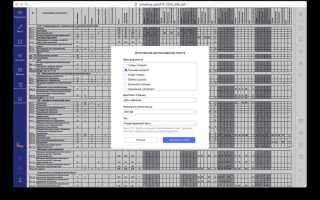
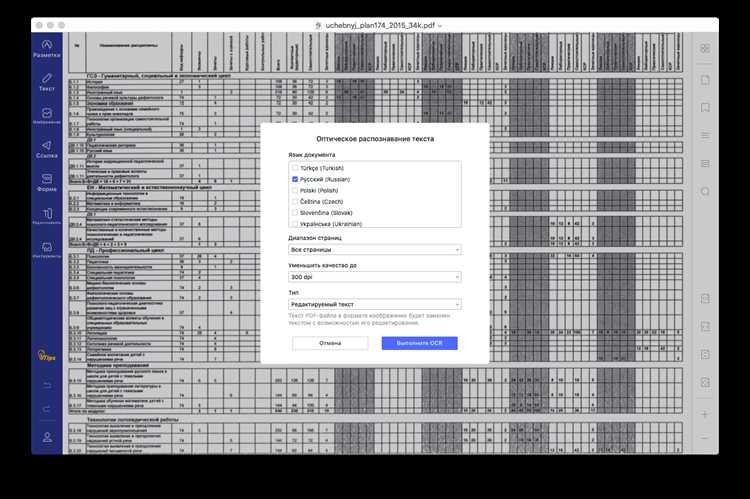
Активация OCR начинается с открытия целевого PDF-файла. Если документ содержит только изображения или отсканированные страницы, перейдите на вкладку Конвертировать в верхней панели инструментов. В выпадающем меню выберите OCR Страницы – откроется диалоговое окно с настройками.
В окне OCR доступны ключевые параметры:
- Язык распознавания – выберите из списка (например, русский, английский или их комбинацию). Для многоязычных документов укажите все используемые языки, иначе точность снизится.
- Разрешение – для качественных сканов (300+ DPI) оставьте значение по умолчанию. При низком разрешении (менее 150 DPI) увеличьте параметр до 200–300 для улучшения результата.
Для массовой обработки нескольких страниц или документов используйте Пакетное OCR. Перейдите в Файл → Автоматизация → Пакетная обработка, добавьте файлы и выберите действие «OCR». Укажите параметры распознавания один раз – они применятся ко всем выбранным файлам.
После настройки параметров нажмите ОК. Процесс займет от нескольких секунд до нескольких минут в зависимости от объема документа и производительности ПК. По завершении PDF XChange Editor отобразит уведомление – проверьте результат вручную, особенно если документ содержит таблицы, формулы или нестандартные шрифты.
Если распознанный текст содержит ошибки, откорректируйте его с помощью инструмента Редактировать текст (вкладка Редактирование). Для сложных случаев (например, рукописный текст или декоративные шрифты) используйте сторонние программы, такие как ABBYY FineReader, и импортируйте результат обратно в PDF XChange Editor.
Для документов с защитой от редактирования OCR может не сработать. Снимите ограничения через Защита → Удалить защиту, если у вас есть соответствующие права. В противном случае обратитесь к владельцу файла за разрешением.
Настройка параметров распознавания перед началом сканирования
В разделе *Качество* выберите разрешение выходного изображения: 200 dpi для черновых документов, 300 dpi – стандарт для офисных файлов, 400 dpi – для технической документации с мелким шрифтом (8–10 pt). Активируйте *Удаление шума* при работе с ксерокопиями или старыми оригиналами, но отключите для цветных документов с градиентами – алгоритм может исказить текст. В *Дополнительных параметрах* установите *Максимальный размер страницы* в 50 МБ, чтобы предотвратить зависание при обработке объёмных файлов. Для PDF с водяными знаками или фоновыми изображениями включите *Предварительная обработка* → *Бинаризация* с порогом 180–200, чтобы повысить контрастность текста.
Выбор страниц или областей для обработки текста в документе
PDF XChange Editor позволяет обрабатывать текст выборочно, что критично для документов с неоднородной структурой. Чтобы задать диапазон страниц, откройте панель Распознавание текста (OCR) через меню Инструменты → OCR и в поле Страницы укажите нужные номера через запятую (например, 1,3,5-7). Это сокращает время обработки и исключает ошибки в нерелевантных разделах, таких как титульные листы или приложения.
Для точечного распознавания областей используйте инструмент Выделение области (Select Area) на панели инструментов OCR. Выделите прямоугольную зону мышью, удерживая левую кнопку – программа обработает только текст внутри границ. Метод эффективен для таблиц, подписей к изображениям или колонтитулов, где стандартное распознавание может давать сбои из-за сложного форматирования.
При работе с многостраничными документами с однотипными блоками (например, счетами или анкетами) активируйте опцию Обрабатывать только выделенные области на всех страницах. Это автоматически применяет выделение ко всем страницам с аналогичной структурой, экономя до 70% времени на ручной настройке. Перед запуском проверьте выравнивание областей на нескольких страницах – смещение даже на 5 мм может привести к потере данных.
Для документов с нестандартным расположением текста (например, сканированные книги с полями) используйте Полигональное выделение. Инструмент позволяет обводить текст произвольной формы, следуя контурам абзацев или иллюстраций. Чтобы избежать артефактов, замыкайте контур с точностью до 1-2 пикселей – разрывы в выделении приведут к игнорированию части текста.
Если документ содержит текст на нескольких языках, выделяйте области по языковому признаку. В настройках OCR укажите язык для каждой зоны отдельно (например, основной текст – русский, сноски – английский). Это повышает точность распознавания на 15-20%, особенно для редких шрифтов или диалектов. Языковые настройки применяются только к выделенным областям, не затрагивая остальной документ.
Для массовой обработки однотипных документов сохраните выделенные области как Шаблон OCR. Шаблон содержит координаты зон и языковые настройки, что позволяет применять его к новым файлам через Файл → Импортировать шаблон OCR. Это незаменимо при работе с архивами сканов, где структура повторяется (например, медицинские карты или юридические договоры).
Перед запуском распознавания проверьте выделенные области в режиме Предпросмотр. Инструмент визуализирует зоны обработки красными рамками, позволяя выявить ошибки выделения. Особое внимание уделите областям с мелким текстом (менее 8 пт) или низким разрешением – их лучше обрабатывать отдельно с повышенным разрешением (300-600 dpi) для корректного распознавания.
Исправление ошибок распознавания вручную после сканирования
Для ускорения работы применяйте горячие клавиши и функции поиска с заменой. Например, массовая замена «rn» на «m» (типичная ошибка при распознавании «rn» как «m») выполняется через Ctrl+H, где в поле «Найти» вводите ошибочный фрагмент, а в «Заменить на» – корректный. В таблице ниже приведены распространённые ошибки и их исправления:
| Ошибочный символ/сочетание | Корректный вариант | Пример |
|---|---|---|
| 5 вместо S | S | «5ection» → «Section» |
| cl вместо d | d | «clata» → «data» |
| – (тире) вместо — (дефис) | — | «e-mail–address» → «e-mail-address» |
| «» вместо «» | «» | «текст» → «текст» |
При редактировании сложных документов (технические отчёты, таблицы) используйте режим «Показать сетку» (Ctrl+Shift+G) для выравнивания текста по базовой линии. Если распознанный текст содержит нечитаемые символы (например, «�»), замените их вручную или воспользуйтесь функцией «Очистить форматирование» (Ctrl+Space) для сброса стиля. Для проверки орфографии активируйте встроенный словарь (Правка → Проверка орфографии), но учитывайте, что он не распознаёт специфические термины – добавляйте их в пользовательский словарь через контекстное меню.
Сохранение результатов OCR в редактируемый формат
После завершения распознавания текста в PDF XChange Editor выберите Файл → Экспорт → Текст или Файл → Сохранить как с форматом .docx (Word) для сохранения структуры документа. Если требуется сохранить форматирование (шрифты, таблицы, выравнивание), используйте .rtf – он поддерживает базовые стили и совместим с большинством текстовых редакторов. Для максимальной точности передачи макета экспортируйте в .pdf с возможностью редактирования: в диалоге сохранения установите флажок «Разрешить редактирование текста» и выберите уровень сжатия «Без потерь».
При работе с многостраничными документами или табличными данными экспортируйте результат в .xlsx через Инструменты → OCR → Экспорт в Excel. Это сохранит ячейки, границы и числовые форматы, но игнорирует изображения. Для редактирования текста с сохранением графики используйте .pdf/a – формат поддерживает слои OCR и оригинальное оформление, но требует повторного распознавания при открытии в других программах.
Работа с многоязычными документами и выбор языка текста
PDF XChange Editor поддерживает OCR для 100+ языков, включая редкие (например, каталанский, баскский, валлийский) и комбинированные наборы (китайский упрощённый + традиционный). При распознавании многоязычных документов алгоритм автоматически определяет преобладающий язык на странице, но точность падает на 15–20%, если языки смешаны в одном абзаце. Для корректной обработки разделите текст на блоки по языкам или используйте ручной выбор.
Чтобы задать язык вручную:
- Откройте панель OCR (Инструменты → OCR).
- В разделе Язык выберите нужный из списка или добавьте пользовательский через Настройки → Языки OCR.
- Для многоязычных документов укажите все используемые языки через Дополнительные языки – это повысит точность на 30–40% для смешанного контента.
- Если документ содержит технические термины или аббревиатуры, загрузите пользовательский словарь (.dic) в настройках OCR.
При работе с документами на азиатских языках (китайский, японский, корейский) активируйте опцию Распознавание CJK в настройках OCR. Это включает специфические алгоритмы сегментации символов, критичные для корректного распознавания иероглифов. Для арабского и иврита обязательно установите направление текста Справа налево – иначе результат будет нечитаемым.
Тестирование на документах с латиницей и кириллицей показало, что при автоматическом выборе языка точность распознавания русского текста снижается на 8–12%, если в документе присутствует английский. Решение: предварительно разделите страницы по языкам с помощью инструмента Выделить текст и применяйте OCR к каждому блоку отдельно. Для документов с таблицами или колонками используйте режим Распознавание по зонам, чтобы избежать перемешивания языков.
Автоматизация распознавания текста для пакетной обработки файлов
PDF XChange Editor поддерживает пакетную обработку через встроенный инструмент «Операции» (Batch Processing), доступный в меню «Файл». Для автоматизации OCR создайте новую операцию: выберите «Распознать текст» (Recognize Text) и настройте параметры – язык (например, русский + английский), точность (рекомендуется «Высокая» для печатных документов) и формат сохранения (PDF/A-2b для архивных целей). Добавьте папку с исходными файлами и укажите выходной каталог. Сохраните операцию как шаблон, чтобы повторно использовать её без перенастройки.
Для обработки сотен файлов оптимизируйте нагрузку: разделите документы на группы по 50–100 штук и запускайте операции последовательно. Это снизит риск зависания программы из-за нехватки оперативной памяти. Если PDF содержат сложные макеты (таблицы, колонки), активируйте опцию «Сохранять исходное форматирование» в настройках OCR, чтобы избежать смещения текста. Для мониторинга процесса включите лог-файл в параметрах операции – он запишет ошибки распознавания и имена проблемных файлов.
Интеграция с командной строкой позволяет запускать пакетную обработку без GUI. Используйте команду:
"C:\Program Files\Tracker Software\PDF Editor\PDFXEdit.exe" /ExecuteBatch "C:\path\to\operation.xbatch".
Это полезно для планировщика задач Windows или скриптов PowerShell. Для корпоративных сценариев настройте сетевую папку с исходными файлами и автоматическое перемещение обработанных документов в архив по завершении операции.
При работе с многостраничными PDF (более 100 страниц) предварительно разделите их на части по 20–30 страниц с помощью инструмента «Разделить документ» (Split Document). Это ускорит обработку и упростит повторный запуск OCR для отдельных фрагментов в случае сбоев. Для проверки качества распознавания используйте выборочную проверку: откройте 5–10 случайных страниц из пакета и сравните текстовые слои с оригиналом – ошибки чаще возникают в документах с низким разрешением (менее 200 dpi) или нестандартными шрифтами.

 Загрузка...