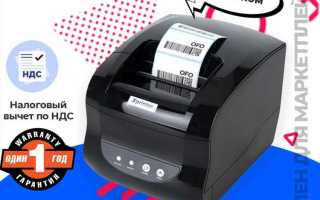
Школьные короба для учебников и канцелярии требуют четкой маркировки: инвентарные номера, фамилии учеников, классы. Термопринтеры Xprinter серии XP-Q200 или XP-370B справляются с этой задачей за счет ширины печати 58–80 мм и разрешения 203 dpi. Для коробов из картона толщиной до 3 мм используйте термотрансферную ленту шириной 60 мм (например, Zebra 5095) – она выдерживает стирание и воздействие влаги.
Настройте драйвер принтера в режиме «Термотрансфер» с плотностью печати 12–15% для экономии расходников. Шрифт Arial Narrow 10pt или Code 128 для штрих-кодов обеспечит читаемость при минимальном размере этикетки 40×30 мм. Тестируйте печать на образцах коробов: чернила должны проникать в верхний слой картона, но не растекаться.
Для массовой печати используйте шаблоны в Bartender или NiceLabel. Импортируйте данные из Excel через CSV: столбцы «ФИО», «Класс», «Инвентарный номер». Принтеры Xprinter поддерживают прямую печать через USB или Ethernet – подключите устройство к локальной сети школы для централизованного управления. Скорость печати до 100 мм/с позволяет маркировать 50 коробов за 5 минут.
Храните термотрансферную ленту при температуре 15–25°C и влажности 40–60% – это продлит срок службы до 3 лет. Очищайте печатающую головку каждые 500 этикеток спиртовыми салфетками без ворса. Для коробов с глянцевым покрытием снизьте температуру печати на 5–7°C, чтобы избежать размытия текста.
Выбор подходящей модели Xprinter для печати этикеток на коробах
Для печати этикеток на школьных коробах оптимальны модели Xprinter с шириной печати от 104 мм и разрешением не ниже 203 dpi. Например, Xprinter XP-470B поддерживает ширину 104 мм, термопечать со скоростью до 127 мм/с и совместим с форматами этикеток 100×150 мм – стандарт для упаковки канцелярии. Модель оснащена USB- и Ethernet-интерфейсами, что упрощает интеграцию в локальную сеть школы. Альтернатива – XP-370B с шириной 72 мм: подходит для компактных этикеток, но требует предварительной проверки размеров коробов.
При выборе учитывайте объем печати: Xprinter XP-420B выдерживает до 500 этикеток в день, а XP-485B – до 1000, что критично для крупных партий перед началом учебного года. Обратите внимание на поддержку материалов: модели с термотрансферной печатью (например, XP-470T) работают с полипропиленовыми и бумажными этикетками, устойчивыми к истиранию и влаге. Для школ с ограниченным бюджетом подойдет XP-350B – базовая модель с минимальным набором функций, но достаточной для эпизодической печати.
Проверьте совместимость с ПО: Xprinter предоставляет драйверы для Windows и Linux, а также SDK для разработки собственных решений. Если в школе используются программы учета канцелярии (например, 1С:Школа), выбирайте модели с поддержкой команд ESC/POS и ZPL – это ускорит настройку шаблонов этикеток. Для мобильной печати рассмотрите XP-Q200 с Bluetooth: позволяет печатать с планшетов без проводов, но ограничена шириной 58 мм.
Настройка параметров печати: размеры, плотность и скорость для школьных коробов
Для печати этикеток на школьные короба на термопринтере Xprinter задайте размеры в диапазоне 50×30 мм – 70×50 мм, ориентируясь на стандартные форматы упаковки (например, 60×40 мм для коробов под канцелярию). Установите разрешение 203 dpi для текста и штрихкодов, 300 dpi – если требуется печать логотипов или мелких деталей. Плотность печати настройте в пределах 12–15 (по шкале драйвера Xprinter), чтобы избежать размытия при использовании термобумаги плотностью 60–80 г/м². Для картонных коробов увеличьте плотность до 16–18, компенсируя неровности поверхности.
Скорость печати выбирайте исходя из материала: 50 мм/с для гладкой термобумаги, 30–40 мм/с – для картона или гофрокартона, чтобы предотвратить смазывание. В драйвере Xprinter активируйте режим «Высокая контрастность» и отключите «Экономию краски», если этикетки содержат критичные данные (например, инвентарные номера). Перед массовой печатью протестируйте настройки на образце короба, корректируя параметры с шагом 1–2 единицы для плотности и 5 мм/с для скорости.
Подготовка макета этикетки с учетом требований к маркировке учебных материалов

Согласно ГОСТ Р 53916-2010, маркировка учебных материалов должна включать:
- Наименование предмета (полное, без сокращений, например: «Математика. Алгебра. 7 класс»).
- Номер класса (арабскими цифрами, без слова «класс»).
- Инвентарный номер (формат: «ИНВ-XXXX», где X – цифры, шрифт моноширинный).
- Год издания (четыре цифры, без слова «год»).
- Штрих-код (тип Code 128, высота не менее 10 мм, свободная зона по бокам – 2,5 мм).
Для коробов с наборами (например, «Геометрические фигуры») добавьте перечень содержимого в виде маркированного списка с отступом 2 мм от левого края. Используйте шрифт без засечек (Arial, Helvetica) для улучшения распознавания сканерами.
Цветовая палитра ограничена возможностями термопринтера: черный текст на белом фоне – единственный гарантированно читаемый вариант. Если требуется выделить критически важную информацию (например, «Огнеопасно»), используйте жирный шрифт или рамку толщиной 0,5 мм. Избегайте градиентов и полутонов – они превратятся в рваные линии. Для фона допустим только 100% белый цвет (#FFFFFF).
Размер этикетки зависит от габаритов короба. Стандартные форматы для Xprinter:
- 58×40 мм – для коробов до 20×15×5 см (например, наборы карандашей).
- 70×50 мм – для коробов до 30×20×10 см (учебники, тетради).
- 100×70 мм – для крупногабаритных коробов (настольные игры, глобусы).
Отступы от краев этикетки: 3 мм сверху и снизу, 5 мм слева и справа. Это предотвратит обрезание текста при печати и наклейке. Для коробов с неровной поверхностью (например, картонные с рельефом) увеличьте отступы до 7 мм.
Штрих-код размещайте горизонтально в нижней части этикетки, на расстоянии не менее 5 мм от края. Проверьте его читаемость с помощью сканера до массовой печати. Если короб хранится вертикально, дублируйте штрих-код на боковой стороне в уменьшенном формате (высота 8 мм). Для инвентарных номеров используйте шрифт OCR-B – он оптимизирован для автоматического распознавания.
Тестовая печать обязательна. Напечатайте макет на обычной бумаге, вырежьте и приложите к коробу. Убедитесь, что:
- Текст не выходит за границы этикетки при наклейке на углы.
- Штрих-код сканируется с расстояния 15–20 см.
- Информация читается при слабом освещении (300 люкс).
- Клей не проступает сквозь бумагу (используйте термоэтикетки с плотностью 80 г/м²).
Сохраняйте макет в формате PDF/X-1a с разрешением 300 dpi – это исключит искажения при передаче на принтер. Для Xprinter используйте драйвер «Xprinter XP-450B» (даже если модель другая) – он корректно обрабатывает шрифты и штрих-коды.
Использование термотрансферной ленты для долговечности надписей на коробах
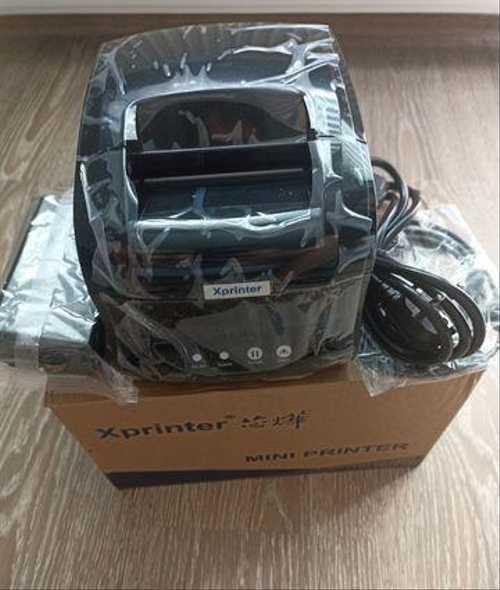
Термотрансферная лента (риббон) – ключевой расходный материал для печати на школьных коробах, обеспечивающий устойчивость надписей к истиранию, влаге и УФ-излучению. Для Xprinter подходят ленты на основе воска, восково-смоляных и смоляных композиций. Восковые риббоны (например, Xprinter WAX 110) оптимальны для картона с гладкой поверхностью: они дешевле, но выдерживают только лёгкие механические воздействия. Смоляные (Xprinter RESIN 210) – для коробов, хранящихся в условиях повышенной влажности или при частых перемещениях, так как выдерживают температуры от -20°C до +80°C и не стираются при трении.
Выбор ширины ленты зависит от размера этикетки и модели принтера. Для Xprinter XP-450B стандартная ширина – 58 мм, но для компактных надписей (например, 30×20 мм) достаточно 30–40 мм. Важно соблюдать соотношение: ширина риббона должна превышать ширину этикетки на 5–10 мм. При неправильном подборе края ленты будут пачкать печатающую головку, сокращая её ресурс. Рекомендуемые производители: Zebra, Armor, TSC – их ленты совместимы с Xprinter и гарантируют чёткость печати до 300 dpi.
- Перед печатью очищайте поверхность короба от пыли и жира – это улучшает адгезию краски на 40%. Используйте спиртовые салфетки или безворсовые тряпки.
- Настройте температуру печати в драйвере принтера: для восковых лент – 120–140°C, для смоляных – 150–170°C. Превышение температуры приводит к растеканию краски, недостаток – к бледным надписям.
- Храните риббоны в оригинальной упаковке при температуре 5–30°C и влажности 40–60%. Открытые рулоны теряют свойства через 6 месяцев.
Для проверки долговечности надписей проведите тест на истирание: протрите этикетку ватным диском, смоченным в спирте, 20 раз с усилием 500 г. Если текст остался читаемым – лента подходит. Смоляные риббоны выдерживают до 100 циклов такого теста, восковые – до 30. При печати на гофрокартоне используйте только смоляные ленты: их эластичность предотвращает растрескивание краски при сгибах.
Автоматизация печати этикеток через программы 1С или Excel для массовой рассылки

Интеграция термопринтеров Xprinter с 1С или Excel позволяет сократить время печати этикеток для школьных коробов на 70–80%. В 1С:Предприятие 8.3 реализуйте обработку через механизм «Внешние печатные формы» или используйте встроенный модуль «Печать этикеток». Для массовой рассылки настройте выгрузку данных в таблицу с полями: НомерЗаказа, ФИОПолучателя, АдресДоставки, Штрихкод. Пример кода на встроенном языке 1С для формирования этикеток:
Процедура ПечатьЭтикеток(МассивДанных)
Для Каждого Строка Из МассивДанных Цикл
ТекстЭтикетки = СтрШаблон("Накладная №%1
%2
%3
ШК: %4",
Строка.НомерЗаказа,
Строка.ФИОПолучателя,
Строка.АдресДоставки,
Строка.Штрихкод);
ПечатьНаПринтере(ТекстЭтикетки, "Xprinter XP-420B");
КонецЦикла;
КонецПроцедуры
В Excel автоматизация достигается через макросы VBA или Power Query. Создайте шаблон этикетки в ячейках A1:D1 с формулами для динамического заполнения, например: =A2 & CHAR(10) & B2 & CHAR(10) & "ШК: " & C2. Для массовой печати используйте макрос:
Sub ПечатьЭтикеток()
Dim ws As Worksheet
Set ws = ThisWorkbook.Sheets("Этикетки")
Dim i As Integer
For i = 2 To ws.Cells(ws.Rows.Count, 1).End(xlUp).Row
ws.Range("A1:D1").Copy
ws.Range("A" & i & ":D" & i).PasteSpecial xlPasteFormats
ws.PrintOut Copies:=1, ActivePrinter:="Xprinter XP-420B"
Next i
End Sub
Для корректной работы с Xprinter настройте драйвер на использование языка ESC/POS. В параметрах принтера укажите: ширина этикетки – 58 мм, высота – 30 мм, плотность печати – 203 dpi. В 1С или Excel передавайте данные в формате:
| Команда ESC/POS | Назначение | Пример использования |
|---|---|---|
ESC @ |
Сброс настроек | Отправляется перед каждой этикеткой |
GS w 2 |
Ширина штрихкода (2 – 0.254 мм/пиксель) | Для штрихкода Code128 |
ESC 2 |
Межстрочный интервал 1/6 дюйма | Для компактного размещения текста |
Оптимизируйте процесс, объединив данные из нескольких источников. В 1С используйте регистр сведений «ЗаказыНаОтправку», а в Excel – сводную таблицу с фильтрами по статусу «Готов к отправке». Для ускорения печати настройте буферизацию: отправляйте на принтер пакеты по 10–20 этикеток за раз. При ошибках печати реализуйте повторную отправку только неудачных этикеток через лог-файл с отметками о статусе.
Типичные ошибки при печати и способы их устранения на термопринтере Xprinter
Одна из частых проблем – размытость или блеклость отпечатка. Причина кроется в неправильно подобранной температуре печати или износе термоголовки. Для моделей Xprinter XP-450B и XP-Q200 оптимальная температура составляет 120–140°C. Если текст или штрих-код выглядят бледно, увеличьте температуру на 5–10°C через драйвер принтера. При стойком дефекте проверьте термоголовку на наличие загрязнений – очистите её спиртовой салфеткой без ворса. Если проблема сохраняется, замените термоленту: на Xprinter она рассчитана на 50–70 км печати.
Смещение этикеток возникает из-за неверной калибровки датчика или износа роликов подачи. В Xprinter XP-365B и XP-58II датчик бумаги расположен в левой части корпуса – убедитесь, что он не засорён пылью или клеем. Для калибровки зажмите кнопку «Feed» на 5 секунд при выключенном принтере, затем включите его. Если этикетки продолжают съезжать, проверьте ролики: на них не должно быть трещин или гладких участков. Замените ролики при износе – оригинальные запчасти маркируются артикулом XPR-ROLL-01.
Принтер зажевывает этикетки при использовании некачественной термобумаги или неправильной настройке зазора между головкой и роликом. Для Xprinter XP-420B зазор должен составлять 0,2–0,3 мм. Отрегулируйте его с помощью винта на правой стороне корпуса, используя щуп или сложенную втрое бумагу. Если принтер продолжает зажевывать, проверьте термоленту: она должна быть натянута без провисаний. При печати на тонкой бумаге (менее 60 г/м²) уменьшите скорость печати до 50 мм/с.
Появление вертикальных белых полос сигнализирует о повреждении термоголовки или попадании посторонних частиц. На моделях Xprinter XP-80C и XP-370B осмотрите головку на наличие царапин или сколов. Если дефекты обнаружены, замените головку – её ресурс составляет 50–100 км печати. При отсутствии видимых повреждений очистите головку спиртом и мягкой кистью. Проверьте также термоленту: складки или разрывы могут оставлять аналогичные следы.
Принтер не распознаёт этикетки из-за неверных настроек ширины или типа носителя. В драйвере Xprinter для Windows укажите точные размеры этикетки (например, 50×30 мм) и выберите тип «Gap» (с зазором) или «Black Mark» (с чёрной меткой). Для моделей с автоопределением (XP-450B) убедитесь, что датчик не закрыт этикеткой или пылью. Если принтер всё равно не реагирует, сбросьте настройки до заводских: удерживайте кнопку «Feed» при включении питания до трёхкратного звукового сигнала.
Перегрев принтера приводит к остановке печати и ошибкам «Overheat». Xprinter XP-58II и XP-365B оснащены защитой от перегрева, но при интенсивной работе (более 500 этикеток/час) требуют перерыва. Убедитесь, что вентиляционные отверстия на задней панели не закрыты. Для охлаждения отключите принтер на 10–15 минут. Если ошибка возникает при нормальной нагрузке, проверьте термодатчик – он может быть неисправен. Замените его при необходимости (артикул XPR-SENSOR-02).
Искажение штрих-кодов происходит из-за низкого разрешения печати или неправильного формата данных. Xprinter поддерживает разрешение 203 dpi (стандарт) и 300 dpi (для мелких штрих-кодов). В настройках драйвера выберите соответствующее разрешение и убедитесь, что штрих-код генерируется в формате Code 128 или EAN-13. Для проверки используйте тестовую печать: отправьте на принтер команду ^XA^FO50,50^BY2^BCN,100,Y,N,N^FD123456789012^FS^XZ через утилиту Zebra Designer. Если штрих-код не считывается, увеличьте ширину модуля на 10–15%.
Обслуживание и чистка принтера для стабильной работы с большими тиражами
Термопринтеры Xprinter рассчитаны на печать до 50 000 этикеток в месяц при соблюдении регламента обслуживания. Основная проблема при больших тиражах – накопление пыли и остатков термобумаги на термоголовке, что снижает качество печати уже после 10 000 отпечатков. Для профилактики используйте безворсовую салфетку, смоченную в изопропиловом спирте (концентрация не менее 90%), протирая головку каждые 2 000 этикеток или раз в неделю при интенсивной работе.
Печатный вал (платен) изнашивается быстрее остальных узлов – при постоянной нагрузке его ресурс составляет 150–200 тысяч этикеток. Признаки износа: неравномерное прижатие бумаги, смещение отпечатка на 1–2 мм. Замену проводите при появлении первых дефектов, используя оригинальные запчасти (артикул XPR-PL-01 для моделей XP-Q200/300). Смазка вала силиконовой смазкой раз в 3 месяца продлевает срок службы на 30–40%.
Направляющие ролики и датчики бумаги требуют очистки каждые 5 000 этикеток. Остатки клея и пыль на роликах приводят к заеданию ленты, а загрязнение оптического датчика – к ошибкам позиционирования. Для чистки используйте мягкую кисть и спирт, избегая абразивных материалов. Датчик бумаги (расположен под подающим механизмом) протирайте сухой салфеткой – влага может вызвать ложные срабатывания.
Термолента (риббон) оставляет липкие отложения на прижимных роликах и направляющих. При печати более 1 000 этикеток в день проверяйте ролики на наличие налета каждые 3 дня. Удаляйте отложения деревянной палочкой или пластиковым шпателем, затем протирайте спиртом. Использование риббона низкого качества увеличивает количество отложений в 2–3 раза – выбирайте ленты с маркировкой «Low Residue».
Вентиляционные отверстия принтера забиваются пылью при работе в запыленных помещениях (например, складах). Это приводит к перегреву термоголовки и снижению ее ресурса с 100 до 60–70 тысяч отпечатков. Очищайте отверстия пылесосом с узкой насадкой раз в месяц, а при работе в условиях повышенной запыленности – каждые 2 недели. Температура в помещении не должна превышать 30°C – перегрев сокращает срок службы электроники на 20–25%.
Регулярная калибровка принтера предотвращает смещение этикеток и обрывы бумаги. Для Xprinter XP-Q200/300 процедура выполняется через ПО Xprinter Utility: выберите «Calibration» → «Media Sensor Calibration», следуйте инструкциям на экране. Калибровку проводите при смене типа этикеток (например, с глянцевых на матовые) или после замены термоголовки. Игнорирование этой процедуры увеличивает процент брака на 15–20%.
Замена термоголовки требуется при появлении вертикальных белых полос или размытых участков на отпечатках. Средний ресурс головки – 50–70 тысяч этикеток при правильном обслуживании. Для замены отключите принтер, снимите защитную крышку, отсоедините шлейф (не тяните за провода), установите новую головку (артикул XPR-TH-02 для XP-Q200). После установки выполните тестовую печать и калибровку. Использование неоригинальных головок снижает качество печати на 30–40%.
Журнал обслуживания ведите в табличном формате: дата, выполненные работы, расходные материалы, замечания. Пример записи: «15.05.2024 – очистка термоголовки, замена риббона (артикул RIB-200), калибровка датчика. Замечание: незначительное смещение этикеток на 0,5 мм». Систематический подход сокращает время простоя на 40% и увеличивает межремонтный интервал в 1,5 раза.

 Загрузка...