Содержание статьи
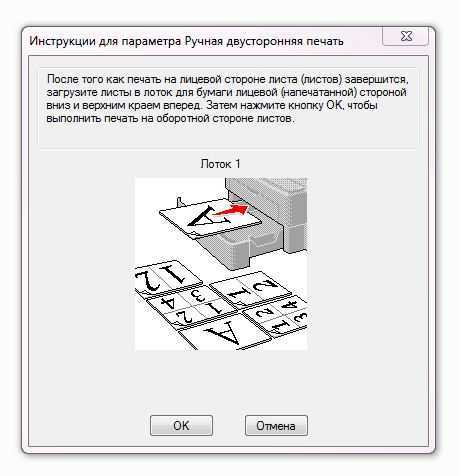
Двусторонняя печать экономит до 50% бумаги и снижает расходы на расходные материалы, но требует точной настройки оборудования. Большинство современных принтеров поддерживают автоматический дуплекс, однако ручной метод остаётся актуальным для устройств без этой функции или при работе с нестандартными форматами. В этом руководстве разберём оба способа с учётом особенностей драйверов и физических ограничений техники.
Для автоматической двусторонней печати проверьте наличие опции «Двусторонняя печать» в настройках принтера. В Windows она находится в разделе «Свойства принтера» → «Макет» → «Двусторонняя печать». На macOS – в «Параметры печати» → «Макет» → «Двусторонняя». Если опция отсутствует, принтер не поддерживает автоматический дуплекс, и потребуется ручной переворот листов. Учтите: при печати на тонкой бумаге (менее 80 г/м²) возможны замятия или смещение текста на второй стороне.
Ручной метод требует последовательности действий. Сначала распечатайте нечётные страницы документа (1, 3, 5 и т. д.), затем переверните стопку листов и загрузите их обратно в лоток. В настройках принтера выберите печать чётных страниц (2, 4, 6) с учётом ориентации листа. Для лазерных принтеров используйте бумагу плотностью 90–120 г/м², чтобы избежать деформации при повторном прогоне. Струйные принтеры чувствительны к влажности – дайте листам остыть 2–3 минуты перед вторым прогоном.
Ошибки выравнивания – распространённая проблема. Перед массовой печатью выполните тестовый прогон на черновике. В Adobe Acrobat или Microsoft Word используйте функцию «Предварительный просмотр», чтобы проверить порядок страниц. Если текст смещается, откорректируйте поля в документе или измените параметр «Смещение двусторонней печати» в настройках принтера. Для документов с нечётным количеством страниц добавьте пустую последнюю страницу, чтобы избежать сбоев при ручном перевороте.
Как выбрать принтер с поддержкой двусторонней печати
Первым критерием становится тип механизма автоматической двусторонней печати. Лазерные принтеры (например, HP LaserJet Pro M404n, Brother HL-L2350DW) оснащены встроенным дуплексом, который переворачивает лист без участия пользователя. Струйные модели (Canon PIXMA G620, Epson EcoTank ET-2800) часто требуют ручного переворота или докупаемого модуля дуплекса. Проверяйте спецификации: аббревиатура «ADF» (автоматический подающий механизм) не гарантирует двустороннюю печать – ищите «Duplex» или «Дуплекс» в описании.
Скорость двусторонней печати измеряется в страницах в минуту (ppm) для черно-белых и цветных документов. Для офиса с нагрузкой 500+ страниц в месяц выбирайте модели с показателем не ниже 20 ppm (например, Xerox B215 – 28 ppm). Учитывайте время выхода первой страницы: у лазерных принтеров оно составляет 6–10 секунд, у струйных – до 20 секунд. Для редкой печати (до 100 страниц/месяц) этот параметр не критичен.
- Расходные материалы: лазерные принтеры используют тонер (ресурс 1500–3000 страниц), струйные – чернила (500–1000 страниц). Стоимость отпечатка:
- Лазерный (ч/б): 0,5–1,5 руб./стр.
- Струйный (цвет): 2–5 руб./стр.
- Совместимость с ПО: проверьте поддержку драйверов для вашей ОС (Windows 11, macOS Ventura, Linux). Модели с Wi-Fi Direct (например, Samsung Xpress M2070W) позволяют печатать без роутера.
- Габариты: принтеры с дуплексом занимают на 20–30% больше места. Для дома подойдут компактные модели (Brother DCP-T425W – 435×390×159 мм), для офиса – с лотком на 250+ листов.
Дополнительные функции влияют на удобство: двустороннее сканирование (Epson WorkForce WF-2860), NFC для быстрого подключения (HP Neverstop Laser 1000w), эко-режимы (снижение расхода тонера на 30% у Kyocera Ecosys P3155dn). Для фотопечати выбирайте струйные принтеры с разрешением от 4800×1200 dpi (Canon PIXMA TS9540) и поддержкой бумаги плотностью до 300 г/м². Тестируйте принтер перед покупкой: проверьте качество печати на обеих сторонах листа при разных настройках плотности.
Настройка параметров печати в Windows для двустороннего режима
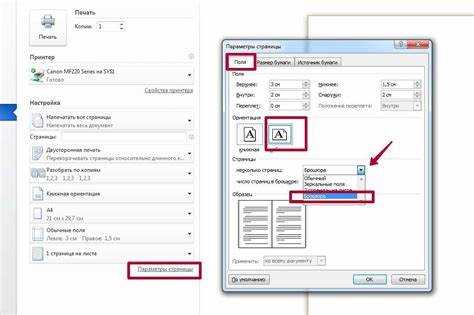
Откройте документ в программе, из которой планируете печатать (например, Word, Adobe Acrobat или браузер). Нажмите Ctrl + P или выберите «Печать» в меню. В окне настроек найдите раздел «Принтер» и убедитесь, что выбран нужный девайс – не все модели поддерживают автоматическую двустороннюю печать. Если принтер оснащён дуплексным модулем, в списке параметров появится пункт «Двусторонняя печать» или «Дуплекс».
В Windows 10 и 11 настройки дуплекса часто скрыты в дополнительных опциях. После выбора принтера кликните «Свойства принтера» или «Настройка печати». В зависимости от драйвера, вкладка может называться «Макет страницы», «Функции» или «Дополнительно». Здесь установите переключатель в положение «Двусторонняя печать» и укажите ориентацию переплёта: «по короткому краю» (для альбомной печати) или «по длинному краю» (для книжной). Ошибка в выборе приведёт к перевёрнутым страницам.
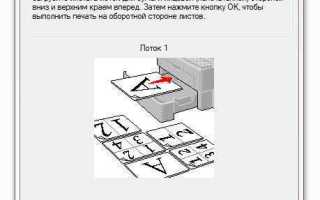
Для принтеров без автоматического дуплекса выберите в настройках «Печать вручную на обеих сторонах». Система распечатает нечётные страницы, предложит перевернуть стопку и вставить её обратно в лоток. Уточните в инструкции к устройству, какой стороной класть листы – у некоторых моделей (например, HP LaserJet Pro) требуется переворачивать по короткому краю, у других (Canon imageCLASS) – по длинному. Игнорирование этого шага приведёт к несовпадению текста на обороте.
Перед отправкой на печать проверьте параметры бумаги. В разделе «Тип бумаги» выберите соответствующий вариант (обычная, плотная, фотобумага), иначе принтер может зажевать листы или смазать тонер. Для экономии ресурсов включите режим «Черновик» или снизьте качество до 600 dpi, если документ не требует высокой чёткости. В Windows 11 эти опции доступны в «Дополнительных настройках» принтера.
Сохраните настройки как предустановку, если часто печатаете двусторонние документы. В окне свойств принтера найдите кнопку «Сохранить как» или «Создать профиль» и присвойте имя (например, «Дуплекс_книжный»). Это избавит от повторной настройки при каждом запуске печати. Для проверки распечатайте тестовую страницу с номерами листов – так проще выявить ошибки в порядке страниц или ориентации.
Как включить двустороннюю печать в программах Microsoft Office
В Word откройте документ и перейдите в меню «Файл» → «Печать». В разделе «Настройки» выберите пункт «Односторонняя печать» и измените его на «Двусторонняя печать». Если принтер поддерживает автоматическую двустороннюю печать, выберите «Переворачивать страницы по короткому краю» для альбомной ориентации или «Переворачивать страницы по длинному краю» для книжной. Для ручной двусторонней печати выберите «Печать вручную на обеих сторонах» – система предложит перевернуть стопку листов после первой стороны.
В Excel алгоритм аналогичен: «Файл» → «Печать» → «Настройки». В выпадающем списке «Печать активных листов» выберите «Двусторонняя печать». Учтите, что Excel не всегда корректно обрабатывает многостраничные таблицы при двусторонней печати – проверьте параметр «Масштабировать до размера бумаги» в разделе «Параметры страницы», чтобы избежать обрезки данных.
PowerPoint требует предварительной настройки макета слайдов. Перейдите в «Дизайн» → «Настроить размер слайдов» и выберите формат, совместимый с вашим принтером (например, A4). Затем в меню печати («Файл» → «Печать») установите «Двусторонняя печать» и выберите режим «Несколько слайдов на странице» (например, 2 или 4), если требуется экономия бумаги. Для корректного отображения убедитесь, что в параметрах принтера отключена опция «Печатать только нечетные/четные страницы».
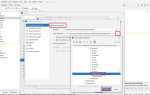
Если в списке настроек принтера отсутствует опция двусторонней печати, проверьте драйвер устройства. Откройте «Панель управления» → «Устройства и принтеры», щелкните правой кнопкой по вашему принтеру и выберите «Свойства принтера». Во вкладке «Устройство» найдите параметр «Двусторонняя печать» и включите его. Обновите драйвер через сайт производителя принтера, если функция недоступна – устаревшие версии часто не поддерживают эту возможность.
Для тестирования настроек распечатайте пробную страницу с минимальным количеством текста. В Word используйте документ из 2–4 страниц, в Excel – таблицу с 2 листами, в PowerPoint – презентацию из 3–5 слайдов. Проверьте выравнивание текста на обороте и при необходимости скорректируйте параметры «Поля» или «Ориентация» в настройках страницы. Если принтер переворачивает листы некорректно, измените направление переворота в настройках принтера (например, с «по короткому краю» на «по длинному»).
Печать с двух сторон в Adobe Acrobat и других PDF-ридерах
В Adobe Acrobat DC откройте файл через «Файл» → «Печать» (Ctrl+P). В диалоговом окне выберите принтер с поддержкой двусторонней печати. В разделе «Настройки страницы» установите флажок «Двусторонняя печать» и укажите параметр переплёта: «Короткий край» для альбомной ориентации или «Длинный край» для книжной. Если принтер не поддерживает автоматическую двустороннюю печать, выберите «Печать только нечётных страниц», затем переверните стопку и напечатайте чётные с тем же параметром переплёта. Для точного выравнивания используйте тестовую печать на черновике.
В Foxit Reader и PDF-XChange Editor алгоритм аналогичен: в настройках печати ищите опцию «Двусторонняя» или «Duplex» в разделе свойств принтера. В SumatraPDF двусторонняя печать доступна только через системные настройки принтера – выберите драйвер принтера и вручную задайте режим «Двусторонняя (ручная)» или «Duplex (Manual)». Для браузерных PDF-ридеров (например, в Chrome) двусторонняя печать возможна только при наличии соответствующей опции в драйвере принтера – иначе придётся печатать страницы поочерёдно.
Ручной способ печати на обеих сторонах листа для принтеров без автоподачи
Перед началом определите, как принтер подает бумагу: лицевой стороной вверх или вниз. Для большинства моделей HP и Canon лист выходит напечатанной стороной вниз, у Epson – вверх. Проверьте это, напечатав тестовую страницу с одной строкой текста. Если принтер не поддерживает двустороннюю печать программно, используйте ручной метод с последовательной загрузкой листов.
Разделите документ на две части: сначала печатайте нечетные страницы (1, 3, 5), затем четные (2, 4, 6). В настройках печати выберите «Только нечетные страницы» и укажите порядок: «С начала» для принтеров с подачей лицевой стороной вниз или «С конца» – если лист выходит напечатанной стороной вверх. После завершения первого прохода переверните стопку листов на 180° по короткой стороне и загрузите их в лоток той же стороной вверх, что и при первой печати.
Для корректного выравнивания текста на обороте используйте поля не менее 10 мм. В Word или LibreOffice активируйте параметр «Зеркальные поля» в разделе «Макет страницы», чтобы избежать смещения при перевороте. Если принтер «зажевывает» бумагу, уменьшите количество листов в лотке до 5–7 за раз – это снизит нагрузку на механизм подачи.
При печати изображений или таблиц проверьте ориентацию листа после переворота. В Adobe Acrobat выберите «Печать → Двусторонняя печать → Переплет слева» для альбомной ориентации или «Переплет сверху» – для книжной. Если на обороте текст смещается, вручную отрегулируйте параметр «Смещение по горизонтали» в настройках драйвера принтера (обычно в разделе «Дополнительные параметры»).
Для принтеров с ручной подачей (например, Canon PIXMA MG2540) используйте режим «Ручная двусторонняя печать» в драйвере. После печати нечетных страниц принтер предложит вставить лист обратно – следуйте подсказкам на экране. Если подсказки отсутствуют, загружайте лист в лоток так, чтобы верхний край (с уже напечатанным текстом) входил в принтер первым.
После завершения проверьте качество печати на нескольких листах. Если на обороте видны полосы или размытость, очистите ролики подачи спиртовой салфеткой и уменьшите плотность печати в настройках драйвера. Для документов с критически важным выравниванием (например, договоров) предварительно распечатайте пробный экземпляр на черновике.
Типичные ошибки при двусторонней печати и способы их исправления
Первая и самая распространённая ошибка – неверная ориентация страниц на обороте. При печати документов с разной ориентацией (книжная и альбомная) принтер может автоматически переворачивать страницы не по длинной, а по короткой стороне. Это приводит к тому, что текст на обороте оказывается перевёрнутым или смещённым. Решение: в настройках драйвера принтера выберите параметр «Переворот по длинной стороне» для документов с одинаковой ориентацией или «Переворот по короткой стороне» для смешанных форматов. Перед массовой печатью всегда распечатывайте тестовую страницу.
Вторая проблема – несовпадение полей на лицевой и оборотной сторонах. Часто это происходит из-за того, что в документе заданы разные отступы для чётных и нечётных страниц или принтер не учитывает поля при двусторонней печати. Проверьте настройки документа: в Word используйте параметр «Зеркальные поля» (Разметка страницы → Поля → Зеркальные), а в PDF – опцию «Автоматическое центрирование». Если принтер игнорирует поля, уменьшите их вручную на 2–3 мм с каждой стороны.
Замятие бумаги при двусторонней печати возникает из-за неправильного типа носителя или его влажности. Лазерные принтеры требуют бумаги плотностью 80–100 г/м², струйные – 90–120 г/м². Бумага тоньше 80 г/м² мнётся, толще 120 г/м² может застревать в механизме. Перед печатью проверьте влажность бумаги: идеальный показатель – 4–6%. Храните бумагу в герметичной упаковке и используйте её в течение 3 месяцев после вскрытия.
| Ошибка | Причина | Решение |
|---|---|---|
| Смещение текста на обороте | Неправильная калибровка принтера или износ роликов подачи | Запустите утилиту калибровки принтера (обычно в разделе «Обслуживание» драйвера). Замените ролики, если смещение превышает 1 мм |
| Пропуск страниц при печати | Недостаточно памяти принтера или ошибки в драйвере | Разделите документ на части по 10–15 страниц. Обновите драйвер до последней версии |
| Размытые края на обороте | Тонер не успевает закрепиться на первой стороне перед печатью второй | Увеличьте время сушки в настройках принтера (опция «Задержка перед печатью второй стороны») до 5–10 секунд |
Ошибки совмещения цветов на обороте характерны для струйных принтеров. Причина – неравномерное впитывание чернил или деформация бумаги после печати первой стороны. Используйте специальную бумагу для двусторонней печати с покрытием, предотвращающим растекание чернил. В настройках принтера включите режим «Высокая точность» и уменьшите скорость печати на 20–30%. Для лазерных принтеров проверьте уровень тонера – при его недостатке (менее 15%) качество печати на обороте ухудшается.
Проблемы с драйверами – частая причина сбоев при двусторонней печати. Универсальные драйверы Windows часто не поддерживают все функции принтера. Скачайте драйвер с официального сайта производителя и установите его в режиме «Полная установка». Для сетевых принтеров используйте драйверы PCL6 вместо PostScript – они обеспечивают более стабильную работу с двусторонней печатью. После установки перезагрузите компьютер и принтер, затем проверьте настройки двусторонней печати в разделе «Свойства принтера».

 Загрузка...