Содержание статьи
Добавление фотографий в документ Word – задача, требующая точности, особенно если нужно сохранить качество изображения или правильно расположить его на странице. В Word доступны инструменты для вставки, обрезки, изменения размера и настройки обтекания текстом, но не все пользователи знают, как ими эффективно пользоваться. Например, при печати фото на листе формата A4 важно учитывать разрешение (не менее 300 dpi для четкости) и поля документа (минимум 1 см, чтобы избежать обрезки краев).
Перед началом работы проверьте параметры страницы: выберите ориентацию (книжная или альбомная) и размер бумаги в разделе Макет → Параметры страницы. Если фото должно занимать весь лист, установите поля Узкие (по 1,27 см) или Нет полей (0 см), но учтите, что принтеры не всегда печатают без отступов. Для многостраничных документов с фотографиями используйте разрывы разделов (Макет → Разрывы), чтобы применить разные настройки к отдельным страницам.
При вставке фото через Вставка → Рисунки Word автоматически добавляет его в формате В тексте, что может нарушить компоновку. Чтобы разместить изображение поверх текста или за ним, выделите его и выберите нужный вариант обтекания в контекстном меню (Обтекание текстом). Для точной подгонки размера используйте маркеры на рамке фото, удерживая Shift для пропорционального масштабирования. Если требуется напечатать несколько фотографий на одном листе, создайте таблицу без границ (Вставка → Таблица) и вставьте изображения в ячейки.
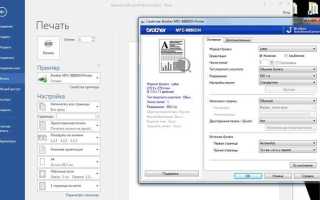
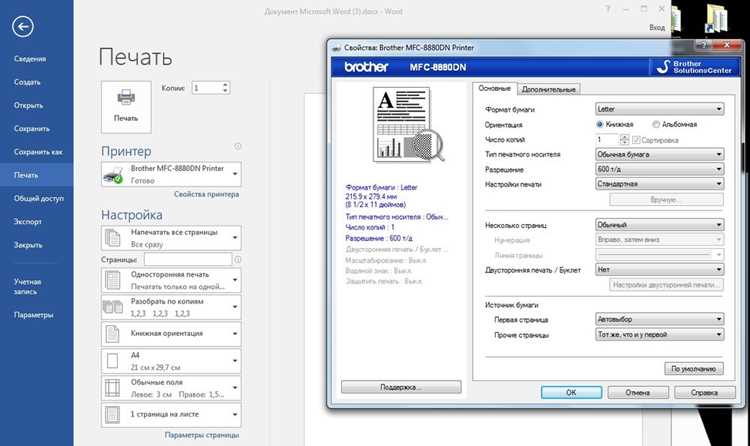
Перед печатью обязательно проверьте предварительный просмотр (Файл → Печать) – это позволит увидеть, как фото будет выглядеть на бумаге. Если цвета на экране и на распечатке отличаются, настройте цветовой профиль принтера или выберите режим Цветная печать с высоким качеством. Для черно-белых отпечатков используйте параметр Оттенки серого, чтобы избежать искажений. Не забывайте о расходе чернил: при печати фотографий в высоком разрешении картриджи расходуются быстрее, чем при обычных документах.
Подготовка изображения перед вставкой в документ

Перед вставкой фото в Word убедитесь, что его разрешение соответствует целям печати. Для стандартного документа оптимальное разрешение – 300 dpi (точек на дюйм). Если изображение меньше 150 dpi, при печати появятся пиксели или размытость. Проверьте параметры в графическом редакторе: в Photoshop это Изображение → Размер изображения, в GIMP – Изображение → Масштабировать изображение. Увеличивать разрешение искусственно неэффективно – качество не улучшится, а файл станет тяжелее.
Обрежьте лишние области и скорректируйте композицию. Используйте инструмент кадрирования с фиксированными пропорциями (например, 4:3 или 16:9), чтобы избежать искажений при вставке. Удалите фон, если он мешает восприятию: в Photoshop для этого подойдет Инструмент «Волшебная палочка» или Перо, в бесплатных редакторах – Remove.bg. Сохраните файл в формате PNG (для прозрачности) или JPEG (для фотографий с качеством 85–95%), избегая BMP и TIFF – они увеличивают размер документа.
Снизьте вес файла без потери качества. В Photoshop выберите Файл → Экспорт → Сохранить для Web (устаревшая версия) и установите параметр Качество: 60–80%. В онлайн-сервисах вроде TinyPNG или Compressor.io можно сжать изображение на 50–70% без видимых артефактов. Проверьте итоговый размер: для вставки в Word файл не должен превышать 5 МБ, иначе документ будет медленно открываться и редактироваться.
Выбор правильного способа добавления фото в Word
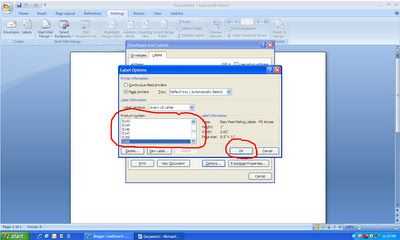
Word предлагает три основных метода вставки изображений: через меню «Вставка» → «Рисунки», перетаскиванием файла в документ или копированием из буфера обмена. Первый способ оптимален для точного позиционирования и настройки параметров до размещения, второй – для быстрого добавления без лишних кликов, третий – при работе с изображениями из браузера или других программ. Выбор зависит от задачи: для редактирования метаданных или обрезки лучше использовать «Вставка», для скорости – перетаскивание.
При вставке через меню «Рисунки» доступны дополнительные опции: выбор источника (локальный файл, OneDrive, Bing), предварительный просмотр и фильтрация по типу (JPEG, PNG, SVG). Это критично для проектов с жесткими требованиями к качеству или формату. Например, SVG сохраняет векторную графику без потери четкости при масштабировании, а PNG поддерживает прозрачность – важно для логотипов или схем.
| Способ вставки | Преимущества | Недостатки | Подходящие сценарии |
|---|---|---|---|
| «Вставка» → «Рисунки» | Контроль над параметрами, поддержка всех форматов, возможность обрезки до вставки | Требует больше действий | Документы с требованиями к качеству, многостраничные отчеты |
| Перетаскивание | Мгновенное добавление, интуитивно | Нет предварительной настройки, возможны ошибки позиционирования | Черновики, быстрые правки |
| Копирование из буфера | Не требует сохранения файла, удобно для скриншотов | Потеря метаданных, ограниченные форматы (обычно BMP или PNG) | Инструкции, презентации с динамическим контентом |
Для документов с высокими требованиями к печати избегайте вставки через буфер обмена – Word может автоматически конвертировать изображение в формат с низким разрешением. Вместо этого используйте «Вставка» → «Рисунки» и выбирайте файл с разрешением не менее 300 DPI. Проверяйте параметры в «Формат рисунка» → «Размер и свойства» → «Разрешение»: значение должно соответствовать исходному файлу.
Если фото нужно встроить в текст с обтеканием, выбирайте метод «Вставка» с последующей настройкой обтекания через контекстное меню. Для альбомной ориентации страницы с фото используйте разрывы разделов: вставьте изображение, затем перейдите в «Макет» → «Разрывы» → «Следующая страница» и измените ориентацию только для текущего раздела. Это предотвратит смещение остального контента.
При работе с большим количеством изображений (например, каталог товаров) используйте таблицы для выравнивания: создайте сетку с нужным числом строк и столбцов, затем вставляйте фото в ячейки. Это обеспечит единообразие отступов и упростит редактирование. Для экономии места на диске сжимайте изображения через «Формат рисунка» → «Сжать рисунки» – выбирайте целевое разрешение «Печать (220 ppi)» или «Экран (150 ppi)» в зависимости от назначения документа.
Настройка размера и положения фотографии на странице

После вставки фото в документ Word выделите его, чтобы появились маркеры изменения размера по углам и сторонам. Для точной настройки используйте панель «Формат рисунка» (открывается автоматически при выделении изображения). В разделе «Размер» задайте конкретные значения ширины и высоты в сантиметрах или процентах – например, 10×15 см для стандартного фото. Убедитесь, что снят флажок «Сохранять пропорции», если требуется растянуть изображение неравномерно. Для печати на листе A4 оптимальный размер фото – не более 18×24 см, чтобы осталось место для полей.
Положение фотографии на странице регулируется через параметры обтекания текстом. Выделите изображение, перейдите в «Формат рисунка» → «Обтекание текстом» и выберите один из вариантов:
| Тип обтекания | Эффект | Когда использовать |
|---|---|---|
| В тексте | Фото встраивается в строку как символ | Для небольших иконок или подписей |
| Сквозное | Текст обтекает контур изображения | Для фигурных фото или коллажей |
| Сверху и снизу | Текст располагается выше и ниже фото | Для полноразмерных иллюстраций |
| По контуру | Текст повторяет границы фото | Для выделения ключевых элементов |
Для фиксации положения фото на странице используйте привязку к абзацу или странице. В разделе «Формат рисунка» → «Положение» выберите одну из предустановленных позиций (например, «По центру страницы») или задайте точные координаты вручную. Для смещения фото на 2 см от левого края и 3 см от верхнего установите значения в полях «Горизонтальное» и «Вертикальное». Если фото «прыгает» при редактировании текста, закрепите его через «Дополнительные параметры макета» → «Положение» → «Закрепить на странице».
Обрезка и редактирование фото средствами Word

Word позволяет корректировать изображения без сторонних программ. Для обрезки выделите фото, перейдите на вкладку «Формат рисунка» и нажмите «Обрезать». Появится рамка с маркерами – потяните за них, чтобы удалить ненужные края. Для точной обрезки задайте размеры в полях «Высота» и «Ширина» в разделе «Размер».
Чтобы сохранить пропорции при изменении размера, удерживайте клавишу Shift во время перетаскивания угловых маркеров. Если требуется обрезать фото по фигуре (например, по кругу), выберите «Обрезать по фигуре» в меню «Обрезать» и укажите нужный шаблон. После применения фигуры края можно дополнительно подправить вручную.
- Удаление фона: выделите изображение, нажмите «Удалить фон» на вкладке «Формат рисунка». Word автоматически выделит основной объект – уточните области с помощью инструментов «Пометить области для сохранения» и «Пометить области для удаления».
- Коррекция цвета: в разделе «Коррекции» доступны предустановки для настройки яркости, контрастности и резкости. Для ручной настройки нажмите «Параметры коррекции изображения» – откроется панель с ползунками.
- Художественные эффекты: выберите «Художественные эффекты» для применения фильтров (например, «Мозаика» или «Размытие»). Эффекты можно комбинировать с другими настройками.
Для поворота фото используйте кнопки «Повернуть вправо» или «Повернуть влево» на 90 градусов. Чтобы задать произвольный угол, выделите изображение, перейдите в «Формат рисунка» → «Поворот» → «Дополнительные параметры поворота» и введите значение в градусах. Альтернативный способ – потянуть за зелёный маркер поворота над изображением.
Слои и наложение: Word поддерживает работу с несколькими изображениями одновременно. Чтобы изменить порядок наложения, выделите фото и используйте кнопки «На передний план» или «На задний план». Для выравнивания нескольких объектов выделите их, удерживая Ctrl, затем выберите «Выровнять» в разделе «Упорядочить».
Экспорт отредактированного фото: после завершения изменений щёлкните правой кнопкой мыши по изображению и выберите «Сохранить как рисунок». Укажите формат (PNG для прозрачного фона, JPEG для сжатия) и папку для сохранения. Учтите, что Word не сохраняет слои – экспортируется только итоговое изображение.
Добавление подписи или рамки к фотографии
Чтобы добавить подпись к фотографии в Word, выделите изображение, перейдите на вкладку «Вставка» и выберите «Надпись» → «Простая надпись». В появившемся текстовом блоке введите нужный текст, затем перетащите его под фото. Для форматирования выделите текст, используйте инструменты на вкладке «Главная»: измените шрифт (например, Calibri 10 пт), цвет (серый #666666) или выравнивание (по центру). Чтобы убрать заливку и границы надписи, щелкните по ней правой кнопкой мыши, выберите «Формат фигуры» и установите «Нет заливки» и «Нет линии».
Для рамки вокруг фото выделите изображение, откройте вкладку «Формат» (появляется при выделении картинки) и выберите «Граница рисунка». Задайте цвет (например, черный #000000), ширину (1–3 пт) и тип линии (сплошная или пунктирная). Если нужна двойная рамка, добавьте вторую границу через «Дополнительные параметры границы» в том же меню. Альтернативный способ: вставьте фото в фигуру (например, прямоугольник) через «Вставка» → «Фигуры», затем настройте заливку фигуры как «Нет заливки» и добавьте границу.
Чтобы подпись автоматически перемещалась с фотографией, привяжите её к изображению. Выделите надпись, удерживая Shift, щелкните по фото, затем нажмите правой кнопкой мыши и выберите «Группировать» → «Группировать». Теперь при перетаскивании фото подпись будет следовать за ним. Для рамок с эффектами используйте стили фигур: выделите фото, перейдите на вкладку «Формат» и выберите готовый стиль в разделе «Стили рисунков» (например, «Тень» или «Отражение»).
Сохраните документ в формате .docx, чтобы все настройки сохранились. Если планируете печать, проверьте параметры страницы: перейдите в «Макет» → «Поля» и выберите «Узкие» (1,27 см со всех сторон), чтобы рамка не обрезалась. Для многостраничных документов с фотографиями используйте раздел «Ссылки» → «Вставить название», чтобы автоматически нумеровать подписи (например, «Рисунок 1»).
Проверка качества печати перед отправкой на принтер

Используйте инструмент «Увеличение» в предварительном просмотре, чтобы детально проверить резкость и цветопередачу. На экране с разрешением 96 PPI (стандарт для Word) мелкие детали могут выглядеть размытыми, но принтер с разрешением 300 DPI и выше воспроизведет их корректно. Если фото содержит текст или тонкие линии, убедитесь, что они не «расплываются» – при необходимости увеличьте разрешение изображения до 200–300 PPI перед вставкой в документ. Для проверки цветов включите режим «Оттенки серого» в настройках принтера, если планируете черно-белую печать: контрастные переходы должны оставаться четкими.
Запустите тестовую печать на обычной бумаге того же формата, что и финальная. Сравните результат с экранным изображением: обратите внимание на соответствие оттенков (особенно телесных и пастельных), отсутствие полос или пятен от неравномерной подачи чернил, а также на точность обрезки. Если принтер поддерживает профили ICC, выберите профиль, соответствующий типу бумаги (например, «Глянцевая фотобумага» для фотопечати). При обнаружении дефектов скорректируйте настройки цветопередачи в драйвере принтера или замените картриджи с чернилами.

 Загрузка...