
Содержание статьи

Цветные принтеры по умолчанию используют все картриджи для печати, даже если задача – чёрно-белая фотография. Это приводит к неоправданному расходу цветных чернил, которые стоят дороже чёрных. Средняя стоимость цветного картриджа для струйного принтера – от 1500 до 4000 рублей, тогда как чёрный обходится в 800–2500 рублей. Чтобы избежать лишних трат, настройте принтер на монохромный режим или отключите цветные чернила вручную.
Качество чёрно-белой печати зависит от типа принтера и настроек драйвера. Струйные модели (например, Epson EcoTank или Canon PIXMA) дают более глубокие тона за счёт смешивания цветных чернил, но требуют калибровки. Лазерные принтеры (HP LaserJet, Brother HL) печатают быстрее и дешевле, но могут давать сероватый оттенок. В драйвере выберите режим «Оттенки серого» или «Чёрно-белая печать» – это снизит расход цветных чернил на 70–90%.
Для идеального результата подготовьте файл в графическом редакторе. Конвертируйте изображение в grayscale (в Photoshop: Изображение → Режим → Оттенки серого), чтобы избежать цветовых артефактов. Установите разрешение не ниже 300 dpi – при меньших значениях фотография будет размытой. Если принтер поддерживает профили ICC, загрузите профиль для чёрно-белой печати с сайта производителя. Это улучшит контрастность и точность передачи полутонов.
Бумага влияет на конечный результат не меньше, чем настройки принтера. Глянцевая фотобумага (120–250 г/м²) подчеркнёт детали и глубину теней, но на ней заметны отпечатки пальцев. Матовая бумага (100–200 г/м²) скроет мелкие дефекты, но снизит контраст. Для тестов используйте обычную офисную бумагу (80 г/м²) – она дешевле и позволит оценить настройки без лишних затрат.
После печати дайте фотографии высохнуть 10–15 минут. Струйные принтеры наносят чернила на поверхность, и прикосновение может смазать изображение. Лазерные отпечатки устойчивы сразу, но при нагреве тонер может слегка блестеть. Храните готовые фотографии вдали от прямых солнечных лучей – ультрафиолет ускоряет выцветание, особенно на струйной печати.
Выбор правильного режима печати для монохромных изображений
Цветные принтеры предлагают несколько режимов для печати чёрно-белых фотографий, но не все из них подходят для качественного результата. Основные варианты:
- Чёрно-белый (Grayscale) – использует только чёрные чернила, обеспечивая нейтральные тона без цветных артефактов. Подходит для документов и простых изображений, но может давать плоскую передачу полутонов.
- Оттенки серого (Advanced B&W Photo) – задействует цветные чернила (например, светло-голубой, светло-пурпурный) для расширения динамического диапазона. Идеален для фотографий с плавными переходами, но требует калибровки профиля.
- Цветной режим с конвертацией в градации серого – принтер обрабатывает изображение как цветное, но печатает в монохроме. Часто приводит к нежелательным оттенкам (например, зелёным или фиолетовым теням) из-за некорректного смешивания чернил.
Для профессиональной печати выбирайте режим «Advanced B&W Photo» с предварительной настройкой профиля ICC. Перед массовой печатью протестируйте настройки на тестовом отпечатке: проверьте баланс серого, отсутствие паразитных оттенков и детализацию в тенях/светах. Если принтер поддерживает ручную калибровку, отрегулируйте плотность чёрных чернил (K) и соотношение цветных (CMY) для достижения нейтрального серого.
Настройка параметров цвета в драйвере принтера
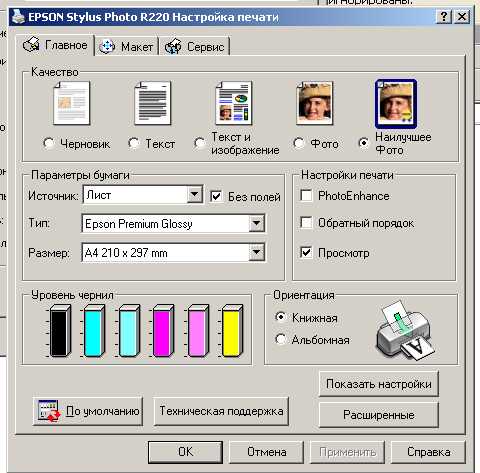
В настройках цветопередачи установите галочку напротив «Ручная настройка» или «Дополнительные параметры». Это откроет доступ к регулировке яркости, контрастности и насыщенности. Для черно-белой печати снизьте насыщенность до 0% – это исключит случайные цветовые артефакты. Яркость рекомендуется оставить в диапазоне 40–60%, а контрастность – 60–80%. Эти значения оптимальны для большинства фотографий, но их стоит корректировать в зависимости от исходного изображения: портреты требуют меньшего контраста (50–70%), а пейзажи – большего (70–90%).
Используйте таблицу цветовых профилей для точной настройки. В драйверах принтеров часто предустановлены ICC-профили, адаптированные под разные типы бумаги. Для черно-белой печати выберите профиль с пометкой «Matte» или «Glossy» в зависимости от поверхности носителя. Ниже приведены рекомендуемые профили для популярных моделей принтеров:
| Производитель | Модель принтера | Рекомендуемый ICC-профиль | Тип бумаги |
|---|---|---|---|
| Epson | SureColor P800 | Epson Premium Semigloss Photo Paper | Полуглянцевая |
| Canon | PIXMA PRO-100 | Canon Pro Platinum | Глянцевая |
| HP | DesignJet Z9+ | HP Matte Canvas | Матовая |
Отключите автоматическую коррекцию цвета, если она активна. Эта функция часто искажает тональность фотографии, добавляя нежелательные теплые или холодные оттенки. В драйверах HP и Epson опция называется «Цветовая коррекция» или «Автоматическая настройка цвета», в Canon – «Color Adjustment». Переключите ее в режим «Отключено» или «Ручное управление».
Настройте параметры полутонов. В разделе «Расширенные настройки» найдите опцию «Тип полутонов» или «Dithering». Для черно-белых фотографий выберите «Диффузионный» или «Стохастический» алгоритм – они обеспечивают более естественное распределение точек и минимизируют зернистость. Избегайте режима «Упорядоченный», который создает видимые паттерны, особенно заметные на светлых участках. Для принтеров с разрешением 1200 dpi и выше установите плотность точек на 100–120% для более насыщенных теней.
Проверьте настройки экономии чернил. В некоторых драйверах (особенно у бюджетных моделей) включен режим «Экономия тонера» или «Черновая печать», который снижает качество отпечатка. Отключите его, даже если используете черно-белую печать. Также убедитесь, что в разделе «Качество печати» выбрано «Фото» или «Максимальное разрешение» – это гарантирует использование всех доступных сопел печатающей головки для передачи мелких деталей.
Сохраните настройки как пользовательский профиль. После завершения всех регулировок найдите кнопку «Сохранить настройки» или «Создать профиль» в драйвере. Присвойте профилю имя, например «ЧБ_Фото_Матовая», и используйте его для всех последующих отпечатков. Это сэкономит время и обеспечит стабильность результатов. Для тестирования распечатайте тестовый лист с градационными шкалами серого – большинство производителей предоставляют такие файлы в комплекте с драйверами или на официальных сайтах.
Корректировка яркости и контрастности перед печатью

Чёрно-белая печать на цветном принтере требует точной настройки яркости и контрастности, чтобы избежать серого налёта или потери деталей. Стандартные значения яркости (100–120%) и контрастности (110–130%) подходят для большинства фотографий, но их нужно корректировать в зависимости от исходного файла. Используйте гистограмму в графическом редакторе: если пики сдвинуты влево – увеличьте яркость, если вправо – уменьшите. Для портретов контрастность снижайте до 90–100%, чтобы сохранить плавные переходы тонов.
В Adobe Photoshop или GIMP применяйте корректирующие слои: Уровни (Ctrl+L) или Кривые (Ctrl+M). В Уровнях перемещайте чёрный и белый ползунки к краям гистограммы, а серый – к пику основного тона. В Кривых создайте S-образную линию: верхний изгиб усилит светлые участки, нижний – тени. Избегайте резких перепадов – это приведёт к потере полутонов при печати.
- Для лазерных принтеров: яркость +5–10%, контрастность +15–20% – компенсирует склонность к затемнению.
- Для струйных принтеров: яркость -5%, контрастность +10% – предотвращает размытие чёрного.
- Тестовая печать на обычной бумаге: проверьте, не «забиваются» ли тени (сливаются в чёрное пятно) или не выгорают ли света.
Если фото содержит текст или графику, отключите автоматическую коррекцию цвета в драйвере принтера. В настройках печати выберите режим «Оттенки серого» и установите параметр Плотность чёрного на 90–95% – это предотвратит избыточную трату тонера. Для критичных задач экспортируйте файл в TIFF с разрешением 300 dpi и цветовым пространством Grayscale (8 бит).
Использование чёрных чернил вместо цветных картриджей

Современные струйные принтеры часто расходуют цветные чернила даже при печати чёрно-белых документов из-за функции калибровки или автоматического смешивания оттенков. Чтобы избежать этого, переключите принтер в режим «Чёрно-белая печать» или «Оттенки серого» в настройках драйвера. В Windows это делается через «Свойства принтера» → «Цвет» → «Оттенки серого», в macOS – через «Параметры печати» → «Цвет» → «Чёрно-белое». Некоторые модели, например Epson EcoTank, позволяют принудительно отключить цветные картриджи через меню принтера.
Если принтер продолжает использовать цветные чернила, замените их на пустые картриджи или заглушки. Производители (HP, Canon) часто блокируют печать при отсутствии цветных чернил, но сторонние решения, такие как программы Chipless или перепрошивка принтера, могут обойти это ограничение. Альтернатива – заправка цветных картриджей чёрными чернилами, но это снижает качество отпечатков из-за несовместимости пигментов. Для лазерных принтеров проблема неактуальна: они используют только чёрный тонер.
Экономия на цветных чернилах оправдана при печати текста или графики без полутонов. Однако для фотографий в оттенках серого принтер может автоматически подмешивать цветные чернила для улучшения контрастности. В этом случае отключение цветных картриджей приведёт к появлению зелёных или фиолетовых артефактов. Проверьте настройки драйвера на наличие опции «Только чёрный картридж» – она есть у моделей Brother и некоторых Canon PIXMA.
Для максимальной экономии используйте принтеры с отдельным чёрным картриджем большого объёма, например HP OfficeJet Pro 9015e (чёрный картридж на 800 страниц) или Epson WorkForce WF-2860 (пигментные чёрные чернила). Избегайте моделей с комбинированными картриджами (цвет + чёрный в одном), так как их замена обходится дороже. При печати на фотобумаге выбирайте режим «Матовая чёрно-белая» – он минимизирует расход цветных чернил.
Проверка качества бумаги для чёрно-белой фотопечати

Для тестирования бумаги используйте тестовый отпечаток с градиентной шкалой от 0% до 100% чёрного (шаг 10%) и тестовыми паттернами: мелкие линии (0,1–0,5 мм), полутоновые переходы и текст разного кегля (6–12 пт). Бумага с гладкостью ниже 100 секунд по Бекку (например, матовая фотобумага Epson Ultra Premium) даст размытые края на линиях тоньше 0,3 мм. Глянцевые варианты (Canon Pro Platinum, гладкость 200+ секунд) сохранят резкость даже на 0,1 мм, но склонны к бликам при боковом освещении.
Плотность бумаги напрямую влияет на глубину чёрного: образцы ниже 200 г/м² (например, офисная бумага) впитывают чернила, снижая Dmax до 1,6–1,8 (идеальный показатель для фотопечати – 2,2+). Проверьте Dmax с помощью денситометра или сравните отпечатки на бумагах разной плотности: на 250 г/м² (Hahnemühle Photo Rag) чёрный будет насыщеннее, чем на 170 г/м² (Lomond Premium). Для струйных принтеров используйте бумагу с полимерным покрытием – она предотвращает растекание пигментных чернил.
Тест на стойкость к влаге: нанесите каплю воды на отпечаток и через 30 секунд промокните салфеткой. Бумага без защитного слоя (например, матовая Canson Infinity) даст размытие на 2–3 мм, в то время как ламинированные образцы (Ilford Galerie Prestige) сохранят чёткость. Для архивной печати выбирайте бумагу с pH 7,5–9,5 (проверяется лакмусовой бумагой) – кислотные варианты (pH <6) желтеют через 5–7 лет.
Оцените отражение света: поднесите отпечаток к источнику света под углом 45°. Бумага с микропористым покрытием (например, Tecco Photo Paper) даст равномерное рассеивание без зернистости, а дешёвые аналоги – заметные блики и неоднородности. Для портретной печати избегайте бумаги с выраженной текстурой (тиснение, холст) – она искажает полутона на гладких участках кожи.
Сравните цветовой баланс: напечатайте тестовый паттерн с нейтральным серым (RGB 128,128,128) на разных бумагах. Бумага с оптическими отбеливателями (OBA) даст синеватый оттенок (например, Fujifilm Crystal Archive), а без них – тёплый тон (Hahnemühle Museum Etching). Для точной передачи оттенков используйте ICC-профили, адаптированные под конкретную бумагу – универсальные профили снижают контраст на 15–20%.
Проверьте совместимость с принтером: загрузите лист в лоток и запустите тестовую печать с максимальным разрешением (1440–5760 dpi). Бумага с высоким коэффициентом трения (например, бархатная) может застревать в механизме подачи принтеров с узким трактом (Canon PIXMA). Для лазерных принтеров используйте бумагу с термостойкостью от 180°C – обычная фотобумага деформируется при нагреве.
Устранение цветных оттенков на отпечатке
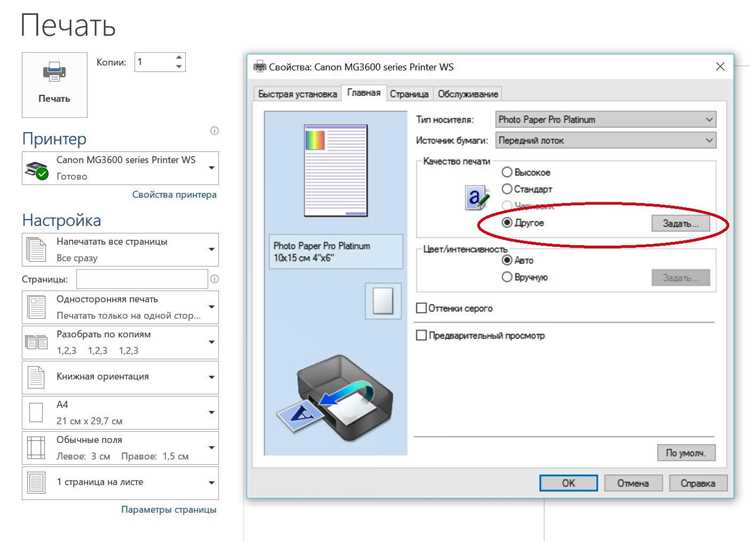
Цветные оттенки на чёрно-белом отпечатке возникают из-за некорректной цветопередачи принтера. Даже при выборе режима «Оттенки серого» картриджи могут смешивать чернила неравномерно, добавляя паразитные тона. Проверьте настройки драйвера: в большинстве моделей Epson и HP есть опция «Чистый чёрный» или «Только чёрный картридж», которая отключает цветные чернила. Для Canon используйте режим «Градации серого» с параметром «Только пигментный чёрный».
Если принтер продолжает добавлять оттенки, выполните калибровку. В Windows откройте «Параметры устройств» → «Принтеры и сканеры» → выберите принтер → «Управление» → «Настройки печати» → «Калибровка цвета». На Mac перейдите в «Системные настройки» → «Принтеры и сканеры» → выберите принтер → «Параметры и расходные материалы» → «Утилита» → «Калибровка». Процесс займёт 2–5 минут и потребует чистого листа бумаги.
Используйте профили ICC для точной цветокоррекции. Скачайте профиль для вашей модели принтера и типа бумаги с сайта производителя или сторонних ресурсов (например, InkjetMall). В Photoshop выберите «Редактирование» → «Назначить профиль» → укажите загруженный ICC. В Lightroom перейдите в модуль «Печать» → «Управление цветом» → «Профиль» → «Другой» и выберите файл. Это устранит смещение в сторону синего, зелёного или красного.
Проблема может быть в бумаге. Глянцевые и матовые покрытия по-разному взаимодействуют с чернилами. Для теста распечатайте одно и то же фото на трёх типах бумаги: офисной (80 г/м²), фотобумаге (180–250 г/м²) и специальной чёрно-белой бумаге (например, Ilford Galerie). Сравните результаты: на офисной бумаге оттенки проявляются чаще из-за низкой плотности и пористости. Для профессиональной печати используйте бумагу с нейтральным pH и минимальным содержанием оптических отбеливателей.
Отключите цветокоррекцию в драйвере принтера. В настройках печати найдите параметр «Цветовая коррекция» или «Управление цветом» и выберите «Нет» или «Отключено». Это предотвратит автоматическое вмешательство принтера в цветовой баланс. В Adobe Photoshop перед печатью установите флажок «Без цветокоррекции» в диалоговом окне печати. Для других программ (GIMP, Affinity Photo) аналогичный параметр может называться «Использовать настройки принтера».
Проверьте уровень чернил. Даже при печати в оттенках серого принтер может использовать цветные картриджи для улучшения контраста. Если один из цветных картриджей (особенно голубой или пурпурный) заканчивается, замените его или переключитесь на режим «Только чёрный». В принтерах с СНПЧ (система непрерывной подачи чернил) убедитесь, что все ёмкости заполнены равномерно – дисбаланс приводит к доминированию одного из цветов.
Для радикального решения используйте RIP-софт (Raster Image Processor). Программы вроде QuadToneRIP или AccuRIP преобразуют изображение в монохромный канал, полностью исключая цветные чернила. Они поддерживают профили для конкретных моделей принтеров и типов бумаги, обеспечивая нейтральные серые тона. Установка RIP требует времени, но результат оправдывает затраты: отпечатки получаются без паразитных оттенков даже на недорогих принтерах.

 Загрузка...



