Содержание статьи
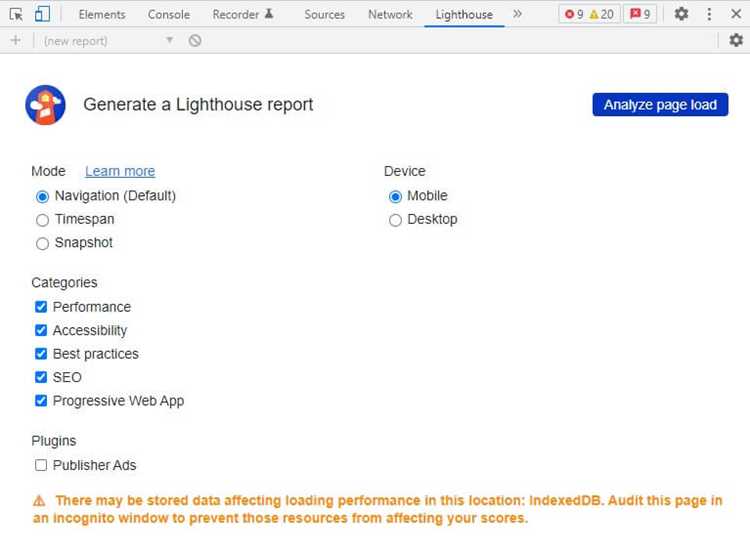
Консоль браузера является ключевым инструментом для отладки и анализа работы веб-страниц. Она позволяет проверять ошибки JavaScript, отслеживать сетевые запросы и изменять структуру DOM в реальном времени. Знание конкретных способов её открытия ускоряет работу и снижает количество ошибок при тестировании.
В зависимости от браузера и операционной системы методы доступа к консоли различаются. В Chrome и Firefox на Windows чаще используют сочетания клавиш Ctrl+Shift+I или F12, тогда как на Mac применяются Cmd+Option+I. Контекстное меню страницы также предоставляет быстрый доступ к панели разработчика.
Для разработчиков важно уметь открывать консоль без прерывания текущего процесса работы страницы. Панель разработчика поддерживает вкладки с логами, сетевыми запросами и производительностью, что позволяет анализировать поведение сайта без лишних переключений. Освоение различных способов запуска консоли помогает быстрее выявлять ошибки и оптимизировать код.
Открытие консоли через горячие клавиши

На Windows для открытия консоли в большинстве браузеров используется сочетание клавиш Ctrl+Shift+I или F12. В Chrome и Firefox эти комбинации сразу открывают панель разработчика с активной вкладкой консоли. В Edge F12 также запускает консоль, а Ctrl+Shift+J открывает её напрямую.
На macOS применяются клавиши Cmd+Option+I для панели разработчика и Cmd+Option+J для прямого доступа к консоли. Эти сочетания работают в Safari, Chrome и Firefox. В Safari перед использованием нужно включить меню разработчика через настройки Advanced → Show Develop menu in menu bar.
Использование горячих клавиш ускоряет работу при постоянной отладке, так как позволяет открыть консоль без необходимости перемещаться по меню браузера. При одновременном удерживании клавиш Shift можно быстро переключаться между вкладками панели разработчика, что упрощает просмотр логов и сетевых запросов.
Использование контекстного меню страницы

Контекстное меню предоставляет быстрый доступ к консоли браузера без запоминания горячих клавиш. Оно вызывается кликом правой кнопкой мыши по любой области страницы. В большинстве современных браузеров доступ к консоли выполняется через пункт меню, связанный с инструментами разработчика.
Пошаговое открытие консоли через контекстное меню:
- Щёлкнуть правой кнопкой мыши по странице или элементу.
- Выбрать пункт Просмотреть код, Inspect или Исследовать элемент в зависимости от браузера.
- В открывшейся панели разработчика перейти на вкладку Консоль (Console).
В Chrome, Firefox и Edge доступ через контекстное меню открывает ту же панель разработчика, что и горячие клавиши. Safari требует включения меню разработчика в настройках, после чего в контекстном меню появится пункт Inspect Element.
Использование контекстного меню удобно при работе с отдельными элементами страницы. Щелчок правой кнопкой по нужному элементу сразу выделяет его в DOM, а вкладка консоли позволяет выполнять скрипты и проверять значения переменных для выбранного узла.
Доступ через панель разработчика браузера

Панель разработчика позволяет открыть консоль с расширенными функциями для анализа страницы. В Chrome и Firefox она активируется через меню браузера: Меню → Дополнительно → Инструменты разработчика или Меню → Веб-разработка → Панель разработчика в зависимости от версии.
После открытия панели разработчика пользователь получает доступ к нескольким вкладкам:
- Elements – отображение и редактирование структуры DOM.
- Console – выполнение JavaScript и просмотр логов.
- Network – отслеживание сетевых запросов и ресурсов.
- Performance – анализ времени загрузки и рендеринга страницы.
Рекомендовано закреплять панель внизу или сбоку окна браузера для одновременного просмотра страницы и консоли. Вкладка Console позволяет вводить команды, проверять значения переменных и отслеживать ошибки без перезагрузки страницы, что ускоряет процесс отладки.
Открытие консоли в браузере Chrome на Mac
В Chrome на macOS для открытия консоли используется сочетание клавиш Cmd+Option+I. Оно запускает панель разработчика с активной вкладкой Elements по умолчанию, но сразу можно переключиться на вкладку Console для выполнения скриптов и просмотра логов.
Альтернативный способ – через меню браузера: выбрать View → Developer → Developer Tools. После открытия панели разработчика вкладка Console доступна в верхней части интерфейса, рядом с вкладками Elements, Network и Sources.
При работе с отдельными элементами страницы удобно сначала выделить элемент через Inspect Element (правый клик на странице → Inspect), а затем переключиться на консоль. Это позволяет вводить команды в контексте выбранного узла DOM и отслеживать ошибки конкретного элемента.
Для ускорения отладки рекомендуется закреплять панель разработчика сбоку или внизу окна браузера, а также использовать фильтры сообщений в консоли для отображения только ошибок, предупреждений или определённых логов, что облегчает анализ и сокращает время поиска проблем.
Открытие консоли в браузере Firefox на Windows
В Firefox на Windows для быстрого доступа к консоли используют сочетания клавиш Ctrl+Shift+K или F12. F12 открывает панель разработчика с вкладкой Inspector, после чего можно переключиться на Console. Ctrl+Shift+K сразу открывает вкладку консоли.
Для отладки конкретного элемента страницы сначала щёлкните правой кнопкой мыши по элементу и выберите Inspect Element. Консоль автоматически будет работать в контексте выбранного узла, что облегчает проверку значений свойств и поведения скриптов.
Закрепление панели разработчика сбоку или снизу окна браузера упрощает одновременный просмотр страницы и консоли. Это ускоряет выявление ошибок и проверку изменений в DOM без лишних переключений между вкладками.
Открытие консоли через меню настроек браузера
В большинстве браузеров консоль можно открыть через основное меню настроек. В Chrome нужно перейти в Меню → Дополнительно → Инструменты разработчика, после чего откроется панель разработчика с доступом к вкладке Console.
В Firefox последовательность действий: Меню → Веб-разработка → Панель разработчика. Открыв панель, пользователь может выбрать вкладку Консоль для просмотра ошибок и выполнения JavaScript-команд.
В Edge доступ выполняется через Меню → Дополнительно → Инструменты разработчика или сочетанием F12. В Safari на macOS необходимо включить меню разработчика через Настройки → Advanced → Show Develop menu in menu bar, после чего консоль появляется в меню Develop.
Использование меню настроек удобно, если пользователь не запоминает горячие клавиши. Панель разработчика через меню предоставляет все функции консоли: фильтры сообщений, выполнение скриптов и анализ сетевых запросов без необходимости дополнительных инструментов.
Использование сторонних инструментов для запуска консоли
Сторонние инструменты позволяют запускать консоль браузера независимо от встроенных средств и расширяют возможности отладки. Популярные решения включают расширения для Chrome и Firefox, а также отдельные программы для мониторинга сетевых запросов и выполнения JavaScript.
Основные инструменты и их особенности можно отразить в таблице:
| Инструмент | Функции | Совместимость |
|---|---|---|
| Visual Studio Code + Live Server | Запуск локального сервера, доступ к консоли через DevTools | Windows, macOS, Linux |
| Firebug Lite | Отладка DOM и JavaScript прямо на странице | Chrome, Firefox, Safari |
| Postman Console | Отслеживание HTTP-запросов, выполнение скриптов | Windows, macOS, Linux |
| React Developer Tools | Консоль для работы с React-компонентами, логирование состояния | Chrome, Firefox |
Использование сторонних инструментов оправдано при комплексной отладке приложений, требующих анализа сетевых запросов, состояния компонентов или выполнения сложных скриптов. Многие из них интегрируются с основными браузерами, обеспечивая одновременный доступ к стандартной консоли и дополнительным возможностям.
Вопрос-ответ:
Какие горячие клавиши открывают консоль в Chrome на Windows и macOS?
На Windows в Chrome консоль можно открыть с помощью Ctrl+Shift+I или F12. На macOS используют Cmd+Option+I для панели разработчика и Cmd+Option+J для прямого перехода к консоли. Эти сочетания сразу активируют вкладку Console или позволяют переключиться на неё после открытия панели разработчика.
Можно ли открыть консоль через контекстное меню страницы?
Да, почти все браузеры позволяют открыть консоль через контекстное меню. Нужно щёлкнуть правой кнопкой мыши по странице или конкретному элементу и выбрать пункт Inspect или Просмотреть код. В открывшейся панели разработчика выбирают вкладку Console. Такой способ удобен при работе с отдельными элементами DOM, так как сразу выделяет выбранный узел для отладки.
В чем разница между открытием консоли через горячие клавиши и через меню настроек?
Горячие клавиши позволяют мгновенно открыть консоль, не покидая страницы, что ускоряет тестирование и ввод команд. Через меню настроек консоль открывается через последовательность действий в браузере, например, Меню → Дополнительно → Инструменты разработчика в Chrome. Меню удобно для тех, кто не запоминает сочетания клавиш или использует панель разработчика нерегулярно.
Какие сторонние инструменты помогают запускать консоль и что они дают?
Сторонние инструменты, такие как Visual Studio Code с расширением Live Server, Firebug Lite, Postman Console или React Developer Tools, расширяют возможности стандартной консоли. Они позволяют отслеживать сетевые запросы, проверять состояние компонентов, выполнять скрипты и работать с DOM в контексте выбранных элементов. Инструменты интегрируются с браузером и предоставляют удобный интерфейс для анализа и тестирования кода.
Как открыть консоль в Firefox на Windows для отладки определенного элемента?
Сначала щёлкните правой кнопкой мыши по элементу и выберите Inspect Element. Панель разработчика откроется с активным выделением выбранного узла в DOM. Для доступа к консоли используйте Ctrl+Shift+K, которая открывает вкладку Console. В консоли можно выполнять команды в контексте выбранного элемента, проверять значения его свойств и отслеживать ошибки скриптов.
Можно ли открыть консоль браузера без использования горячих клавиш?
Да, консоль можно открыть через контекстное меню страницы или через меню настроек браузера. В контекстном меню нужно щёлкнуть правой кнопкой мыши по странице или элементу и выбрать Inspect или Просмотреть код, после чего перейти на вкладку Console. Через меню настроек последовательность действий зависит от браузера: в Chrome это Меню → Дополнительно → Инструменты разработчика, в Firefox — Меню → Веб-разработка → Панель разработчика. Такой способ полезен, когда нельзя использовать клавиатуру или требуется открыть консоль конкретного элемента страницы.

 Загрузка...