Содержание статьи
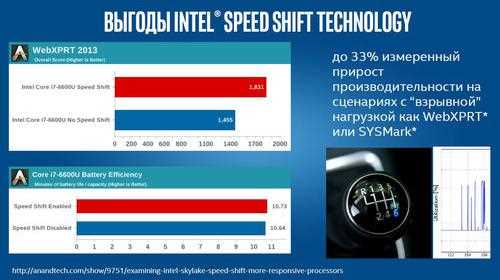
Intel SpeedStep – технология, которая изменяет частоту и напряжение процессора в реальном времени. В состоянии простоя CPU может работать на минимальной частоте 800–1200 МГц, а при нагрузке автоматически увеличивать её до максимальных значений, указанных в спецификации конкретного процессора.
В BIOS функция SpeedStep обычно отображается как Intel SpeedStep Technology или EIST. Включение этой опции позволяет системе управлять энергопотреблением без вмешательства пользователя. Отключение сохраняет постоянную высокую частоту, что может увеличить тепловыделение и энергозатраты.
На ноутбуках использование SpeedStep снижает расход батареи до 20–30% при лёгких задачах, таких как веб-сёрфинг или работа с документами. На стационарных ПК технология помогает поддерживать температуру CPU ниже 60–65°C при минимальной нагрузке, что уменьшает шум системы охлаждения.
Для корректной работы SpeedStep важно учитывать модель процессора и материнской платы. На некоторых системах старого поколения включение этой функции может вызвать кратковременные подтормаживания при резком переключении частот, поэтому рекомендуется тестировать стабильность после изменения настроек BIOS.
Принцип работы технологии Intel SpeedStep
Intel SpeedStep управляет частотой и напряжением процессора в зависимости от текущей нагрузки. При низкой активности система автоматически снижает частоту ядра и напряжение, что уменьшает энергопотребление и тепловыделение. При повышении нагрузки CPU возвращается к максимальной частоте в пределах спецификации модели.
Технология использует встроенный контроллер, который отслеживает использование процессора и мгновенно регулирует параметры. Для пользователя это проявляется в плавном изменении производительности без заметных задержек при запуске приложений.
В BIOS настройка SpeedStep может быть включена или отключена. При отключении процессор работает на фиксированной частоте, что увеличивает тепловыделение и энергопотребление, но может быть полезно для стабильной работы старого ПО или при разгоне.
Ниже приведена таблица с примерными диапазонами частот и напряжений для процессоров Intel Core i5 и i7 в зависимости от нагрузки:
| Процессор | Минимальная частота (МГц) | Максимальная частота (МГц) | Минимальное напряжение (V) | Максимальное напряжение (V) |
|---|---|---|---|---|
| Intel Core i5-10400 | 800 | 4300 | 0.7 | 1.2 |
| Intel Core i7-10700 | 800 | 4800 | 0.7 | 1.25 |
| Intel Core i5-12600K | 800 | 4900 | 0.65 | 1.3 |
| Intel Core i7-12700K | 800 | 5000 | 0.65 | 1.3 |
Рекомендуется оставлять SpeedStep включённым на ноутбуках и современных настольных системах для поддержания оптимального баланса между энергопотреблением и производительностью.
Как найти и включить SpeedStep в BIOS
Для включения Intel SpeedStep необходимо зайти в настройки BIOS или UEFI материнской платы. Пошаговая инструкция позволяет быстро определить и активировать функцию без риска нарушения работы системы.
- Перезагрузите компьютер и нажмите клавишу для входа в BIOS. Обычно это Del, F2 или Esc, в зависимости от производителя.
- В главном меню BIOS перейдите в раздел Advanced или CPU Configuration. На некоторых платах функция может находиться в Power Management или Performance.
- Найдите параметр Intel SpeedStep Technology или EIST. Название может отличаться в зависимости от версии BIOS.
- Измените состояние параметра на Enabled, чтобы активировать динамическое управление частотой процессора.
- Сохраните изменения и выйдите из BIOS, нажав F10 или выбрав пункт Save & Exit.
После включения SpeedStep система автоматически будет регулировать частоту CPU в зависимости от нагрузки. На ноутбуках рекомендуется проверять состояние через диспетчер задач или сторонние утилиты, чтобы убедиться, что функция работает корректно.
Если функция недоступна:
- Обновите BIOS до последней версии с сайта производителя материнской платы.
- Убедитесь, что процессор поддерживает Intel SpeedStep. Старые модели могут не иметь этой функции.
- Проверьте настройки энергопотребления в операционной системе, которые могут блокировать динамическое изменение частоты.
Изменение частоты процессора с помощью SpeedStep
Intel SpeedStep регулирует частоту CPU динамически, основываясь на текущей нагрузке. В состоянии простоя частота может снижаться до минимального уровня, указанного в спецификации процессора, а при высоких нагрузках автоматически увеличиваться до максимальной.
С помощью BIOS можно задать диапазон работы технологии:
- Минимальная частота – уровень, на который процессор будет понижать скорость при низкой нагрузке. Для Intel Core i5 и i7 современных поколений это обычно 800–1200 МГц.
- Максимальная частота – значение, до которого процессор разгоняется при необходимости. Зависит от модели CPU и может достигать 4,8–5,0 ГГц у Core i7 последних поколений.
На практике это обеспечивает плавное переключение между уровнями производительности без прерывания работы приложений. Например, при открытии браузера частота может подняться до 2,5–3,0 ГГц, а при запуске ресурсоемкой игры процессор мгновенно достигает максимума.
Для контроля изменений частоты в реальном времени рекомендуется использовать CPU-Z или встроенный мониторинг операционной системы. Если наблюдаются резкие скачки или просадки, следует проверить стабильность BIOS и обновить микропрограмму материнской платы.
Влияние SpeedStep на потребление энергии ноутбуком

Intel SpeedStep снижает энергопотребление ноутбука за счёт динамического регулирования частоты и напряжения процессора. В состоянии простоя CPU может работать на 800–1200 МГц с напряжением 0,65–0,8 В, что уменьшает расход батареи на 15–30% по сравнению с постоянной высокой частотой.
При лёгких задачах, таких как работа с текстом или просмотр веб-страниц, технология поддерживает минимальную нагрузку на процессор, снижая тепловыделение и увеличивая время автономной работы. Например, на ноутбуке с Intel Core i7 12700K включение SpeedStep позволяет увеличить время работы от батареи с 4 часов до 5–5,5 часов при аналогичных условиях.
Для максимальной экономии энергии рекомендуется:
- Оставлять функцию SpeedStep включённой в BIOS;
- Использовать режимы энергосбережения операционной системы, которые не блокируют динамическое изменение частоты;
- Избегать постоянного запуска приложений с высокой нагрузкой без необходимости, чтобы процессор оставался в низкочастотном режиме.
Отключение SpeedStep приводит к постоянной работе CPU на максимальной частоте, что сокращает автономность ноутбука и увеличивает нагрев корпуса, особенно при длительной работе без подключения к сети.
Совместимость SpeedStep с различными поколениями процессоров

Intel SpeedStep поддерживается на большинстве современных процессоров Intel начиная с Pentium M и Core 2 Duo. Каждое поколение CPU имеет свои особенности работы технологии, включая диапазон частот и минимальное напряжение.
Основные моменты совместимости:
- Pentium M и Core Duo: базовая реализация SpeedStep с двумя уровнями частоты, минимальная настройка возможна через BIOS или операционную систему;
- Core 2 Duo и Core 2 Quad: расширенные профили с несколькими уровнями частоты, поддержка динамического управления напряжением;
- Intel Core i3/i5/i7 (Nehalem, Sandy Bridge, Ivy Bridge): поддержка Enhanced SpeedStep (EIST) с плавным изменением частоты и напряжения, интеграция с энергопрофилями Windows;
- Процессоры последних поколений (Alder Lake, Raptor Lake): поддержка гибридной архитектуры с высокоэффективными и высокопроизводительными ядрами, SpeedStep управляет каждой группой ядер отдельно для оптимизации энергопотребления.
Рекомендации для совместимости:
- Проверяйте спецификацию процессора перед настройкой SpeedStep, чтобы убедиться в поддержке технологии.
- Обновляйте BIOS до последней версии для корректной работы функции на новых поколениях CPU.
- На гибридных процессорах последнего поколения рекомендуется использовать штатные энергопрофили ОС, так как ручная регулировка через BIOS может не учитывать разделение ядер по типу.
Настройки SpeedStep для работы при нагрузках и играх
Intel SpeedStep регулирует частоту процессора автоматически, но при высоких нагрузках и играх важно убедиться, что технология не ограничивает производительность. В BIOS можно задать минимальную и максимальную частоту, чтобы CPU мгновенно достигал требуемых значений при пиковых нагрузках.
Рекомендации для настройки:
- Установите минимальную частоту на уровне 1200–1600 МГц, чтобы процессор быстрее реагировал на возрастание нагрузки;
- Максимальная частота должна соответствовать номинальной турбо-частоте процессора, например, 4,5–5,0 ГГц для Core i7 последних поколений;
- Проверяйте температуру процессора при длительных игровых сессиях – при превышении 85°C рекомендуется включить дополнительные профили охлаждения или уменьшить максимальную частоту;
- Если используются приложения с высокой однопоточной нагрузкой, убедитесь, что BIOS и ОС не ограничивают количество активных ядер.
Использование SpeedStep с правильно установленными диапазонами частот позволяет сохранять баланс между производительностью и нагревом, обеспечивая стабильный FPS в играх и предотвращая троттлинг CPU.
Возможные ошибки и сбои при работе SpeedStep
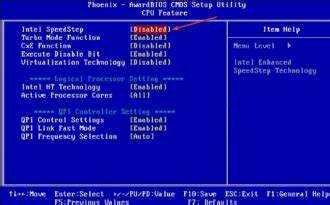
При некорректной работе Intel SpeedStep процессор может демонстрировать нестабильную частоту, скачки производительности или повышенное тепловыделение. Основные причины сбоев связаны с BIOS, несовместимостью процессора и материнской платы или неправильными настройками энергопрофилей ОС.
Типичные ошибки:
- Процессор работает постоянно на максимальной частоте, несмотря на низкую нагрузку;
- Частота CPU резко падает при запуске ресурсоемких приложений, вызывая фризы или лаги;
- Система аварийно перезагружается или выдаёт ошибки POST из-за неправильных значений напряжения;
- На гибридных процессорах последние поколения E- и P-ядер могут работать некорректно при старых версиях BIOS.
Рекомендации по устранению сбоев:
- Обновите BIOS до последней версии, совместимой с вашим процессором;
- Сбросьте настройки BIOS на значения по умолчанию и повторно включите SpeedStep;
- Проверяйте энергопрофили операционной системы – они не должны блокировать динамическое управление частотой;
- Используйте мониторинг частоты и напряжения через утилиты вроде CPU-Z или HWiNFO, чтобы убедиться в корректной работе технологии.
Регулировка BIOS для стабильной работы технологии SpeedStep
Для корректной работы Intel SpeedStep в BIOS важно правильно настроить параметры процессора и энергопотребления. Основные настройки включают включение самой технологии, установку минимальной и максимальной частоты, а также контроль напряжения CPU.
Рекомендации по регулировке:
- Включите Intel SpeedStep Technology (EIST) в разделе CPU Configuration или Power Management;
- Установите минимальную частоту 800–1600 МГц в зависимости от модели процессора и нагрузки системы;
- Максимальная частота должна соответствовать турбо-значениям процессора, например, 4,5–5,0 ГГц для Intel Core i7 последних поколений;
- Проверьте настройки CPU Voltage – рекомендуемые значения указаны в спецификации процессора, избыточное повышение напряжения может вызвать перегрев и нестабильность;
- Сохраните изменения и перезагрузите систему, затем используйте мониторинг через CPU-Z или HWiNFO для проверки стабильности частоты и напряжения;
- Если наблюдаются скачки частоты или подтормаживания, попробуйте сбросить BIOS на значения по умолчанию и повторно включить SpeedStep с корректными диапазонами частот.
Правильная настройка BIOS обеспечивает плавное переключение между режимами простоя и максимальной нагрузки, минимизирует тепловыделение и сохраняет стабильность системы при длительной работе.
Вопрос-ответ:
Что такое Intel SpeedStep и как она влияет на работу процессора?
Intel SpeedStep — это технология динамического изменения частоты и напряжения процессора в зависимости от нагрузки. При низкой активности CPU работает на минимальной частоте и снижает напряжение, что уменьшает энергопотребление и нагрев. При запуске ресурсоёмких приложений частота автоматически увеличивается до максимальной, обеспечивая необходимую производительность. Технология позволяет сохранять баланс между энергопотреблением и быстродействием без вмешательства пользователя.
Где в BIOS находится настройка Intel SpeedStep и как её включить?
Настройка Intel SpeedStep обычно находится в разделах BIOS Advanced, CPU Configuration или Power Management. Параметр может называться Intel SpeedStep Technology или EIST. Для включения необходимо выбрать Enabled, сохранить изменения и перезагрузить компьютер. После этого система будет автоматически регулировать частоту и напряжение процессора в зависимости от нагрузки.
Как SpeedStep влияет на время работы ноутбука от батареи?
При активной технологии Intel SpeedStep процессор снижает частоту и напряжение в состоянии простоя или при лёгких задачах. Это уменьшает расход энергии на 15–30% в сравнении с постоянной высокой частотой. На практике на ноутбуках с Intel Core i7 включённый SpeedStep позволяет продлить работу от батареи на 30–60 минут при повседневных задачах, таких как веб-сёрфинг или работа с офисными приложениями.
Какие ошибки могут возникнуть при работе SpeedStep и как их устранить?
Частые проблемы включают постоянную работу процессора на максимальной частоте, резкие просадки при нагрузке, перегрев или нестабильность системы. Для устранения рекомендуется обновить BIOS, сбросить настройки на значения по умолчанию, убедиться, что энергопрофили ОС не блокируют динамическое управление частотой, а также контролировать параметры CPU через утилиты мониторинга, такие как CPU-Z или HWiNFO.
Совместима ли технология SpeedStep с современными гибридными процессорами Intel?
Да, SpeedStep поддерживается на гибридных процессорах последних поколений, включая Alder Lake и Raptor Lake. Технология управляет частотой и напряжением отдельно для высокопроизводительных и высокоэффективных ядер, что позволяет оптимизировать энергопотребление. Для стабильной работы рекомендуется использовать последние версии BIOS и стандартные энергопрофили операционной системы, так как ручная настройка через BIOS может не учитывать разделение ядер по типу.

 Загрузка...