Содержание статьи

Правильное выравнивание столбцов в Excel помогает быстро ориентироваться в данных и снижает риск ошибок при обработке таблиц. Например, текстовые значения лучше располагать по левому краю, а числовые данные – по правому. Центрирование удобно для заголовков и формул, чтобы визуально отделять их от основной информации.
Excel позволяет автоматически подбирать ширину столбцов под содержимое. Двойной щелчок по границе заголовка столбца изменяет его ширину точно под самую длинную ячейку. Этот способ экономит время при работе с большими таблицами и предотвращает обрезку данных.
Для нескольких столбцов можно использовать функцию «Подбор ширины», выделив нужные столбцы и выбрав соответствующую команду. Она одинаково корректно выравнивает колонки с текстом, числами и датами, сохраняя визуальную структуру таблицы. Дополнительно форматирование ячеек позволяет задавать точное выравнивание по горизонтали и вертикали, включая отступы и перенос текста.
Горячие клавиши ускоряют работу с выравниванием: Ctrl+L для левого края, Ctrl+E для центра и Ctrl+R для правого края. Эти сочетания особенно полезны при работе с таблицами свыше 500 строк, когда использование мыши становится менее удобным.
Следование этим подходам упрощает просмотр данных, сокращает количество ошибок при вводе и делает таблицы готовыми для печати или презентаций без дополнительных корректировок.
Выравнивание текста по левому, правому и центру

В Excel текстовые данные лучше располагать по левому краю, чтобы слова не сливались и оставалась удобная читаемость. Для чисел и сумм используется выравнивание по правому краю, что упрощает сравнение значений и проверку формул.
Центрирование применяется для заголовков и выделенных ячеек. Оно позволяет визуально разделить таблицу на блоки и облегчает восприятие информации при печати или экспорте в PDF.
Выравнивание выполняется через панель инструментов на вкладке «Главная»: кнопки «Выровнять по левому краю», «По центру» и «По правому краю». Выделите нужные ячейки перед применением команды, чтобы изменения распространялись на весь диапазон.
При работе с большим объемом данных горячие клавиши ускоряют процесс: Ctrl+L для левого края, Ctrl+E для центра и Ctrl+R для правого края. Это помогает сохранить единообразие оформления без лишних щелчков мышью.
Для текстов, превышающих ширину ячейки, полезно включить перенос текста или объединение ячеек, чтобы сохранить заданное выравнивание и не искажать структуру таблицы.
Использование автоматической ширины столбца

Автоматическая ширина столбца в Excel подстраивает колонку под содержимое самой длинной ячейки. Двойной щелчок по границе заголовка столбца мгновенно изменяет ширину без ручного ввода значения. Этот метод предотвращает обрезку текста и упрощает визуальное сравнение данных.
Для нескольких столбцов выделите диапазон и дважды щелкните любую границу между заголовками. Excel рассчитает оптимальную ширину для каждой колонки, учитывая текст, числа и даты, и сохранит единообразие оформления.
Автоматическая ширина полезна при импортировании данных из внешних источников, когда значения имеют разную длину. Она обеспечивает корректное отображение информации без ручной подгонки и сокращает время подготовки таблицы к печати или экспорту.
Если содержимое регулярно обновляется, можно использовать команду «Подбор ширины» через меню «Формат» на вкладке «Главная». Это гарантирует, что новые данные не будут обрезаны и сохранят выравнивание по выбранным правилам.
Применение функции «Подбор ширины» для нескольких столбцов

Функция «Подбор ширины» позволяет одновременно настроить несколько столбцов под их содержимое. Выделите диапазон колонок, затем на вкладке «Главная» в группе «Ячейки» выберите «Формат» и команду «Подбор ширины столбца». Excel автоматически подстроит каждую колонку под самую длинную ячейку в выбранном диапазоне.
Этот метод особенно полезен для таблиц с разными типами данных: текст, числа, даты и формулы. Каждая колонка получает оптимальную ширину без необходимости менять размеры вручную для каждой ячейки.
При регулярном обновлении данных можно повторно применять функцию, чтобы новые значения не обрезались. Она сохраняет выравнивание по горизонтали и вертикали, предотвращая визуальный хаос в таблице.
Функция также сокращает время подготовки больших таблиц к печати: все колонки автоматически становятся читаемыми, и не требуется корректировать их индивидуально, что ускоряет процесс редактирования и анализа данных.
Выравнивание чисел и дат в ячейках
Числовые значения и даты требуют точного выравнивания для корректного анализа и сравнения данных. В Excel стандартно применяется выравнивание по правому краю, но возможны другие варианты в зависимости от формата ячейки.
Рекомендации по выравниванию:
- Выравнивание по правому краю ускоряет чтение сумм, процентов и финансовых показателей.
- Центрирование полезно для заголовков и выделенных дат в таблицах отчётности.
- Выравнивание по левому краю применяется редко, но удобно для текстовых описаний, которые содержат числа или даты.
Настройка через формат ячеек:
- Выделите нужные ячейки с числами или датами.
- Нажмите правой кнопкой мыши и выберите «Формат ячеек».
- На вкладке «Выравнивание» выберите горизонтальное положение: «По левому краю», «По центру» или «По правому краю».
Для больших таблиц сочетания клавиш ускоряют работу: Ctrl+R – выравнивание по правому краю, Ctrl+E – по центру. Это сохраняет структуру данных при добавлении новых чисел или дат.
Настройка выравнивания с помощью форматирования ячеек
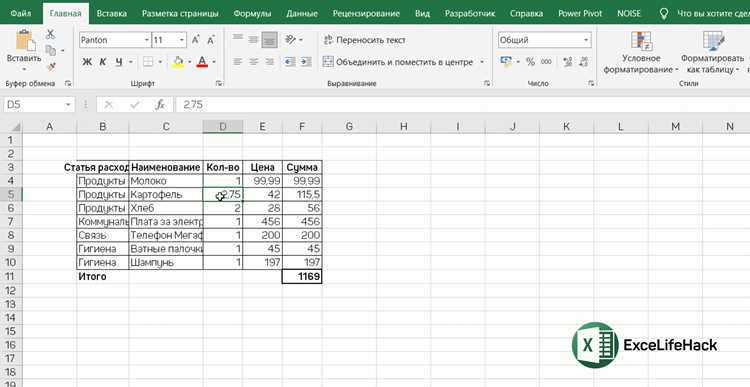
Форматирование ячеек в Excel позволяет задавать точное горизонтальное и вертикальное выравнивание независимо от типа данных. Это удобно для сложных таблиц с текстом, числами и датами в одном диапазоне.
Основные настройки выравнивания через формат ячеек:
- Горизонтальное: по левому краю, по центру, по правому краю, распределение по ширине, заполнение.
- Вертикальное: сверху, по центру, снизу, распределение по высоте.
- Перенос текста и автоматическое уменьшение масштаба, чтобы длинные строки помещались в ячейку без изменения ширины столбца.
Для применения: выделите ячейки, нажмите Ctrl+1 или правой кнопкой мыши выберите «Формат ячеек», перейдите на вкладку «Выравнивание» и установите нужные параметры. Настройка распространяется на весь диапазон выделенных ячеек.
Дополнительно можно использовать объединение ячеек с центровкой, чтобы создать заголовки или визуально отделить блоки данных, сохраняя выбранное выравнивание для всех содержимых значений.
Использование горячих клавиш для быстрого выравнивания
Горячие клавиши в Excel позволяют менять выравнивание без использования мыши, что ускоряет работу с большими таблицами. Для горизонтального выравнивания применяются следующие сочетания:
- Ctrl+L – выравнивание по левому краю;
- Ctrl+E – центрирование;
- Ctrl+R – выравнивание по правому краю.
Для вертикального выравнивания клавишных комбинаций нет, но можно использовать сочетания Alt+H, A, T для верхнего, Alt+H, A, M для по центру и Alt+H, A, B для нижнего выравнивания через меню «Главная».
Горячие клавиши особенно полезны при работе с таблицами, содержащими сотни строк, когда применение мыши для каждого столбца замедляет процесс. Комбинации позволяют быстро стандартизировать выравнивание текста, чисел и дат в выделенном диапазоне.
Использование горячих клавиш вместе с автоматическим подбором ширины столбцов и форматированием ячеек обеспечивает единообразный вид таблицы без дополнительных действий по корректировке отдельных ячеек.
Вопрос-ответ:
Как быстро выровнять несколько столбцов под их содержимое?
Для нескольких столбцов используйте функцию «Подбор ширины». Выделите нужные колонки, на вкладке «Главная» нажмите «Формат» и выберите «Подбор ширины столбца». Excel автоматически подстроит каждую колонку под самую длинную ячейку в диапазоне, сохраняя структуру таблицы и предотвращая обрезку данных.
Можно ли выравнивать числа и даты по центру в Excel?
Да, числовые значения и даты можно выровнять по центру. Для этого выделите ячейки, откройте «Формат ячеек», перейдите на вкладку «Выравнивание» и установите горизонтальное выравнивание «По центру». Это полезно для заголовков, сводных таблиц и отчетов, где требуется визуальное разделение блоков данных.
Какие горячие клавиши применяются для выравнивания текста в Excel?
Горячие клавиши ускоряют изменение выравнивания: Ctrl+L выравнивает по левому краю, Ctrl+E центрирует, а Ctrl+R выравнивает по правому краю. Для вертикального выравнивания через меню используйте Alt+H, A, T (верх), Alt+H, A, M (центр), Alt+H, A, B (низ).
Как избежать обрезки текста при выравнивании столбцов?
Используйте автоматическую ширину столбца или включите перенос текста. Двойной щелчок по границе заголовка столбца подстроит его под самую длинную ячейку. Перенос текста сохранит ширину столбца, но разнесет содержимое на несколько строк внутри ячейки, сохраняя выравнивание.
В чем отличие выравнивания через панель инструментов и через формат ячеек?
Панель инструментов позволяет быстро применить стандартное выравнивание по левому, центру или правому краю. Формат ячеек дает больше настроек: можно задать горизонтальное и вертикальное положение, перенос текста, уменьшение масштаба и распределение содержимого по ширине или высоте ячейки. Форматирование подходит для сложных таблиц с разными типами данных.
Как быстро и одинаково выровнять несколько столбцов с разными типами данных в Excel?
Для одновременного выравнивания нескольких столбцов с текстом, числами и датами выделите нужный диапазон и используйте функцию «Подбор ширины столбца» через вкладку «Главная» → «Формат» → «Подбор ширины столбца». После этого примените нужное выравнивание через панель инструментов или формат ячеек. Числа обычно выравнивают по правому краю, текст — по левому, заголовки и даты можно центрировать. Такой подход предотвращает обрезку данных и сохраняет одинаковый вид таблицы без ручной настройки каждой колонки.

 Загрузка...