Содержание статьи
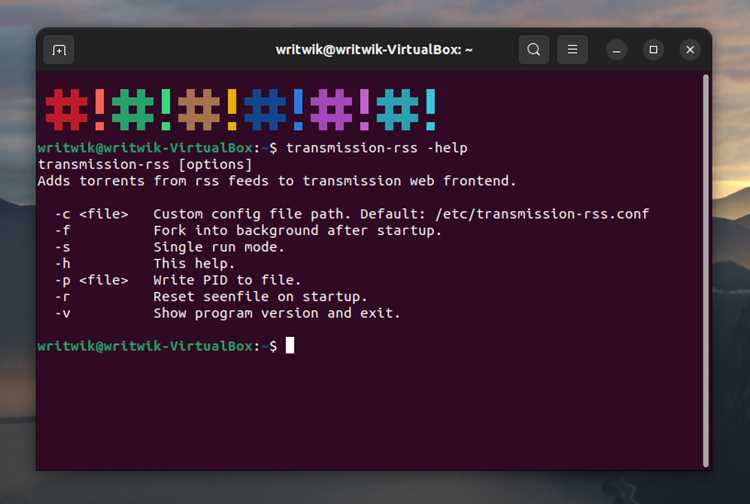
Transmission – это легкий и надежный BitTorrent-клиент, поддерживающий работу на большинстве дистрибутивов Linux, включая Ubuntu, Debian, Fedora и Arch. Он отличается низким потреблением ресурсов и возможностью работы через командную строку и веб-интерфейс.
В этом руководстве рассматривается установка Transmission как через стандартные репозитории дистрибутива, так и сборка из исходного кода для случаев, когда требуется последняя версия или специфические настройки компиляции. Будут приведены точные команды для apt, yum и pacman, а также инструкции по настройке прав доступа к папкам загрузки.
Особое внимание уделено настройке веб-интерфейса для удаленного управления торрентами и автоматическому запуску службы Transmission при старте системы. Также описаны основные методы проверки работоспособности и устранения распространенных ошибок, включая проблемы с портами и зависимостями.
Следуя этому руководству, вы сможете настроить Transmission на Linux без лишних шагов, получить стабильную работу клиента и обеспечить безопасный доступ к загрузкам как локально, так и удаленно.
Проверка совместимости вашей версии Linux с Transmission

Transmission поддерживает Linux с ядром версии 2.6 и выше. Для проверки текущей версии ядра используйте команду uname -r. Если версия ядра ниже 2.6, необходимо обновить систему перед установкой.
Для дистрибутивов на базе Debian и Ubuntu Transmission доступен в стандартных репозиториях начиная с версий Debian 9 и Ubuntu 16.04. Проверить доступность пакета можно командой apt show transmission. Для Fedora и CentOS Transmission поддерживается с версии Fedora 28 и CentOS 8, проверка производится через dnf info transmission или yum info transmission.
Архитектура системы также влияет на совместимость. Transmission предоставляет бинарные пакеты для x86_64 и ARM. Для проверки архитектуры используйте uname -m. На 32-битных системах потребуется сборка из исходного кода.
Важно убедиться в наличии необходимых библиотек. Transmission требует libevent >= 2.0 и openssl >= 1.0.2. Проверку библиотек выполняют через dpkg -l | grep libevent или rpm -q libevent в зависимости от пакета. Отсутствие нужной версии требует установки или обновления библиотек перед установкой клиента.
Установка Transmission через пакетный менеджер
Transmission можно установить напрямую из стандартных репозиториев дистрибутива с помощью пакетного менеджера. Ниже приведены команды для основных систем Linux.
-
Ubuntu и Debian:
- Обновите список пакетов: sudo apt update
- Установите Transmission: sudo apt install transmission-cli transmission-common transmission-daemon
- Проверьте версию: transmission-daemon —version
-
Fedora:
- Установите пакет: sudo dnf install transmission-cli transmission-common transmission-daemon
- Запустите службу: sudo systemctl start transmission-daemon
- Проверьте статус: sudo systemctl status transmission-daemon
-
CentOS/RHEL 8:
- Включите EPEL-репозиторий: sudo dnf install epel-release
- Установите Transmission: sudo dnf install transmission-cli transmission-common transmission-daemon
- Запустите службу и включите автозапуск: sudo systemctl enable —now transmission-daemon
-
Arch Linux:
- Установите пакет: sudo pacman -S transmission-cli
- Запустите демон: systemctl start transmission-daemon
- Включите автозапуск: systemctl enable transmission-daemon
После установки через пакетный менеджер Transmission автоматически создаёт конфигурационные файлы в /etc/transmission-daemon/ и домашней папке пользователя для веб-интерфейса. Рекомендуется проверить права доступа к папкам загрузки и логов перед запуском загрузок.
Сборка Transmission из исходного кода
Для сборки Transmission из исходного кода подготовьте систему, установив зависимости: build-essential, libevent-dev, libssl-dev, pkg-config, automake и autoconf. Эти пакеты необходимы для компиляции и корректной работы библиотек.
Скачайте последнюю версию исходников с официального сайта: https://transmissionbt.com/download/. Распакуйте архив командой tar xvf transmission-версия.tar.xz и перейдите в директорию исходного кода с помощью cd transmission-версия.
Запустите конфигурацию сборки: ./configure —prefix=/usr —sysconfdir=/etc —enable-daemon —enable-web. Параметр —prefix задаёт путь установки бинарных файлов, —sysconfdir указывает расположение конфигурационных файлов, —enable-daemon активирует фоновый режим, —enable-web – веб-интерфейс.
Соберите пакет командой make, затем установите с правами администратора: sudo make install. Проверить успешность установки можно через transmission-daemon —version. Конфигурационные файлы появятся в /etc/transmission-daemon/, а исполняемые файлы – в /usr/bin/.
Настройка прав доступа к папкам загрузки
Для корректной работы Transmission необходимо правильно настроить права доступа к папкам загрузки. По умолчанию демон использует /var/lib/transmission-daemon/downloads.
- Определите пользователя демона Transmission: ps aux | grep transmission-daemon. Обычно это transmission или debian-transmission.
- Проверьте текущие права на папку: ls -ld /var/lib/transmission-daemon/downloads.
- Назначьте владельца папки пользователю Transmission: sudo chown -R transmission:transmission /var/lib/transmission-daemon/downloads.
- Установите права на чтение и запись для владельца и группы: sudo chmod -R 770 /var/lib/transmission-daemon/downloads.
- Если нужен совместный доступ с другими пользователями, создайте группу: sudo groupadd torrent и добавьте пользователя Transmission: sudo usermod -aG torrent transmission.
- Примените группу к папке: sudo chown -R transmission:torrent /var/lib/transmission-daemon/downloads.
После изменения прав перезапустите Transmission: sudo systemctl restart transmission-daemon, чтобы новые настройки вступили в силу.
Конфигурация веб-интерфейса Transmission
Веб-интерфейс Transmission позволяет управлять загрузками через браузер. Файл конфигурации находится в /etc/transmission-daemon/settings.json или ~/.config/transmission-daemon/ для пользовательских установок.
Для редактирования остановите демон: sudo systemctl stop transmission-daemon. Откройте файл: sudo nano /etc/transmission-daemon/settings.json.
Настройте ключевые параметры:
- «rpc-enabled»: true – включает веб-интерфейс.
- «rpc-bind-address»: «0.0.0.0» – позволяет подключение с любого IP.
- «rpc-port»: 9091 – порт веб-интерфейса.
- «rpc-username» и «rpc-password» – задают логин и пароль для доступа.
- «download-dir» – путь к папке загрузки, согласованный с правами доступа.
Сохраните изменения и перезапустите демон: sudo systemctl start transmission-daemon. После этого веб-интерфейс будет доступен по адресу http://IP_вашего_сервера:9091.
При необходимости настройте firewall, разрешив входящие подключения на порт 9091: sudo ufw allow 9091/tcp или соответствующую команду для используемого firewall.
Запуск и остановка службы Transmission
Для управления демон-сервисом Transmission используйте systemd. Проверить статус службы можно командой: sudo systemctl status transmission-daemon.
Запуск службы выполняется командой: sudo systemctl start transmission-daemon. После этого демон работает в фоновом режиме и доступен для управления через веб-интерфейс или командную строку.
Остановка службы производится командой: sudo systemctl stop transmission-daemon. Это безопасно завершает все активные загрузки и освобождает ресурсы.
Для перезапуска без потери настроек используйте: sudo systemctl restart transmission-daemon. Эта команда применяет изменения конфигурации без необходимости вручную останавливать и запускать демон.
Чтобы служба автоматически запускалась при старте системы, выполните: sudo systemctl enable transmission-daemon. Для отключения автозапуска используйте: sudo systemctl disable transmission-daemon.
Настройка автоматического старта Transmission при загрузке системы
Для автоматического запуска демона Transmission при загрузке системы используется systemd. Настройка позволяет не запускать службу вручную после каждой перезагрузки.
Команды управления автозапуском:
| Действие | Команда |
|---|---|
| Включить автозапуск | sudo systemctl enable transmission-daemon |
| Отключить автозапуск | sudo systemctl disable transmission-daemon |
| Проверить состояние автозапуска | systemctl is-enabled transmission-daemon |
| Перезапустить службу после изменения конфигурации | sudo systemctl restart transmission-daemon |
После включения автозапуска демон Transmission автоматически стартует при каждой загрузке системы, используя настройки из /etc/transmission-daemon/settings.json. Это обеспечивает непрерывное управление загрузками без ручного запуска.
Проверка работы и диагностика ошибок Transmission
Основные логи находятся в /var/log/syslog для Debian/Ubuntu или /var/log/messages для CentOS/Fedora. Фильтрация ошибок по Transmission выполняется командой: grep transmission /var/log/syslog.
Для проверки доступности веб-интерфейса откройте в браузере http://IP_сервера:9091. Если интерфейс недоступен, убедитесь в правильности настроек «rpc-bind-address» и «rpc-port» в settings.json, а также в открытом порте на firewall: sudo ufw allow 9091/tcp.
Если загрузки не стартуют, проверьте права доступа к папкам: ls -ld /var/lib/transmission-daemon/downloads и убедитесь, что владелец совпадает с пользователем демона. При необходимости исправьте права: sudo chown -R transmission:transmission /var/lib/transmission-daemon/downloads.
Для тестирования работы командной строки используйте: transmission-remote -l. Эта команда отображает список активных загрузок и позволяет выявить ошибки соединения или авторизации.
Вопрос-ответ:
Как проверить, поддерживается ли мой дистрибутив Linux для установки Transmission?
Transmission совместим с большинством современных дистрибутивов Linux. Для проверки версии ядра используйте команду uname -r. Для Debian и Ubuntu убедитесь, что версия системы не ниже Debian 9 или Ubuntu 16.04. Для Fedora и CentOS — Fedora 28 и CentOS 8. Также стоит проверить архитектуру системы командой uname -m, так как Transmission предоставляет бинарные пакеты для x86_64 и ARM. При 32-битной системе рекомендуется сборка из исходного кода.
Какая команда используется для установки Transmission через пакетный менеджер на Ubuntu?
На Ubuntu установка производится через apt. Сначала обновите список пакетов командой sudo apt update, затем установите Transmission: sudo apt install transmission-cli transmission-common transmission-daemon. После установки можно проверить версию демона с помощью transmission-daemon —version.
Как собрать Transmission из исходного кода на Linux?
Сначала установите необходимые зависимости: build-essential, libevent-dev, libssl-dev, pkg-config, automake, autoconf. Скачайте исходный архив с https://transmissionbt.com/download/, распакуйте его и перейдите в папку исходников. Выполните ./configure —prefix=/usr —sysconfdir=/etc —enable-daemon —enable-web, затем make и sudo make install. После установки проверяйте версию через transmission-daemon —version.
Как настроить веб-интерфейс Transmission для удалённого доступа?
Остановите демон командой sudo systemctl stop transmission-daemon и откройте файл конфигурации /etc/transmission-daemon/settings.json. Убедитесь, что «rpc-enabled»: true, задайте «rpc-bind-address»: «0.0.0.0» и порт «rpc-port»: 9091. Установите логин и пароль через «rpc-username» и «rpc-password». После сохранения изменений перезапустите службу: sudo systemctl start transmission-daemon. Для доступа извне откройте порт на firewall: sudo ufw allow 9091/tcp.
Что делать, если Transmission не запускается или не отображает загрузки?
Сначала проверьте статус службы: sudo systemctl status transmission-daemon. Изучите логи в /var/log/syslog или /var/log/messages. Убедитесь, что права на папку загрузки корректны: ls -ld /var/lib/transmission-daemon/downloads. При необходимости исправьте владельца и права командой sudo chown -R transmission:transmission /var/lib/transmission-daemon/downloads и sudo chmod -R 770 /var/lib/transmission-daemon/downloads. Проверьте настройки веб-интерфейса и наличие открытого порта 9091 для подключения.
Как проверить, какие зависимости нужны для сборки Transmission из исходного кода на Linux?
Для сборки Transmission потребуются библиотеки и инструменты компиляции. На Debian/Ubuntu установите пакеты: build-essential, libevent-dev, libssl-dev, pkg-config, automake и autoconf. На Fedora или CentOS используйте аналогичные пакеты через dnf или yum. Проверка наличия библиотек выполняется командами dpkg -l | grep libevent или rpm -q libevent. Если нужные версии отсутствуют, их нужно установить перед компиляцией.
Как обеспечить безопасный доступ к веб-интерфейсу Transmission на сервере?
В конфигурационном файле settings.json задайте «rpc-enabled»: true, укажите «rpc-bind-address»: «0.0.0.0» для доступа с любых IP, порт через «rpc-port»: 9091, и установите логин и пароль через «rpc-username» и «rpc-password». После сохранения перезапустите демон: sudo systemctl restart transmission-daemon. На сервере откройте порт 9091 в firewall командой sudo ufw allow 9091/tcp или настройками iptables, чтобы ограничить доступ только для нужных IP при необходимости.

 Загрузка...