Содержание статьи
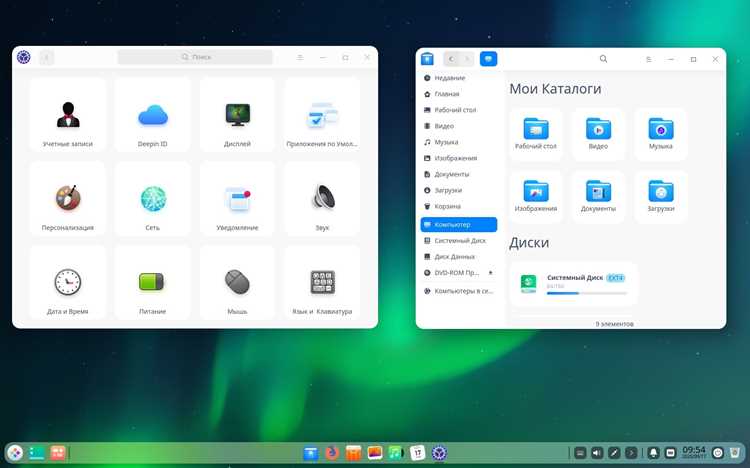
Deepin Linux основан на Debian, поэтому работа со сканерами строится вокруг пакетов SANE и правил доступа к устройствам. Перед установкой стоит знать точную модель сканера и способ подключения: USB или сеть. Это влияет на набор драйверов и порядок настройки.
Большинство USB-сканеров определяется системой сразу после подключения, но без дополнительных пакетов устройство будет видно только на уровне шины. Для полноценной работы требуется установка backend-драйверов SANE и добавление пользователя в нужные группы. В Deepin это делается стандартными средствами пакетного менеджера без сторонних репозиториев.
Отдельного внимания требуют модели от HP, Epson и Canon. Для них часто нужны дополнительные пакеты или проприетарные драйверы, которые не входят в базовую поставку системы. Также важно проверить файл конфигурации /etc/sane.d/, где включается поддержка конкретного backend-модуля.
Если сканер подключён по сети, настройка сводится к указанию IP-адреса устройства и открытию доступа через saned. Такой вариант подходит для МФУ и офисных моделей, которые не подключаются напрямую к рабочему месту. При корректной настройке сканирование доступно из графических приложений без дополнительной авторизации.
Проверка поддержки модели сканера в Deepin
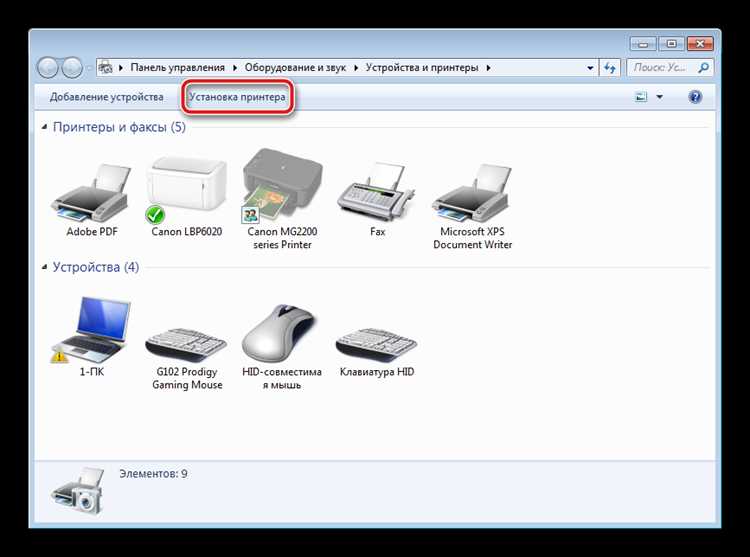
Совместимость сканера с Deepin определяется наличием подходящего backend-драйвера в пакете SANE. Проверку следует проводить по точному обозначению модели, так как устройства с похожими названиями могут использовать разные контроллеры и иметь разный статус поддержки.
Для сетевых сканеров и МФУ сначала проверяется доступность устройства по IP-адресу. Затем анализируется наличие backend-модуля, работающего через сеть. В конфигурационных файлах каталога /etc/sane.d/ должна быть активна поддержка соответствующего протокола, иначе устройство не появится в списке доступных.
Важно учитывать, что поддержка печати не означает поддержку сканирования. Многие МФУ корректно работают как принтеры, но сканирующий модуль требует отдельного драйвера. Проверка проводится именно для сканера, а не для всего устройства целиком.
Если модель не определяется стандартными средствами, стоит проверить наличие драйверов от производителя. Некоторые сканеры Canon, Epson и Brother работают только после установки фирменных пакетов, которые добавляют собственный backend в систему SANE.
Подключение сканера по USB и определение системой
USB-сканер подключают напрямую к порту материнской платы, избегая хабов без собственного питания. После подключения устройство должно появиться в системе без перезагрузки. Проверку начинают с команды lsusb, где в списке должна отображаться строка с производителем и идентификаторами VID и PID.
При успешном обнаружении выполняют scanimage -L. Появление модели в списке подтверждает, что подходящий backend загружен и устройство готово к работе. Если сканер найден только первой командой, требуется установка или активация драйвера.
Отдельно проверяются права доступа. Пользователь должен состоять в группе scanner или lp, иначе доступ к устройству будет ограничен. Изменения применяются после выхода из системы или перезапуска сеанса.
При нестабильном определении полезно проверить журнал dmesg сразу после подключения. Сообщения ядра позволяют выявить ошибки инициализации USB-устройства и конфликт с другими драйверами.
Установка пакета sane и связанных драйверов
Для работы сканеров в Deepin требуется установка базовых пакетов подсистемы SANE. В стандартных репозиториях доступны sane, sane-utils и набор backend-драйверов. Установка выполняется через пакетный менеджер, после чего система получает поддержку большинства распространённых моделей.
После установки пакетов проверяют наличие backend-файлов в каталоге /etc/sane.d/. Каждый файл соответствует отдельному драйверу. Если нужный модуль присутствует, но закомментирован, его необходимо активировать, убрав символ # в начале строки.
Для сканеров Epson часто требуется пакет iscan или epsonscan2, для HP – hplip с поддержкой сканирования, для Brother – фирменные deb-пакеты с backend-драйвером. Эти пакеты не всегда устанавливаются автоматически и добавляются вручную.
После установки драйверов обновляют правила доступа к устройствам. Файлы udev, входящие в состав SANE, обеспечивают корректное назначение прав. При использовании сторонних драйверов может потребоваться повторная загрузка правил или перезапуск службы udev.
Завершающий шаг – проверка работы драйвера командой scanimage -L. Появление модели в списке подтверждает, что backend установлен и корректно подключён к системе.
Настройка прав доступа к сканирующему устройству
Для корректной работы сканера в Deepin необходимо убедиться, что пользователь имеет права доступа к устройству. По умолчанию устройства USB доступны только для пользователей из группы scanner или lp, в зависимости от модели.
Пошаговая настройка прав доступа:
- Проверить текущие группы пользователя командой:
groupsУбедитесь, что присутствует группа scanner или lp.
- Если группы отсутствуют, добавить пользователя в необходимую группу:
sudo usermod -aG scanner $USERЗамените $USER на имя вашей учетной записи.
- Перезагрузить сессию или систему, чтобы изменения вступили в силу.
- Проверить наличие устройства в системе и его права:
ls -l /dev/bus/usb | grep -i scannerУстройство должно иметь права на чтение и запись для группы.
- При необходимости изменить права временно:
sudo chmod 660 /dev/bus/usb/XXX/YYYгде XXX и YYY – номера шины и устройства.
- Для постоянного решения создайте udev-правило:
sudo nano /etc/udev/rules.d/99-scanner.rulesДобавьте строку:
ATTRS{idVendor}=="vvvv", ATTRS{idProduct}=="pppp", MODE="0660", GROUP="scanner"Замените vvvv и pppp на идентификаторы вашего сканера, которые можно узнать через
lsusb.
После настройки udev выполните:
sudo udevadm control --reload-rules
sudo udevadm trigger
чтобы изменения вступили в силу без перезагрузки системы.
Проверка работы сканера через sane-find-scanner
Базовая команда для проверки:
sane-find-scanner| Параметр | Описание |
|---|---|
| vendor | Идентификатор производителя сканера |
| product | Модель устройства |
| bus | Номер USB-шины |
| device | Номер устройства на шине |
| path | Путь к устройству в /dev/bus/usb |
Рекомендации при обнаружении проблем:
- Если сканер не отображается, проверьте подключение к USB-порту и кабель.
- Убедитесь, что пользователь входит в группу scanner или lp.
- Для моделей, требующих специальных драйверов, установите их через пакет sane-backends или через репозиторий производителя.
- Повторно запустите
sane-find-scannerпосле изменения прав доступа или установки драйверов.
Установка и запуск графической программы для сканирования
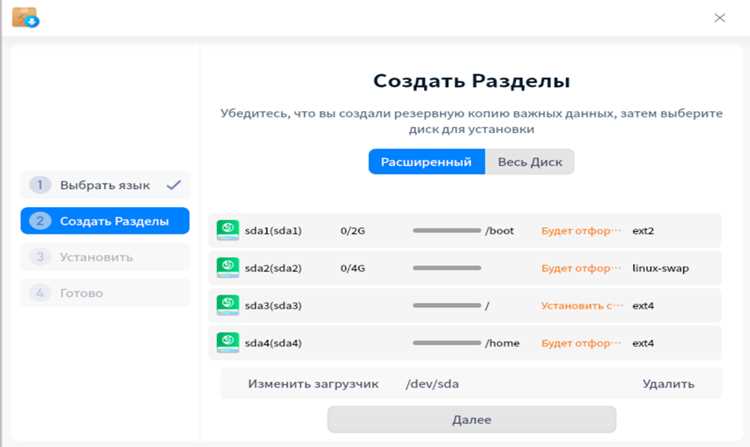
В Deepin для работы со сканером можно использовать графическую программу Simple Scan или Xsane. Эти приложения предоставляют интерфейс для предварительного просмотра, выбора разрешения и формата сохранения.
Установка Simple Scan выполняется командой:
sudo apt install simple-scanДля Xsane используется:
sudo apt install xsaneПосле установки запустите программу через меню приложений или терминал командой simple-scan или xsane. При первом запуске приложение автоматически определяет подключенные сканеры и отображает их в списке доступных устройств.
Рекомендации по использованию:
- Выберите сканер из списка, если подключено несколько устройств.
- Установите разрешение сканирования и цветовой режим перед началом процесса.
- Для сохранения результата выберите формат файла PDF или JPEG и указанный каталог.
Решение проблемы когда сканер не определяется
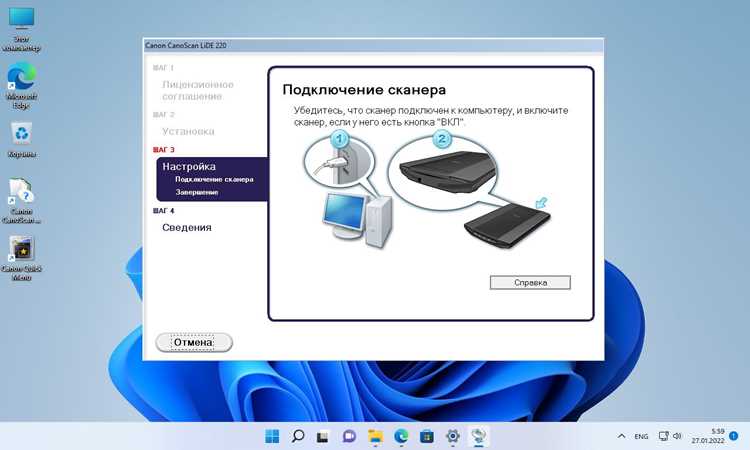
Если сканер не определяется в Deepin, сначала проверьте подключение к USB-порту и исправность кабеля. Используйте команду lsusb для подтверждения наличия устройства на шине.
Пошаговые действия для устранения проблемы:
- Убедитесь, что пакет sane-utils установлен и обновлён:
sudo apt install sane-utils - Проверьте права доступа к устройству:
ls -l /dev/bus/usb | grep -i scannerПри необходимости добавьте пользователя в группу scanner или lp.
- Если модель сканера требует дополнительного драйвера, установите его через sane-backends или скачайте с официального сайта производителя.
- Перезапустите демон udev для применения правил:
sudo udevadm control --reload-rules sudo udevadm trigger - После изменений снова запустите графическую программу сканирования для проверки доступности устройства.
Настройка сетевого сканера в Deepin
Для работы с сетевым сканером в Deepin необходимо убедиться, что устройство подключено к локальной сети и поддерживает протоколы SMB или IPP.
Пошаговая настройка:
- Определите IP-адрес сканера через меню устройства или роутера.
- Убедитесь, что порт 6566 (SANE network) или соответствующий порт IPP открыт на устройстве и не блокируется брандмауэром.
- Добавьте сканер в конфигурацию SANE, отредактировав файл:
sudo nano /etc/sane.d/net.confДобавьте строку с IP-адресом сканера:
192.168.1.50 - Проверьте доступность сканера командой:
scanimage -LДолжен появиться сетевой сканер с указанием IP.
- Если сканер не отображается, проверьте правила firewall:
sudo ufw allow from 192.168.1.50 to any port 6566 - После успешного обнаружения сканера запустите графическую программу Simple Scan или Xsane и выберите сетевое устройство из списка.
Для постоянной работы убедитесь, что IP-адрес сканера статический или назначен через DHCP с резервированием, чтобы избежать разрыва связи при изменении адреса.
Вопрос-ответ:
Как проверить, поддерживает ли Deepin мой сканер?
Для проверки совместимости используйте команду sane-find-scanner, которая определяет подключенные USB-устройства. Также можно сверить идентификаторы производителя и модели с базой SANE на официальном сайте, чтобы убедиться, что драйвер доступен для Linux.
Что делать, если сканер не появляется в Simple Scan после подключения?
Сначала убедитесь, что устройство корректно подключено к USB и распознаётся системой командой lsusb. Проверьте права доступа к устройству и наличие пользователя в группе scanner или lp. Если проблема сохраняется, установите пакет sane-backends и перезапустите демон udev.
Как настроить сетевой сканер в Deepin?
Необходимо узнать IP-адрес сканера и убедиться, что соответствующий порт (обычно 6566 для SANE) открыт. В файле /etc/sane.d/net.conf добавьте строку с IP-адресом устройства. После этого команда scanimage -L должна показать сетевой сканер, и его можно использовать через Simple Scan или Xsane.
Какие пакеты нужны для работы сканера в Deepin?
Для большинства устройств достаточно установить sane-utils и sane-backends. Для графического интерфейса рекомендуется Simple Scan или Xsane. Дополнительные драйверы могут потребоваться для специфических моделей, их следует устанавливать отдельно через официальные репозитории или сайт производителя.
Как исправить проблему с правами доступа к сканеру?
Проверьте принадлежность устройства к группе scanner или lp. Если пользователя нет в группе, добавьте командой sudo usermod -aG scanner $USER. Для постоянного решения создайте udev-правило в /etc/udev/rules.d/99-scanner.rules с указанием ID устройства, группы и прав доступа, затем перезагрузите правила udev.
Как определить, что сканер корректно подключен к Deepin через USB?
Для проверки используйте команду lsusb, которая покажет список подключенных USB-устройств. Если сканер отображается, следующим шагом запустите sane-find-scanner для проверки распознавания устройства системой. Убедитесь, что пользователь имеет права доступа к сканеру, проверив группы scanner или lp.
Можно ли использовать сетевой сканер в Deepin без дополнительного драйвера?
Да, большинство сетевых сканеров, поддерживающих протокол SANE или IPP, работают без установки драйвера. Нужно добавить IP-адрес устройства в файл /etc/sane.d/net.conf и убедиться, что соответствующий порт открыт. После этого команда scanimage -L должна обнаружить сканер, и его можно использовать в графических программах для сканирования.

 Загрузка...