Содержание статьи
Чаще всего реализация строится на связке HTML-разметки, CSS для начального скрытия и обработчика события click на стороне JavaScript. Контент может быть уже загружен в разметке или добавляться динамически. В обоих случаях логика сводится к управлению видимостью элементов и контролю их количества на каждом шаге.
В статье рассматриваются практические варианты: показ элементов по фиксированному числу, работа с массивами, списками и таблицами, а также изменение текста кнопки после отображения всех данных. Примеры написаны на чистом JavaScript без библиотек, чтобы было понятно, как именно происходит доступ к элементам, изменение классов и проверка текущего состояния интерфейса.
Отдельное внимание уделяется распространенным ошибкам: повторному навешиванию обработчиков, неверному подсчету элементов, конфликтам с CSS-стилями и ситуациям, когда кнопка продолжает отображаться после показа всего контента. Эти моменты часто приводят к некорректной работе даже при простой логике.
Разметка HTML для кнопки Показать еще и скрытого контента
Базовая разметка строится вокруг контейнера с элементами, которые будут отображаться поэтапно, и отдельной кнопки для управления показом. Каждый элемент списка должен быть однотипным по классу или атрибуту, чтобы JavaScript мог получить их одной выборкой через querySelectorAll.
На практике чаще всего используется список или блок с карточками. Пример минимальной структуры для списка:
<ul id="items">
<li class="item">Элемент 1</li>
<li class="item">Элемент 2</li>
<li class="item">Элемент 3</li>
<li class="item">Элемент 4</li>
<li class="item">Элемент 5</li>
</ul>
<button id="loadMore">Показать еще</button>
Класс item используется для подсчета элементов и управления их видимостью. Идентификатор контейнера нужен, если требуется ограничить область поиска элементов, а не работать со всем документом. Кнопке задается уникальный id, так как обработчик клика вешается только на нее.
Для скрытого контента не требуется отдельная обертка. Элементы, которые не должны отображаться сразу, остаются в разметке, но скрываются через CSS или с помощью JavaScript при инициализации. Это позволяет избежать динамического создания DOM-узлов при каждом клике.
Если используется таблица или сетка карточек, структура сохраняется, меняются только теги. Для таблицы логично работать со строками <tr>, для карточек – с блоками <div> с общим классом. Главное требование – единый селектор для всех элементов, участвующих в показе.
Не рекомендуется размещать кнопку внутри контейнера с элементами, если планируется скрывать их через перебор дочерних узлов. Кнопка должна находиться вне списка, чтобы ее наличие не влияло на подсчет и логику отображения.
Скрытие элементов списка через CSS перед загрузкой страницы
Скрытие части элементов до выполнения JavaScript позволяет избежать кратковременного отображения всего списка при загрузке страницы. Это особенно заметно на медленных устройствах, когда скрипты подключаются внизу документа или загружаются с задержкой.
Наиболее простой подход – скрыть все элементы списка, начиная с определенного номера, с помощью CSS-псевдоклассов. Например, если требуется показать только первые три элемента:
ul .item {
display: none;
}
ul .item:nth-child(-n+3) {
display: list-item;
}
В этом случае браузер сразу отрисует только нужное количество элементов, а остальные будут скрыты без участия JavaScript. Скрипт позже управляет отображением, изменяя стили или добавляя классы.
Альтернативный вариант – использование дополнительного класса, который применяется ко всем элементам, кроме первых. Такой способ удобен, если количество видимых элементов задается на стороне сервера:
.item.hidden {
display: none;
}
При такой разметке сервер или JavaScript при инициализации помечает лишние элементы классом hidden. Это упрощает логику, так как не требуется сложных CSS-селекторов и пересчета позиций элементов.
Не рекомендуется скрывать элементы через visibility: hidden, так как они продолжают занимать место в потоке документа. Для списков, таблиц и карточек подходит только display: none, иначе разметка будет ломаться.
Если CSS отключен или не загрузился, все элементы останутся видимыми, что считается допустимым запасным вариантом. Логика показа при этом не нарушается, так как JavaScript работает с уже существующими узлами.
Обработка клика по кнопке Показать еще на чистом JavaScript
Обработка клика строится на получении ссылки на кнопку и списке элементов, которые должны показываться поэтапно. Обычно используется обработчик события click, привязанный один раз после загрузки DOM. Это исключает повторные вызовы и проблемы с дублированием логики.
Минимальный набор действий при клике:
- определить текущее количество видимых элементов;
- вычислить следующий диапазон для отображения;
- изменить состояние скрытых элементов;
- проверить, остался ли контент для показа.
Пример базовой реализации:
const button = document.getElementById('loadMore');
const items = document.querySelectorAll('.item');
let visibleCount = 3;
button.addEventListener('click', () => {
const nextItems = Array.from(items).slice(visibleCount, visibleCount + 3);
nextItems.forEach(item => {
item.style.display = 'list-item';
});
visibleCount += nextItems.length;
if (visibleCount >= items.length) {
button.style.display = 'none';
}
});
Переменная visibleCount хранит текущее количество показанных элементов. Это позволяет избежать повторного перебора уже отображаемых узлов и упрощает контроль состояния списка.
При работе с таблицами или карточками логика остается прежней, меняется только способ отображения:
- для строк таблицы используется display: table-row;
- для карточек – display: block или flex;
- селектор выбирается по общему классу элементов.
Не рекомендуется использовать inline-обработчики в HTML. Привязка события через addEventListener дает контроль над порядком выполнения кода и упрощает отладку.
Если кнопка должна менять текст после последнего клика, проверка количества элементов выполняется до скрытия кнопки. Это позволяет заменить надпись, не нарушая текущую логику показа.
Пошаговое отображение элементов по заданному количеству
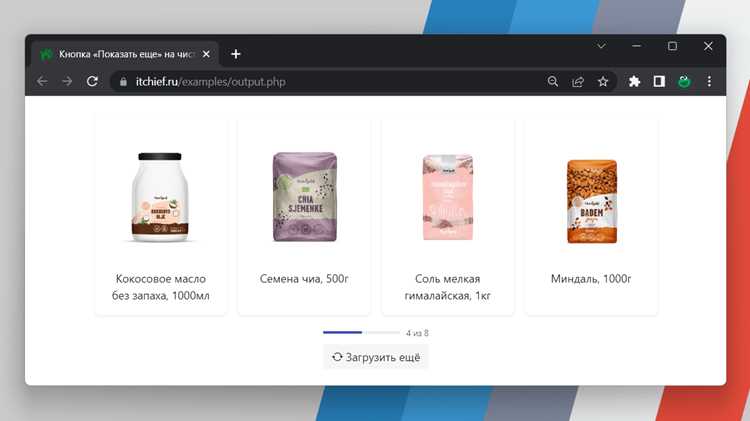
Пошаговое отображение используется, когда нужно показывать контент фиксированными порциями, например по 5 или 10 элементов за одно нажатие. Количество задается заранее и не зависит от общего размера списка, что упрощает контроль логики и поведения кнопки.
Основой служит счетчик уже показанных элементов и шаг отображения. Эти значения задаются в начале скрипта и используются при каждом клике для расчета следующего диапазона:
const step = 4;
let shown = 0;
При обработке клика вычисляется верхняя граница отображения. Если элементов осталось меньше, чем указанный шаг, показываются все доступные:
const max = Math.min(shown + step, items.length);
for (let i = shown; i < max; i++) {
items[i].style.display = 'block';
}
shown = max;
Использование Math.min исключает выход за пределы массива и избавляет от дополнительных проверок. Такой подход подходит для списков, таблиц и сеток карточек.
Шаг отображения рекомендуется хранить в отдельной переменной step, а не «зашивать» число в коде. Это позволяет менять поведение кнопки без переписывания логики и использовать одно решение для разных страниц.
Если элементы изначально скрыты через CSS, скрипт отвечает только за их поэтапный показ. Это уменьшает количество операций с DOM и делает поведение предсказуемым при первой загрузке страницы.
Когда значение shown достигает длины массива элементов, дальнейшие клики не должны менять состояние. В этот момент обычно скрывают кнопку или блокируют обработчик, чтобы избежать лишних вычислений.
Изменение текста кнопки после показа всего контента
После отображения всех элементов кнопка «Показать еще» не должна вводить пользователя в заблуждение. Вместо мгновенного скрытия часто требуется изменить текст, чтобы явно указать, что контент закончился или предложить другое действие.
Проверка выполняется в момент клика, сразу после увеличения счетчика показанных элементов. Если количество отображаемых элементов равно общему числу, текст кнопки заменяется через свойство textContent:
if (shown >= items.length) {
button.textContent = 'Больше элементов нет';
}
Такой вариант подходит, когда кнопка остается на странице, но перестает выполнять основную функцию. Обработчик клика при этом можно оставить, если он больше не меняет состояние элементов.
Распространенные варианты изменения поведения кнопки после завершения показа:
| Сценарий | Что меняется |
|---|---|
| Контент закончился | Текст заменяется на уведомление |
| Переход к началу | Текст меняется на «Свернуть» |
| Блокировка кнопки | Добавляется атрибут disabled |
Если кнопка используется для сворачивания списка обратно, текст меняется динамически в зависимости от состояния. В этом случае дополнительно хранится флаг, указывающий, показан ли весь контент:
button.textContent = isExpanded
? 'Свернуть'
: 'Показать еще';
Не рекомендуется менять текст до обновления счетчика элементов. Проверка должна выполняться после фактического показа, иначе кнопка может сменить надпись раньше времени.
Для доступности важно, чтобы новый текст однозначно описывал текущее действие или его отсутствие. Короткие и прямые формулировки работают лучше, чем абстрактные подписи.
Реализация Показать еще для таблиц и карточек товаров

Для таблиц и карточек товаров логика показа аналогична спискам, но отличается способом отображения и селекторами элементов. В таблицах скрываются строки <tr>, в сетках товаров – блоки <div> или <li> с общим классом.
Пример структуры таблицы:
<table id="productTable">
<tr class="product"><td>Товар 1</td></tr>
<tr class="product"><td>Товар 2</td></tr>
<tr class="product"><td>Товар 3</td></tr>
...
</table>
<button id="loadMoreProducts">Показать еще</button>
Для карточек товаров используется контейнер с блоками:
<div id="productList">
<div class="card">Товар 1</div>
<div class="card">Товар 2</div>
<div class="card">Товар 3</div>
...
</div>
<button id="loadMoreCards">Показать еще</button>
В JavaScript выбираются все элементы с общим классом и задается начальное количество видимых. При клике по кнопке изменяется display:
- для таблиц – table-row;
- для карточек – block или flex в зависимости от сетки.
Шаг показа задается переменной, чтобы легко менять количество элементов, которые показываются за одно нажатие. После достижения конца списка кнопку можно скрыть или изменить ее текст через textContent.
Важно обеспечить единообразие классов и корректный контейнер, чтобы скрипт не затрагивал посторонние элементы и не ломал верстку. Для таблиц стоит учитывать наличие заголовков <thead> и учитывать их при подсчете видимых строк.
Типичные ошибки при работе с кнопкой Показать еще и способы их исправления
При реализации кнопки «Показать еще» встречаются несколько распространенных ошибок, которые влияют на корректность отображения и взаимодействие пользователя. Рассмотрим основные ситуации и методы их устранения.
- Повторное навешивание обработчиков
Ошибка возникает, если обработчик click добавляется каждый раз при обновлении DOM или ререндере контента. Это приводит к многократному выполнению функции.
Исправление: навешивать обработчик один раз после полной загрузки элементов через addEventListener.
- Неверный подсчет видимых элементов
Если переменная, отвечающая за количество показанных элементов, обнуляется или увеличивается некорректно, появляются пропуски или дубли.
Исправление: хранить текущее количество видимых элементов в отдельной переменной и обновлять только после фактического показа.
- Кнопка остается активной после показа всех элементов
Пользователь может кликать по кнопке, когда больше нечего показывать, что создает визуальный баг.
Исправление: после показа последнего элемента изменять текст кнопки или скрывать ее через display: none, проверяя состояние массива элементов.
- Конфликты с CSS-стилями
Использование visibility: hidden вместо display: none для скрытия элементов ломает верстку, так как элементы продолжают занимать место.
Исправление: всегда применять display: none и менять на block, flex или table-row в зависимости от типа элементов.
- Работа с динамически добавляемыми элементами
Новые элементы, вставленные в контейнер после инициализации скрипта, могут не отображаться при клике на кнопку.
Исправление: после добавления элементов обновлять коллекцию через querySelectorAll или использовать делегирование событий.
Соблюдение этих рекомендаций минимизирует ошибки, ускоряет отладку и делает поведение кнопки предсказуемым при любых объемах контента.
Вопрос-ответ:
Как правильно скрыть элементы списка перед использованием кнопки Показать еще?
Для скрытия элементов перед загрузкой страницы используется CSS с display: none. Например, можно скрыть все элементы, кроме первых трех, используя селектор :nth-child(-n+3) или добавить класс hidden ко всем лишним элементам. Это позволяет JavaScript показывать их поэтапно без скачков и лишней перерисовки страницы.
Как сделать так, чтобы кнопка Показать еще показывала фиксированное количество элементов за один клик?
Необходимо использовать переменную, хранящую количество уже показанных элементов, и переменную с шагом показа. При клике вычисляется верхняя граница диапазона, элементы от текущего счетчика до этой границы становятся видимыми через style.display или удаление класса hidden. После показа счетчик увеличивается на значение шага, что обеспечивает контроль показа порциями.
Как изменить текст кнопки после показа всех элементов?
После того как количество отображенных элементов достигло общего числа, текст кнопки меняется через button.textContent. Например, можно написать «Больше элементов нет» или «Свернуть». Это делается после обновления счетчика видимых элементов, чтобы пользователь видел актуальное состояние списка. Также можно добавить атрибут disabled, если кнопка больше не должна быть активной.
Можно ли использовать одну и ту же логику для списков, таблиц и карточек товаров?
Да, основная логика не меняется: выбираются все элементы по общему классу, задается начальное количество видимых элементов, а при клике увеличивается диапазон показа. Отличия только в CSS: для таблиц используется display: table-row, для карточек — block или flex. Главное, чтобы селектор охватывал все элементы, которые должны показываться.
Какие ошибки чаще всего возникают при реализации кнопки Показать еще и как их избежать?
Распространенные ошибки: повторное навешивание обработчиков, неправильный подсчет показанных элементов, кнопка остается активной после показа всех элементов, использование visibility: hidden вместо display: none, и несинхронизированное добавление новых элементов в контейнер. Исправления: навешивать обработчик один раз, использовать переменную для счетчика, проверять состояние списка перед изменением текста кнопки, скрывать элементы через display: none, обновлять выборку элементов при динамическом добавлении.

 Загрузка...