Содержание статьи

Unity предоставляет готовые инструменты для разработки гоночных игр, включая физику автомобиля, систему ввода и анимации. Для эффективной работы рекомендуется использовать версию Unity 2022.3 LTS или выше, чтобы обеспечить совместимость с последними пакетами и стабильность проекта.
Начальная настройка сцены включает импорт стандартных моделей трасс и автомобилей из Asset Store или создание собственных через Blender. Оптимальный размер сцены для гоночной игры – 200×200 метров, что позволяет сочетать высокую детализацию трассы с производительностью.
Физическая модель автомобиля в Unity строится на компоненте Rigidbody и WheelCollider. Настройка массы, центровки и силы сцепления шин влияет на поведение машины. Рекомендуется тестировать параметры на прямой и поворотах, фиксируя результаты в таблице для последующей корректировки.
Система управления должна поддерживать клавиатуру, геймпад и сенсорное управление для мобильных устройств. Для точной реакции автомобиля важно использовать FixedUpdate для обработки физики и Update для визуальных эффектов и пользовательского интерфейса.
Графика и оптимизация требуют настройки LOD-моделей, коллайдеров низкого полигона и текстур с разрешением до 2048×2048 пикселей. Для трасс с множеством объектов рекомендуется использовать Occlusion Culling и Light Baking для стабильного FPS выше 60.
Настройка проекта и подготовка сцены для гонок

Создайте новый 3D-проект в Unity с шаблоном 3D Core. В настройках проекта активируйте Physics Auto Simulation для автоматического обновления физических взаимодействий. Установите Fixed Timestep в 0.02 для стабильной симуляции движения транспорта.
Создайте пустую сцену и добавьте Directional Light с интенсивностью 1.2 для равномерного освещения. Установите Skybox через меню Lighting → Environment для естественного фона. Настройте Camera с полем зрения 60 и расположением позади старта трассы.
Для трассы используйте Terrain с деталями высоты и текстурами под асфальт или грунт. Добавьте Mesh Collider на участки дороги и Box Collider на границы трассы, чтобы предотвратить выход автомобиля за пределы игрового поля.
Создайте пустой объект GameManager для управления состоянием гонки. Добавьте дочерние объекты SpawnPoints для старта автомобилей и Checkpoints для фиксации прогресса. Настройте Tags и Layers для коллизий и логики триггеров.
Импортируйте базовые модели автомобиля и трассы через Asset Store или локальные ассеты. Проверяйте масштаб моделей: длина трассы должна соответствовать реальной дистанции в метрах, а высота автомобиля – около 1.5–2 м для корректного взаимодействия с коллайдерами.
Проверьте физические материалы: задайте Friction и Bounciness для колес и поверхности дороги. Настройка этих параметров влияет на управление автомобилем и реалистичность сцены. Создайте отдельный слой Track для фильтрации столкновений с окружением.
Импорт и настройка модели автомобиля с физикой

Импортируйте 3D-модель автомобиля в формате FBX или OBJ через Unity Asset Importer. В настройках импорта отключите лишние анимации, включите Read/Write Enabled и Generate Colliders для корректного взаимодействия с физикой.
Добавьте компонент Rigidbody к объекту автомобиля. Установите Mass в диапазоне 1200–1500 кг для реалистичной динамики. Включите Use Gravity и задайте Interpolate на Interpolate для плавного движения. Collision Detection установите на Continuous для предотвращения прохождения сквозь препятствия.
Создайте колесные объекты как дочерние к машине и добавьте Wheel Collider для каждого. Настройте Radius и Suspension Distance в соответствии с размером колеса. Suspension Spring задайте так: Spring около 35000, Damper около 4500, Target Position 0.5 для сбалансированной амортизации. Настройте Forward и Sideways Friction для сцепления с дорогой, используя стандартные значения или слегка увеличенные для спортивного поведения.
Для управления автомобилем используйте скрипт с Wheel Collider, передавая Torque на задние колеса и Steering Angle на передние. Ограничьте максимальный угол поворота до 30–35° для реальной управляемости. Добавьте центр масс Rigidbody смещением вниз на 0.3–0.5 единиц относительно модели для снижения риска опрокидывания.
Проверьте взаимодействие с трассой: автомобиль должен плавно катиться по поверхности без пробуксовок при стандартном вводе. Настройте Drag и Angular Drag Rigidbody для корректной реакции на ускорение и торможение. При необходимости откорректируйте Friction в Wheel Collider для разных типов покрытий, чтобы симулировать асфальт, гравий или грязь.
Создание трассы и управление коллайдерами
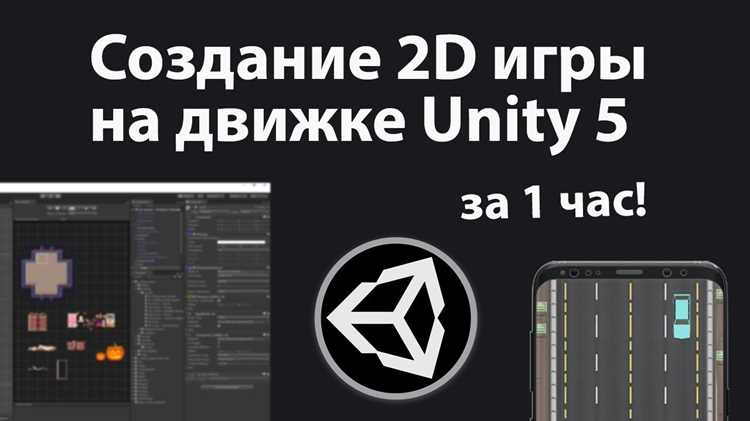
Для создания трассы в Unity используйте комбинацию моделей из 3D-редактора и встроенных примитивов. Основу трассы формируют Mesh объекты, которые затем покрываются коллайдерами для корректного взаимодействия с автомобилями.
Применяйте Mesh Collider для сложных поверхностей, таких как повороты и неровности. Для простых прямых участков достаточно Box Collider или Capsule Collider. Это уменьшает нагрузку на физический движок и повышает производительность.
Следует избегать наложения нескольких коллайдеров одного типа на один объект – это вызывает некорректное срабатывание физики. Оптимальный подход – делить трассу на сегменты и каждому сегменту назначать отдельный коллайдер.
Для ускорения расчётов физики можно использовать Convex Mesh Collider на объектах, где не требуется сложное столкновение. На неподвижных элементах трассы включайте опцию Static, чтобы Unity заранее рассчитывал столкновения.
Таблица рекомендуемых типов коллайдеров для элементов трассы:
| Элемент трассы | Рекомендуемый коллайдер | Примечания |
|---|---|---|
| Прямой участок | Box Collider | Высокая производительность, простое столкновение |
| Поворот, неровная поверхность | Mesh Collider | Использовать Convex для подвижных объектов |
| Барьер, ограждение | Box или Capsule Collider | Упрощает столкновения, предотвращает застревание машины |
| Подъёмы и спуски | Mesh Collider | Требует точного соответствия модели трассы |
| Финишная линия, триггерные зоны | Box Collider (Is Trigger) | Использовать Is Trigger для событий, не влияя на физику |
После установки коллайдеров важно протестировать трассу на скорость и корректность взаимодействия автомобиля с объектами. Включайте режим Gizmos для визуализации коллайдеров и исправления пересечений.
Для оптимизации трассы применяйте Level of Detail (LOD) и разделение на зоны с разными коллайдерами, чтобы Unity обрабатывал столкновения только в пределах активного сегмента.
Программирование управления автомобилем игрока
Создайте скрипт C# и прикрепите его к объекту автомобиля. Используйте компонент Rigidbody для физики движения. В начале определите переменные для скорости движения, ускорения, торможения и угла поворота колес:
public float acceleration = 30f;
public float maxSpeed = 50f;
public float turnSpeed = 45f;
public float brakeForce = 50f;
В методе Update() считывайте ввод с клавиатуры или геймпада. Для ускорения используйте Input.GetAxis("Vertical"), для поворота Input.GetAxis("Horizontal"). Применяйте эти значения к Rigidbody через AddForce и MoveRotation:
float moveInput = Input.GetAxis("Vertical");
float turnInput = Input.GetAxis("Horizontal");
rb.AddForce(transform.forward * moveInput * acceleration, ForceMode.Acceleration);
Quaternion turnRotation = Quaternion.Euler(0f, turnInput * turnSpeed * Time.deltaTime, 0f);
rb.MoveRotation(rb.rotation * turnRotation);
Для торможения используйте проверку на нажатие клавиши и применяйте силу в противоположном направлении:
if (Input.GetKey(KeyCode.Space))
{
rb.AddForce(-rb.velocity.normalized * brakeForce, ForceMode.Acceleration);
}
Убедитесь, что Rigidbody имеет Drag и Angular Drag, чтобы автомобиль не скользил бесконтрольно. Настройте массу в пределах 1200–1500 кг для легкового автомобиля. Используйте FixedUpdate() для всех операций с физикой, чтобы движение было стабильным и предсказуемым.
Для поворота колес добавьте отдельный объект для визуального отображения колес и изменяйте их локальный угол в соответствии с вводом игрока, используя формулу: wheelTransform.localEulerAngles = new Vector3(0, turnInput * maxSteerAngle, 0);.
Важный момент: ограничивайте скорость с помощью rb.velocity = Vector3.ClampMagnitude(rb.velocity, maxSpeed); для предотвращения чрезмерного ускорения при физических столкновениях.
Добавление противников и базового ИИ для гонок

Для создания противников в гонках требуется подготовить модели автомобилей, настроить коллайдеры и добавить Rigidbody для физики. Каждый противник должен иметь отдельный скрипт ИИ для управления движением по трассе.
Базовый ИИ реализуется через Waypoints – точки на трассе, к которым противник движется последовательно:
- Создайте массив точек (GameObject) вдоль трассы.
- В скрипте противника реализуйте метод движения к текущей точке с использованием
Vector3.MoveTowardsилиRigidbody.MovePosition. - После достижения точки переключайтесь на следующую, обеспечивая цикличное движение по трассе.
Для плавного поворота автомобиля используйте:
Quaternion.LookRotationдля направления в сторону следующей точки.- Интерполяцию поворота через
Quaternion.Lerpдля сглаживания движения.
Скорость противников можно задавать через переменные, позволяя создавать разные уровни сложности. Для предотвращения столкновений с игроком и другими ИИ используйте базовую проверку дистанции и метод Rigidbody.SweepTest или Physics.Raycast перед изменением направления.
Дополнительно можно добавить элемент случайности:
- Небольшие вариации скорости на каждой точке.
- Случайные отклонения угла поворота для имитации ошибок пилота.
Тестируйте ИИ на трассе с разными конфигурациями точек, чтобы убедиться, что противники не застревают и сохраняют стабильную скорость. Для сложных трасс можно разбить путь на сегменты с разными скоростными параметрами.
Настройка камеры и эффектов движения

Создайте пустой объект CameraRig и добавьте к нему камеру как дочерний элемент. Установите камеру на высоту 2.5 единицы над автомобилем и отступ назад на 5 единиц. Добавьте скрипт SmoothFollow с параметрами Distance 5 и Height 2.5 для плавного следования.
Для динамики движения используйте изменение Field of View (FOV). Скрипт должен увеличивать FOV до 75 при ускорении и возвращать к 60 при замедлении. Интерполяция через Lerp обеспечит плавность.
Добавьте motion blur через Post-Processing Stack. Настройте Shutter Angle 200–240 для выраженного смазывания без размытости деталей. Применяйте camera shake при столкновениях: амплитуда 0.2, частота 15 Гц.
Используйте LookAhead точку для камеры: создайте пустой объект перед автомобилем на 4 единицы. Камера плавно смещается к этой точке через Lerp, улучшая обзор трассы.
Для наклона при поворотах применяйте tilt камеры: угол 7 градусов в сторону поворота с плавной интерполяцией локального вращения CameraRig. Это создаёт ощущение инерции и реалистичности движения.
Тестирование, отладка и баланс скорости трассы
Начните с проверки коллайдеров и точек контрольных линий. Включите отображение Gizmos в сцене для визуализации точек спавна и триггеров. Это позволяет убедиться, что автомобиль корректно реагирует на границы трассы и контрольные зоны.
Используйте инструмент Profiler для выявления просадок FPS и задержек физики. В Unity активируйте вкладку Window → Analysis → Profiler и отслеживайте вкладки CPU Usage и Physics. Если наблюдаются резкие скачки времени кадра, проверьте сложность коллайдеров и количество Rigidbody на сцене.
Для оценки скорости трассы создайте тестовый скрипт, который фиксирует время прохождения сегментов. Сравнивайте результаты между игроком и ИИ для выявления участков, где требуется корректировка ускорения, кривизны или ширины дороги.
Используйте FixedUpdate для симуляции физики автомобиля и корректировки значений drag и angular drag. Это позволяет точно подбирать баланс ускорения и торможения, особенно на сложных поворотах.
Отладку визуальных эффектов ускорения и шлейфов шин выполняйте по кадрам. Убедитесь, что эффекты не влияют на производительность. Для контроля скорости эффекта можно использовать скрипт, который масштабирует эмиссию частиц пропорционально текущей скорости автомобиля.
Регулярно проводите тесты с разными значениями максимальной скорости и ускорения, фиксируя результат в таблице. Сравнивайте среднее время прохождения круга для игрока и ИИ. Оптимальная трасса показывает равномерный поток без резких скачков скорости или пробелов, где игрок теряет контроль.
В конце интегрируйте инструмент Input Debug, чтобы отслеживать отклик управления. Корректировка чувствительности рулевого управления и торможения помогает достичь баланса между скоростью и управляемостью.
Вопрос-ответ:
Как правильно настроить физику автомобиля в Unity для реалистичного поведения на трассе?
В Unity физику автомобиля настраивают через компонент Rigidbody и колесные коллайдеры. Нужно корректно задать массу автомобиля, центр тяжести и коэффициенты сцепления колес. Для управления ускорением и торможением используют Wheel Collider Motor Torque и Brake Torque. Также стоит настроить параметры подвески: жесткость пружины и демпфирование, чтобы автомобиль не «прыгал» на неровностях. Тестирование на разных участках трассы поможет выявить проблемные зоны и подкорректировать значения.
Как создать трассу с плавными поворотами и при этом контролировать скорость игрока?
При проектировании трассы используют кривые Bezier или Spline для плавного изгиба пути. Скорость автомобиля регулируется через ограничение максимального значения Rigidbody или через скрипт, который динамически снижает скорость на крутых поворотах. Можно добавить коллайдеры с триггером, чтобы временно менять параметры сцепления или ускорения в определённых зонах трассы. Это помогает сохранить баланс между скоростью и управляемостью.
Каким образом можно реализовать базовый ИИ для соперников на гоночной трассе?
Базовый ИИ создают с использованием путевых точек (Waypoints), между которыми соперник движется с заданной скоростью. Скрипт проверяет ближайшую точку и корректирует направление автомобиля, учитывая угол поворота и текущую скорость. Для улучшения реалистичности можно добавлять случайные замедления или ускорения, чтобы ИИ не выглядел слишком предсказуемым. Также стоит учитывать коллизии с игроком и препятствиями, чтобы ИИ корректировал траекторию.
Как добавить эффекты движения камеры при ускорении автомобиля?
Эффекты движения камеры создаются с помощью компонентов Cinemachine или скриптов, которые меняют положение и угол камеры относительно автомобиля. При ускорении можно увеличивать поле зрения (FOV) для ощущения скорости, а также слегка смещать камеру назад и вверх. Для динамики можно добавить лёгкую вибрацию или смещение по оси X/Y при поворотах, чтобы движение выглядело более живым. Важно, чтобы эффекты не мешали контролю игрока и не вызывали дискомфорт.
Какие методы тестирования трассы помогут выявить участки с слишком высокой или низкой скоростью?
Для тестирования используют два подхода: ручной и автоматический. Ручной включает многократное прохождение трассы, отслеживание контроля над автомобилем на поворотах и прямых участках. Автоматический способ — запись скорости автомобиля на каждом участке трассы с помощью скрипта и визуализация данных в виде графика. С помощью таких данных можно выявить зоны, где скорость слишком высока и автомобиль теряет сцепление, или где скорость слишком низкая, и скорректировать параметры трассы и физики.
Как правильно настроить физику автомобиля в Unity для реалистичного поведения на трассе?
В Unity физика автомобиля зависит от нескольких компонентов: Rigidbody, Wheel Collider и настройка шин. Rigidbody отвечает за массу и инерцию автомобиля, Wheel Collider моделирует контакт колес с поверхностью, а свойства шин, такие как трение и сцепление, определяют реакцию на ускорение, торможение и повороты. Важно выставлять реальные значения массы машины, центр тяжести чуть ниже, чтобы снизить риск переворота, а также подбирать параметры силы сцепления шин для разных типов покрытия. Тестировать поведение лучше на коротких трассах с поворотами и холмами, чтобы сразу увидеть, как машина реагирует на ускорение, торможение и повороты.
Как добавить простых противников с ИИ для гоночной игры?
Для базового ИИ противников можно использовать систему точек пути (Waypoints). Создайте набор объектов на трассе, которые будут отмечать путь, и настройте скрипт движения, который будет направлять автомобиль к следующей точке. Для более плавного поведения используйте интерполяцию движения и ограничение скорости в поворотах, чтобы противник не «летел» с трассы. Также можно добавить небольшую случайность в ускорение или траекторию, чтобы машины не двигались полностью одинаково. Проверка ИИ на разных частях трассы позволит выявить проблемные места и подкорректировать скрипты движения для стабильного поведения противников.

 Загрузка...