Содержание статьи
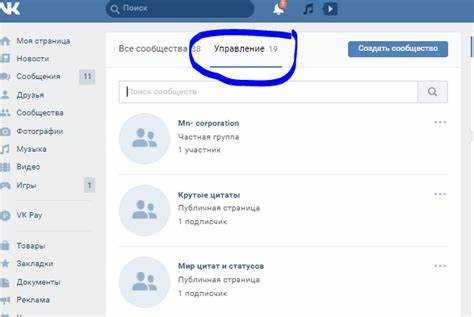
ВКонтакте позволяет редактировать опубликованные посты без потери лайков, комментариев и просмотров. Изменения вступают в силу сразу после сохранения, но оригинальная дата публикации остаётся неизменной. Максимальный срок для редактирования – 24 часа с момента публикации для обычных пользователей, для сообществ и владельцев платных подписок ограничений нет.
Чтобы отредактировать пост, откройте его на своей стене или в сообществе. В правом верхнем углу поста найдите значок ⋮ (три точки) и выберите пункт «Редактировать». Откроется текстовый редактор с возможностью изменить текст, добавить или удалить медиафайлы, отредактировать ссылки и хештеги. Поддерживаются форматы: фотографии (до 50 штук в одном посте), видео (до 1 ГБ), документы (до 200 МБ) и аудиозаписи.
После внесения правок нажмите «Сохранить». Если пост содержит опрос, его параметры (вопрос, варианты ответов, анонимность) также можно изменить. Учтите: после редактирования пост помечается меткой «Изменено», которая видна всем пользователям. Для удаления поста используйте тот же пункт меню «Удалить» – действие необратимо.
В мобильном приложении ВК алгоритм аналогичен: откройте пост, нажмите ⋮ → «Редактировать». На iOS и Android интерфейс может незначительно отличаться, но функционал идентичен. Если пост содержит вложения, их можно заменить или удалить, но не добавить новые, если исходный пост был опубликован без медиа.
Как изменить пост в ВК: пошаговая инструкция
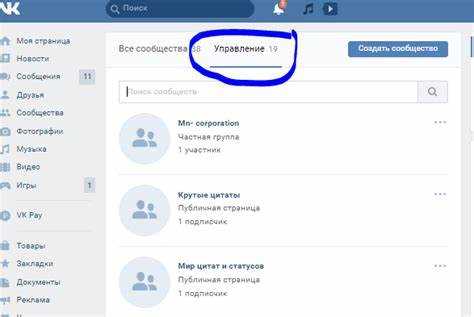
Чтобы отредактировать пост в ВК, откройте его на своей странице или в сообществе. В правом верхнем углу поста найдите значок с тремя точками (⋮) и выберите пункт «Редактировать». После внесения изменений нажмите «Сохранить» – обновления появятся мгновенно. Если пост содержит опрос, фото или видео, их тоже можно заменить или удалить через тот же интерфейс.
В мобильном приложении ВК алгоритм аналогичен: нажмите на три точки в углу поста, выберите «Редактировать» и внесите правки. Обратите внимание, что после сохранения под постом появится метка «Отредактировано». Если вы хотите скрыть эту метку, удалите пост и опубликуйте его заново – но это удалит все комментарии и реакции.
Для постов в сообществах действуют ограничения: администраторы могут редактировать записи только в течение 24 часов после публикации, если не включена опция «Разрешить редактирование» в настройках группы. Чтобы проверить это, перейдите в «Управление сообществом» → «Настройки» → «Разделы» и активируйте соответствующий пункт.
| Элемент поста | Что можно изменить | Ограничения |
|---|---|---|
| Текст | Содержание, форматирование (жирный, курсив), ссылки | Максимум 10 000 символов |
| Фото/видео | Заменить, удалить, добавить новые файлы | До 10 медиафайлов за раз, макс. размер 200 МБ |
| Опрос | Вопрос, варианты ответов, сроки голосования | Нельзя добавить новые варианты после публикации |
Если пост содержит прикреплённую ссылку, ВК автоматически генерирует превью с заголовком и картинкой. Чтобы обновить превью, удалите ссылку, сохраните пост, а затем добавьте её заново – система перезапросит данные. Для постов с геолокацией изменить местоположение можно только через удаление и повторную публикацию.
Где найти кнопку редактирования записи в ВК
В мобильном приложении ВКонтакте алгоритм аналогичен: найдите пост на своей стене или в группе, коснитесь трёх точек в углу записи. В списке действий выберите пункт «Редактировать». На iOS и Android интерфейс отличается только расположением элементов, но функционал идентичен.
Если пост содержит медиафайлы (фото, видео, документы), кнопка редактирования останется на прежнем месте. Однако прикреплённые опросы или товары из магазина редактируются отдельно – через соответствующие разделы в меню поста. Для изменения текста или ссылок используйте основное поле редактирования.
В десктопной версии сайта VK кнопка редактирования может скрываться за значком «…» при наведении курсора на пост. Если вы не видите её, проверьте, не отключён ли JavaScript в браузере или не используете ли вы сторонние расширения, блокирующие элементы интерфейса.
Записи, опубликованные более 24 часов назад, редактируются без ограничений, но изменения не отображаются в ленте подписчиков автоматически. Чтобы обновлённый контент появился у аудитории, добавьте комментарий к посту или измените время публикации через меню редактирования.
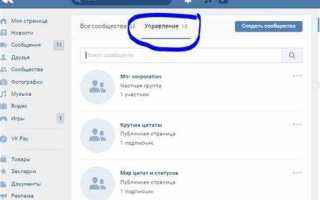
В группах с несколькими администраторами право на редактирование определяется уровнем доступа. Модераторы без прав администратора не смогут изменить чужие записи, даже если они размещены в их сообществе. Уточните настройки доступа в разделе «Управление» группы.
Если кнопка редактирования пропала, проверьте, не удалён ли пост или не заблокирован ли аккаунт. Восстановление доступа к редактированию возможно только через службу поддержки ВК, если проблема вызвана техническим сбоем.
Как отредактировать текст и добавить новые элементы в пост
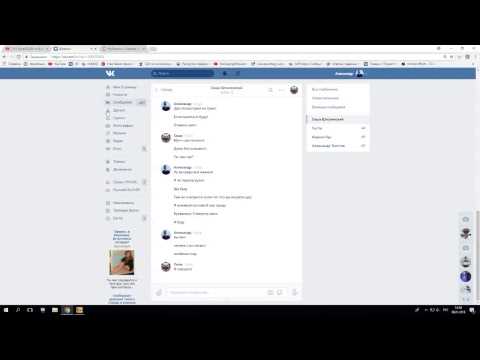
Чтобы изменить текст поста, откройте его на своей странице или в сообществе. В правом верхнем углу записи найдите значок с тремя точками и выберите пункт «Редактировать». Курсор автоматически установится в поле с текстом – внесите правки, удалите лишнее или добавьте новый контент. Сохраните изменения кнопкой «Сохранить» внизу окна. Если пост содержит опрос, ссылку или медиафайлы, они останутся на месте, но текст можно редактировать независимо от них.
Для добавления новых элементов используйте инструменты редактора:
- Фото/видео: нажмите на иконку камеры в поле редактирования, выберите файлы с устройства или из альбома ВК. Поддерживаются форматы JPG, PNG, GIF (до 200 МБ) и MP4 (до 1 ГБ). После загрузки отрегулируйте порядок медиафайлов перетаскиванием.
- Опрос: кликните на значок графика в панели инструментов. Укажите вопрос, добавьте варианты ответов (до 10 штук) и настройте параметры: анонимность, множественный выбор, срок действия. Опрос можно вставить только в новый пост или при редактировании существующего.
- Ссылки: вставьте URL в текст – ВК автоматически подтянет превью (заголовок, описание, изображение). Если превью не появилось, обновите страницу или добавьте ссылку вручную через кнопку «Вставить ссылку» в редакторе.
После добавления элементов проверьте отображение поста на разных устройствах. В мобильной версии ВК медиафайлы могут обрезаться по краям, а длинные опросы – сворачиваться. Если пост публикуется в сообществе, убедитесь, что новые элементы соответствуют правилам группы (например, запрет на внешние ссылки). Для массового редактирования используйте инструмент «Управление постами» в разделе «Статистика» сообщества – там можно изменить текст или удалить элементы сразу у нескольких записей.
Какие ограничения действуют при изменении публикации

ВКонтакте устанавливает жёсткие временные рамки для редактирования постов: после публикации у вас есть 24 часа, чтобы внести изменения. По истечении этого срока кнопка «Редактировать» исчезает, и пост становится неизменяемым. Исключение – посты в сообществах с правами администратора: там срок продлевается до 72 часов, но только если сообщество не превышает 10 000 участников. Для крупных пабликов ограничение остаётся стандартным.
Изменения в постах не бесконечны: ВК блокирует редактирование, если пост содержит более 10 000 символов или 50 вложений (фото, видео, документы). При попытке добавить ещё один элемент система выдаст ошибку «Превышен лимит». Также нельзя заменить тип вложения: например, загруженное фото нельзя превратить в видео или аудиозапись – только удалить и добавить новое.
- Запрещено менять автора поста – даже администраторы сообществ не могут передать публикацию другому пользователю или группе.
- Нельзя редактировать отметки о местоположении после публикации – их можно только удалить.
- Изменение даты и времени поста доступно только для отложенных публикаций до их выхода в ленту.
- В постах с опросами нельзя добавлять или удалять варианты ответов после публикации, но можно исправить текст вопроса.
При редактировании постов с рекламным контентом действуют дополнительные ограничения: нельзя менять целевую аудиторию, бюджет или сроки показа. Если пост был запущен как рекламный, его текст и вложения можно изменить только в рамках правил рекламного кабинета – например, запрещено добавлять ссылки на сторонние ресурсы, если они не были указаны изначально. Нарушение этих правил приведёт к автоматической блокировке рекламной кампании.
ВК отслеживает подозрительные изменения: если вы многократно редактируете один и тот же пост за короткий промежуток времени (например, более 5 раз за 10 минут), система может временно заблокировать возможность редактирования. Это сделано для предотвращения спама и манипуляций с алгоритмами ранжирования. Также нельзя изменить пост, если на него уже оставлено более 100 комментариев – в этом случае кнопка редактирования исчезает, чтобы избежать конфликтов с обсуждениями.
Как заменить или удалить фото и видео в существующем посте

Откройте пост в ВК через веб-версию или мобильное приложение. В правом верхнем углу поста найдите значок с тремя точками и выберите пункт «Редактировать». Если пост содержит медиафайлы, они отобразятся в виде миниатюр под текстом.
Чтобы заменить фото или видео, нажмите на миниатюру нужного файла. В открывшемся окне выберите «Заменить» или «Удалить». Для замены загрузите новый файл с устройства – поддерживаются форматы JPG, PNG, GIF (до 200 МБ) и видео MP4, MOV (до 2 ГБ). В мобильном приложении загрузка происходит через стандартный файловый менеджер.
При удалении медиафайла подтвердите действие кнопкой «Удалить». Если в посте несколько изображений или видео, удаление одного не повлияет на остальные – они сохранят прежний порядок. Для изменения последовательности перетащите миниатюры мышью (только в веб-версии).
После замены или удаления файлов нажмите «Сохранить» внизу редактора. Пост обновится мгновенно, но изменения могут отображаться с задержкой у подписчиков из-за кэширования. Если файл не загружается, проверьте его размер и формат – ВК блокирует несоответствующие требованиям медиа.
Для видео действуют дополнительные ограничения: максимальная длительность – 3 часа, разрешение не выше 4K. При замене видео с YouTube или другого хостинга удалите старую ссылку и вставьте новую в текст поста – загрузка внешних видео напрямую не поддерживается.
Если пост прикреплен к событию или сообществу, права на редактирование зависят от роли пользователя. Администраторы и редакторы могут изменять медиа, а модераторы – только текст. В личных профилях ограничений нет, кроме общих правил ВК.
После сохранения проверьте пост на разных устройствах. В мобильной версии иногда возникают баги с отображением замененных файлов – перезагрузите страницу или очистите кэш браузера. Если проблема сохраняется, обратитесь в поддержку через форму обратной связи в разделе «Помощь».

 Загрузка...