Содержание статьи

Photoshop – неочевидный, но мощный инструмент для работы с анимированными GIF. В отличие от онлайн-сервисов, он позволяет контролировать каждый кадр, настраивать тайминг с точностью до миллисекунд и применять сложные эффекты без потери качества. Версии CS6 и новее поддерживают полноценное редактирование GIF через панель Timeline, но даже в старых сборках можно обойтись Animation (Frames). Ключевой момент: формат GIF ограничен 256 цветами, поэтому перед началом работы переведите изображение в Indexed Color (Image → Mode → Indexed Color) с палитрой Adaptive или Perceptual для сохранения деталей.
Откройте GIF через File → Open – Photoshop автоматически разложит его на кадры. Если этого не произошло, проверьте настройки: в Preferences → File Handling должен быть активирован пункт Always Create Smart Objects when Placing. Для редактирования отдельных кадров используйте Timeline (Window → Timeline): здесь можно дублировать, удалять, менять порядок и настраивать задержку между кадрами. Стандартный тайминг – 0,1 секунды (100 мс), но для плавной анимации рекомендуется 0,05–0,08 секунды. Избегайте значений ниже 0,03 – браузеры и мессенджеры могут игнорировать такие настройки.
Для оптимизации размера файла используйте Save for Web (Legacy) (File → Export → Save for Web (Legacy)). В окне экспорта выберите формат GIF, уменьшите количество цветов до 64–128 (если качество позволяет) и активируйте Dithering (50–70%) для сглаживания градиентов. Обязательно включите Transparency, если фон должен быть прозрачным, и отметьте Convert to sRGB для корректного отображения в браузерах. Финальный размер GIF не должен превышать 5–8 МБ – иначе мессенджеры (Telegram, WhatsApp) сожмут его с потерей качества.
Сложные эффекты, вроде размытия или наложения текста, применяйте к каждому кадру через Create Video Timeline (вместо Frame Animation). Это позволит использовать слои и маски без ручного копирования изменений. Для массового редактирования выделите все кадры в Timeline и примените корректирующий слой (Layer → New Adjustment Layer) – изменения применятся ко всем кадрам одновременно. Если нужно сохранить прозрачность фона, убедитесь, что в настройках экспорта отключен Matte (иначе Photoshop добавит белый или черный обвод вокруг объектов).
Как открыть и подготовить GIF-файл для редактирования

Запустите Photoshop и выберите Файл → Открыть. В диалоговом окне найдите нужный GIF-файл, выделите его и нажмите Открыть. Photoshop автоматически импортирует анимацию как последовательность слоёв, где каждый кадр представлен отдельным слоем в панели Слои. Если файл не открывается как анимация, проверьте его расширение – иногда GIF сохраняются с некорректным типом.
После открытия перейдите в Окно → Временная шкала, чтобы активировать панель анимации. По умолчанию Photoshop отображает кадры в режиме кадровой анимации, но для удобства редактирования переключитесь на Создать видеовременную шкалу (кнопка в центре панели). Это позволит работать с кадрами как с видеодорожкой, добавлять эффекты и корректировать тайминг.
Перед редактированием разгруппируйте слои, если они объединены в папки. Выделите все слои в панели Слои (Ctrl+A или Cmd+A на Mac) и выберите Слой → Разгруппировать слои. Это необходимо, чтобы избежать ошибок при изменении отдельных кадров – Photoshop может некорректно обрабатывать вложенные группы при анимации.
Проверьте разрешение и цветовой режим файла. GIF поддерживает только индексированные цвета (до 256 оттенков), поэтому перейдите в Изображение → Режим → Индексированные цвета. Если файл изначально в RGB, Photoshop предложит конвертировать его – подтвердите действие. Для сохранения качества выберите палитру Локальная (Адаптивная) и установите максимальное количество цветов (256).
Удалите лишние кадры, если анимация содержит дубли или артефакты. В панели Временная шкала выделите ненужные кадры (удерживая Shift для множественного выбора) и нажмите Удалить. Для точной настройки тайминга кликните по значку времени под каждым кадром и задайте задержку в секундах (например, 0,1 для плавного воспроизведения).
Сохраните резервную копию перед началом редактирования. Используйте Файл → Сохранить как и выберите формат PSD – это позволит вернуться к исходной анимации с сохранением всех слоёв. Избегайте пересохранения в GIF до завершения работы, так как каждый экспорт снижает качество из-за сжатия.
Оптимизируйте прозрачность, если GIF содержит альфа-канал. Перейдите в Слой → Слой-маска → Показать всё и отредактируйте маску чёрной/белой кистью, чтобы убрать ненужные области. Для проверки результата включите Просмотр → Доказать цвета → Интернет-цвета – это покажет, как анимация будет выглядеть после экспорта.
Настройка временной шкалы и работа с кадрами анимации

Откройте панель Timeline через Window → Timeline или клавишей Alt+Shift+Ctrl+T. Выберите режим Frame Animation – он оптимален для GIF, так как позволяет управлять каждым кадром отдельно. По умолчанию создается один кадр с текущим состоянием слоев. Чтобы добавить новые кадры, нажмите кнопку Duplicate Selected Frames (иконка с двумя квадратами) или используйте горячую клавишу Ctrl+Shift+Alt+D. Каждый кадр можно редактировать независимо: меняйте видимость слоев, положение объектов или применяйте эффекты. Для плавных переходов используйте Tween (Timeline → Tween), указав количество промежуточных кадров и параметры анимации (положение, прозрачность, эффекты).
Настройте длительность кадров и параметры цикла в таблице ниже. Значения по умолчанию часто не подходят для динамичных GIF – экспериментируйте с задержками, чтобы добиться нужного ритма. Для точной синхронизации используйте Select All Frames (Ctrl+A на панели Timeline) и задавайте единую задержку через контекстное меню.
| Параметр | Рекомендуемое значение | Примечание |
|---|---|---|
| Задержка кадра (сек) | 0.05–0.2 | Для быстрых анимаций (например, моргание, движение) |
| Задержка кадра (сек) | 0.3–0.5 | Для плавных переходов (например, трансформация объектов) |
| Цикл анимации | Forever | Для бесконечного воспроизведения GIF |
| Расположение кадров | First Frame | Начальная точка при экспорте (влияет на размер файла) |
Изменение размеров, обрезка и коррекция цветов в GIF
Откройте GIF в Photoshop через Файл → Открыть, выбрав анимацию как последовательность кадров. Для изменения размеров перейдите в Изображение → Размер изображения (Ctrl+Alt+I) и задайте новые параметры в пикселях или процентах. Убедитесь, что включена опция Сохранить пропорции, чтобы избежать искажений. При уменьшении используйте метод интерполяции Бикубическая четче для сохранения резкости, при увеличении – Бикубическая плавнее для сглаживания артефактов.
Обрезка выполняется инструментом Рамка (C) с фиксированными пропорциями или свободным соотношением сторон. Выделите нужную область и нажмите Enter. Для точной обрезки по контуру объекта используйте Быстрое выделение (W) или Перо (P), затем инвертируйте выделение (Ctrl+Shift+I) и удалите лишнее. Чтобы применить обрезку ко всем кадрам, выделите их в панели Анимация (Окно → Анимация) и выполните обрезку – изменения применятся ко всей последовательности.
Коррекция цветов начинается с настройки баланса через Изображение → Коррекция → Цветовой баланс (Ctrl+B). Для GIF с ограниченной палитрой (до 256 цветов) используйте Изображение → Режим → Индексированные цвета, выбрав палитру Локальная (адаптивная) и уменьшив количество цветов до 128–256. Усильте контраст через Уровни (Ctrl+L), перемещая черный и белый ползунки к гистограмме. Для устранения цветового шума примените Фильтр → Шум → Уменьшить шум с параметрами Сила: 5–10, Сохранить детали: 50%.
Добавление текста, фигур и графических элементов в анимацию
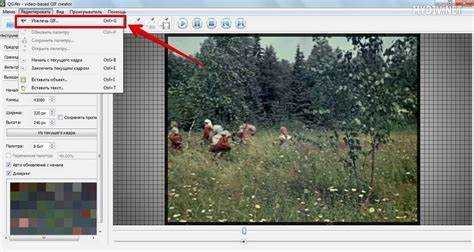
Чтобы добавить текст в GIF, выделите нужный кадр в панели Timeline и выберите инструмент Текст (T). Введите текст, затем настройте шрифт, размер и цвет через панель Символ. Для анимации текста используйте ключевые кадры: переместите ползунок на следующий кадр, измените положение или прозрачность текста (Opacity в панели Layers) и повторите для остальных кадров. Photoshop автоматически интерполирует изменения между ключевыми кадрами.
Фигуры добавляются через инструменты Прямоугольник (U), Эллипс или Многоугольник. Нарисуйте фигуру на новом слое, затем примените к ней стили (Layer Style) – например, Обводка или Тень – для визуального выделения. Чтобы фигура появлялась постепенно, создайте ключевые кадры для параметра Fill Opacity (заливка) или Stroke Opacity (обводка) в панели Timeline. Для плавного движения задайте линейную интерполяцию (Tween) между кадрами.
Графические элементы (иконки, логотипы) импортируйте как отдельные слои через File → Place Embedded. Масштабируйте и позиционируйте их с помощью Free Transform (Ctrl+T). Для анимации используйте ключевые кадры свойств Position, Scale или Rotation. Если элемент должен исчезать, добавьте ключевой кадр с Opacity: 0% в нужный момент. Убедитесь, что все слои с графикой включены в анимацию (Create Frame Animation в панели Timeline).
Совмещайте текст, фигуры и графику на одном слое только если они должны анимироваться синхронно. В противном случае разделяйте их по слоям – это упростит редактирование и позволит применять разные эффекты. Для сложных анимаций используйте Smart Objects: конвертируйте слой в смарт-объект (Layer → Smart Objects → Convert to Smart Object), затем анимируйте его как единое целое. Экспортируя GIF, проверьте настройки Save for Web (Legacy) – выберите GIF, ограничьте количество цветов до 256 и включите Transparency, если требуется прозрачный фон.
Оптимизация скорости воспроизведения и зацикливания GIF
Скорость воспроизведения GIF в Photoshop задается в миллисекундах на кадр через панель Timeline. По умолчанию выставлено 0,04 секунды (40 мс), что соответствует 25 кадрам в секунду. Для плавной анимации рекомендуется использовать значения от 30 до 100 мс в зависимости от контента: 30–50 мс для динамичных сцен (например, взрывы), 80–100 мс для медленных переходов (логотипы, текстовые эффекты).
Чтобы изменить задержку для всех кадров одновременно, выделите их в Timeline (Ctrl+A), кликните правой кнопкой мыши на любом кадре и выберите Set Frame Delay. Введите нужное значение в формате 0.03 (30 мс) или 0.1 (100 мс). Для точной настройки отдельных кадров выделите их по одному и повторите процедуру.
- Минимальная задержка: 1 мс (технически возможно, но не поддерживается большинством браузеров и программ – реальная скорость будет ~10 мс).
- Максимальная задержка: 65535 мс (около 65 секунд на кадр).
- Оптимальный диапазон для веба: 50–200 мс – баланс между плавностью и размером файла.
Зацикливание настраивается в окне Save for Web (Legacy) (Alt+Shift+Ctrl+S). В разделе Looping Options выберите:
- Once – анимация проиграется один раз.
- Forever – бесконечное повторение (стандарт для большинства GIF).
- Other – задайте количество повторений вручную (например, 3 для рекламных баннеров).
Скорость воспроизведения напрямую влияет на размер файла. Уменьшение задержки с 100 до 50 мс удваивает количество кадров при той же длительности анимации, увеличивая вес GIF на 30–50%. Для оптимизации используйте:
- Удаление дублирующихся кадров (Timeline → Delete Duplicate Frames).
- Снижение FPS до 12–15 для статичных элементов (например, мигающий текст).
- Замену части анимации на статичные изображения с последующим плавным переходом.
Тестируйте анимацию в разных браузерах: Chrome и Firefox корректно воспроизводят задержки от 10 мс, Safari и Edge могут округлять значения до 50–100 мс. Для проверки используйте инструмент WebPagetest или встроенные средства разработчика браузера (вкладка Network → анализ загрузки GIF).
Если анимация тормозит на мобильных устройствах, уменьшите разрешение или количество цветов (Save for Web → Color Reduction Algorithm → Selective). Для GIF с прозрачностью используйте Dithering не более 30% – это снижает артефакты без значительного увеличения размера.
Для продвинутой оптимизации экспортируйте анимацию в формате APNG или WebM (меньше вес, лучше качество), но учитывайте ограниченную поддержку APNG в старых браузерах. В Photoshop APNG создается через File → Export → Render Video с выбором формата PNG Sequence и последующей конвертацией сторонними инструментами (например, APNG Assembler).
Сохранение и экспорт отредактированного GIF с минимальными потерями качества
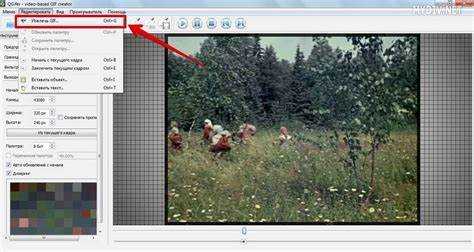
В разделе *Параметры изображения* установите *Потери* на уровне 0–5% – это сжимает файл без заметного ухудшения качества. Для анимаций с большим количеством кадров активируйте *Оптимизация прозрачности* и *Удаление дублирующихся пикселей*, чтобы сократить размер файла на 10–30%. Проверьте результат в режиме *Предпросмотр в браузере* – если появляются искажения, уменьшите количество цветов или увеличьте потери на 1–2%.
Для сохранения анимации выберите *Цикл: Постоянно* или задайте нужное количество повторений. Убедитесь, что параметр *Задержка кадра* соответствует исходной анимации – стандартные значения 0,1–0,2 секунды для плавного воспроизведения. Если GIF содержит прозрачные области, включите *Прозрачность* и выберите цвет мата (обычно белый или черный), чтобы избежать ореолов по краям.
Экспортируйте файл с разрешением не выше 1920×1080 пикселей – большие размеры увеличивают вес без видимого улучшения качества. Перед окончательным сохранением сравните оригинал и экспортированную версию в режиме *2-Up* или *4-Up*, чтобы оценить потери. Для дальнейшего сжатия используйте сторонние инструменты, например *Ezgif* или *GIFSicle*, которые оптимизируют палитру и удаляют избыточные метаданные без перекодирования.

 Загрузка...