Содержание статьи
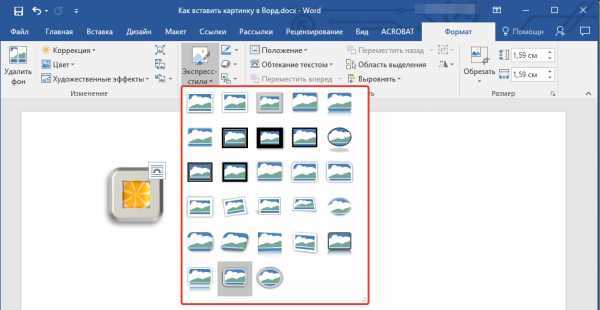
Растягивание изображения в Microsoft Word требует точности, чтобы избежать искажений пропорций или потери качества. В большинстве случаев пользователи сталкиваются с проблемой, когда картинка деформируется при изменении размеров вручную. Основная причина – отсутствие фиксации соотношения сторон или неверный выбор инструментов. В Word 2016 и новее (включая версии 365) для корректного масштабирования используйте параметры «Формат рисунка» или клавиши Shift/Ctrl при перетаскивании угловых маркеров.
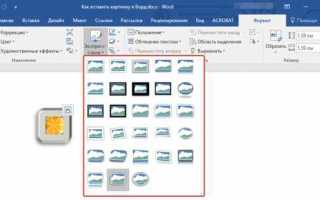
Если изображение нужно растянуть строго по горизонтали или вертикали, откройте вкладку «Формат» (появляется при выделении картинки) и в разделе «Размер» введите точные значения в поля «Высота» или «Ширина». Для сохранения пропорций снимите галочку с опции «Сохранять пропорции» только в случае необходимости – например, при создании баннеров или коллажей с заданными параметрами. Игнорирование этого шага приведет к растяжению пикселей и размытию.
При работе с векторными изображениями (например, SVG или EMF) Word позволяет масштабировать их без потери четкости. Для растровых форматов (JPEG, PNG) рекомендуется предварительно обработать файл в графическом редакторе, увеличив разрешение до 300 DPI и выше. В противном случае растяжение даже на 20–30% сделает артефакты заметными. Если изображение вставлено как фон, используйте параметр «Обтекание текстом → За текстом» перед изменением размеров, чтобы избежать смещения текста.
Для быстрого равномерного растяжения удерживайте Ctrl + Shift и перетаскивайте угловой маркер – Word автоматически сохранит пропорции и центрирует изображение. В сложных документах с несколькими слоями (таблицы, текстовые блоки) закрепите картинку с помощью «Положение → Фиксированное», чтобы предотвратить случайное смещение при редактировании других элементов.
Выбор изображения и его вставка в документ Word
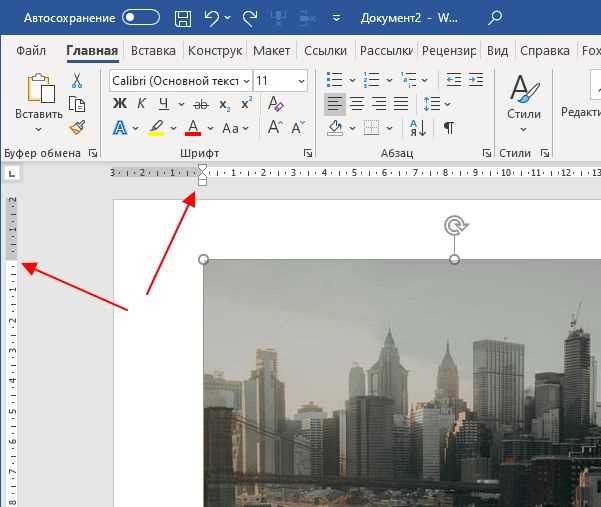
Вставляйте изображение через меню «Вставка» → «Рисунки», выбрав файл на диске, или перетащите его прямо в документ. Если изображение загружается из интернета, сохраните его локально: Word не всегда корректно обрабатывает ссылки на внешние ресурсы. Для точного позиционирования используйте параметр «Обтекание текстом» → «Сверху и снизу» или «По контуру» – это упростит последующую растяжку без смещения текста.
После вставки кликните по изображению правой кнопкой мыши и выберите «Размер и положение». В открывшемся окне снимите галочку с «Сохранять пропорции», если требуется неравномерное растяжение, или оставьте её для пропорционального масштабирования. Установите точные значения в полях «Высота» и «Ширина» в сантиметрах или процентах – это исключит случайные искажения при ручном изменении размеров за угловые маркеры.
Настройка обтекания текстом перед изменением размера
Перед растяжкой изображения в Word задайте параметры обтекания текстом, чтобы избежать смещения макета. Выделите картинку, перейдите на вкладку «Формат» (или «Работа с рисунками» в старых версиях) и выберите «Обтекание текстом». Оптимальные варианты для гибкой компоновки: «По контуру» или «Сквозное» – они позволяют тексту плавно огибать изображение даже после изменения его размеров.
Если текст должен располагаться только с одной стороны, используйте «Сверху и снизу» или «За текстом». Последний вариант полезен для фоновых изображений, но требует проверки читаемости текста. Для точной настройки нажмите «Дополнительные параметры обтекания» и задайте отступы в сантиметрах (например, 0,5 см от левого края).
- Избегайте «В тексте» – при растяжке картинка разорвет абзац, нарушив структуру документа.
- Для таблиц или графиков выбирайте «Перед текстом», чтобы сохранить их позицию независимо от масштабирования.
- Проверьте обтекание после каждого изменения размера – Word может автоматически сбросить настройки.
Зафиксируйте положение изображения с помощью «Положение» → «Дополнительные параметры макета». В разделе «Положение» установите привязку к «Абзацу» или «Странице», а в «Параметрах» снимите галочку с «Перемещать вместе с текстом». Это предотвратит случайное смещение при редактировании соседних элементов.
Использование маркеров рамки для ручного растягивания
Если требуется растянуть изображение до конкретных размеров, используйте маркеры в сочетании с панелью «Формат рисунка». После выделения изображения откройте вкладку «Формат» в верхнем меню, найдите поля «Высота» и «Ширина» в группе «Размер» и введите нужные значения в сантиметрах или дюймах. Маркеры рамки при этом синхронизируются с введёнными данными, позволяя визуально контролировать результат. Для сброса искажений нажмите правой кнопкой мыши на изображение и выберите «Восстановить размер рисунка».
При работе с группой изображений выделите их все, удерживая Ctrl, затем перетаскивайте маркеры одного из них – остальные изменят размер пропорционально. Если требуется растянуть только часть композиции, разгруппируйте объекты через контекстное меню или используйте инструмент «Обрезка» для выделения нужной области перед масштабированием.
Сохранение пропорций при изменении ширины или высоты
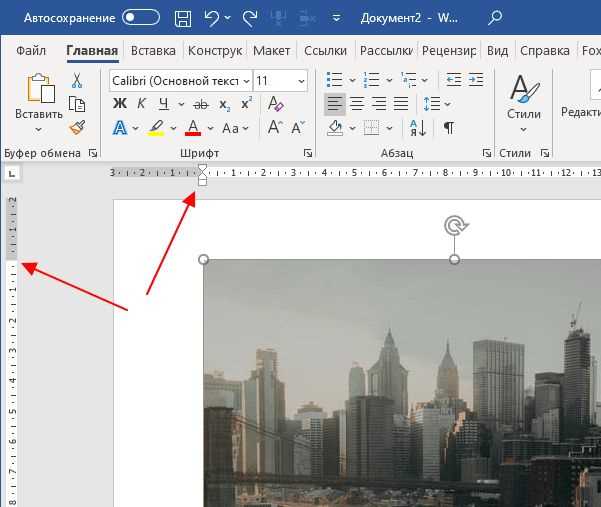
Чтобы изображение не деформировалось при изменении размеров в Word, удерживайте клавишу Shift во время перетаскивания угловых маркеров рамки. Этот метод фиксирует соотношение сторон оригинала, автоматически корректируя второй параметр (ширину или высоту) при изменении первого. Для точной настройки откройте вкладку «Формат рисунка» в контекстном меню, перейдите в раздел «Размер» и установите флажок «Сохранить пропорции» – Word пересчитает значения с учетом исходного соотношения.
Если требуется задать конкретные размеры без ручного перетаскивания, введите значение только в одно из полей («Высота» или «Ширина») в панели «Формат рисунка». При активном флажке «Сохранить пропорции» второе поле заполнится автоматически. Например, при исходном размере 800×600 пикселей и вводе ширины 400 пикселей высота изменится на 300 пикселей, сохраняя соотношение 4:3.
Избегайте использования боковых маркеров рамки без удержания Shift – это растягивает изображение только по одной оси, нарушая пропорции. Для изображений с критически важной геометрией (логотипы, схемы) дополнительно проверяйте результат через панель «Обрезка» – иногда Word может применять неочевидные внутренние отступы, искажающие визуальное восприятие.
При работе с группой изображений используйте параметр «Заблокировать соотношение сторон» в диалоговом окне «Размер и положение» (доступно через правый клик на изображении). Это гарантирует единообразие изменений для всех выделенных объектов, даже если они имеют разные исходные пропорции.
Точная настройка размеров через параметры формата
Для профессиональной верстки используйте параметр «Масштаб». Введите значение в процентах от исходного размера (например, 150% для увеличения в полтора раза). При этом Word сохраняет разрешение изображения, избегая пикселизации при печати или экспорте в PDF. Если нужно задать точные размеры в пикселях, переведите их в сантиметры: 1 пиксель ≈ 0,026458 см при разрешении 96 DPI (стандарт для экранов).
В разделе «Обрезка» можно скрыть лишние части изображения без потери качества. Укажите отрицательные значения в полях «Слева», «Справа», «Сверху» или «Снизу», чтобы расширить видимую область за пределы исходного кадра. Это полезно при работе с фотографиями, где требуется убрать ненужные элементы по краям, не прибегая к внешним редакторам.
После настройки нажмите «ОК» и проверьте результат. Если изображение выглядит размытым, вернитесь в параметры и увеличьте масштаб с одновременным уменьшением физических размеров – так Word использует больше исходных пикселей для рендеринга. Для документов, предназначенных для печати, установите разрешение не менее 300 DPI в настройках Word перед вставкой изображения.
Растягивание изображения с помощью клавиш Shift и Ctrl
Чтобы пропорционально увеличить или уменьшить изображение в Word, удерживайте клавишу Shift при перетаскивании угловых маркеров рамки. Этот метод сохраняет исходные пропорции картинки, предотвращая искажения. Работает во всех версиях Word, начиная с 2010, и поддерживается для форматов JPG, PNG, GIF и BMP. Если отпустить Shift во время растягивания, изображение деформируется – следите за этим.
Клавиша Ctrl позволяет растягивать изображение от центра, а не от края. Зажмите её вместе с левой кнопкой мыши и тяните за любой маркер рамки – картинка будет равномерно расширяться во все стороны. Этот приём удобен для точного позиционирования, особенно если нужно сохранить симметрию относительно текста или других объектов. Комбинация Ctrl+Shift объединяет оба эффекта: пропорциональное растяжение от центра.
Для точного масштабирования с шагом в 1% используйте Ctrl+клавиши стрелок. Каждое нажатие изменяет размер на 1% от текущего, что полезно при подгонке под конкретные размеры документа. Этот метод работает только с выделенным изображением и не требует мыши. В Word 2019 и новее шаг можно изменить в настройках: Файл → Параметры → Дополнительно → Изменить шаг масштабирования.
Если изображение растянулось неправильно, верните его к исходным размерам через контекстное меню: правый клик по картинке → Размер и положение → вкладка Размер → кнопка Сброс. Здесь же можно задать точные значения ширины и высоты в сантиметрах или процентах. Избегайте ручного ввода значений без фиксации пропорций – поле Сохранять пропорции должно быть отмечено.
При работе с несколькими изображениями выделите их все (удерживая Ctrl), затем применяйте растягивание с клавишами. Word синхронизирует изменения для всех выбранных объектов, что ускоряет форматирование страниц с однотипными иллюстрациями. Если нужно растянуть только одно изображение в группе, кликните по нему дважды – рамка станет активной для индивидуального редактирования.
Проверка качества изображения после изменения размера
После растягивания изображения в Word критически важно оценить его качество, особенно если исходный файл имел низкое разрешение. Основной параметр – количество пикселей на дюйм (PPI). Для печати минимально допустимое значение – 150 PPI, для экранного просмотра – 72 PPI. Если исходное изображение было 300×300 пикселей при 72 PPI, растягивание до 600×600 пикселей без увеличения разрешения приведёт к размытию.
Используйте инструмент «Сведения о рисунке» в Word (правый клик по изображению → «Размер и положение» → вкладка «Размер»). Здесь отображаются текущие параметры: ширина, высота, масштаб и разрешение. Если после растягивания разрешение упало ниже 150 PPI, качество при печати будет неудовлетворительным. В таком случае лучше вернуться к исходному файлу и обработать его в графическом редакторе (например, Photoshop или GIMP) с применением алгоритмов масштабирования, таких как «Бикубическая интерполяция».
Визуальная проверка включает поиск артефактов: пикселизации, размытых границ, искажений цветов. Особое внимание уделяйте тексту на изображениях – при растягивании он теряет чёткость быстрее, чем графические элементы. Если текст стал нечитаемым, попробуйте уменьшить масштаб растягивания на 10–15% или замените его на встроенный текст Word с форматированием.
Для сравнения качества используйте таблицу с ключевыми метриками до и после изменений:
| Параметр | До растягивания | После растягивания | Допустимое отклонение |
|---|---|---|---|
| Разрешение (PPI) | 300 | 180 | ≥150 для печати |
| Ширина (пиксели) | 800 | 1200 | До 150% от исходного |
| Высота (пиксели) | 600 | 900 | До 150% от исходного |
| Формат файла | PNG (без потерь) | JPEG (сжатие 85%) | PNG для векторных элементов |
Если изображение содержит градиенты или фотографии, проверьте наличие полос (banding) – это вертикальные или горизонтальные линии, возникающие из-за недостаточной глубины цвета. В Word исправить этот дефект невозможно; требуется предварительная обработка в редакторе с увеличением битности цвета (например, с 8 до 16 бит на канал).
Для тестирования печати используйте пробный отпечаток на том же принтере и бумаге, что и финальный документ. Экранное разрешение монитора (обычно 96 PPI) не отражает реальное качество печати. Если на пробном отпечатке видны дефекты, уменьшите размер изображения или замените его на векторный аналог (например, SVG).
Запомните: Word не является инструментом для профессиональной обработки изображений. Если качество критично, всегда редактируйте файлы в специализированных программах до вставки в документ. Используйте плагин «Microsoft Office Picture Manager» для базовой коррекции контрастности и резкости, если нет доступа к Photoshop.
Исправление искажений при неравномерном растягивании
Неравномерное растягивание изображения в Word приводит к деформации пропорций, особенно заметной на фотографиях с лицами, текстом или геометрическими фигурами. Чаще всего проблема возникает при ручном изменении размеров за угловые маркеры без удержания клавиши Shift. Программа по умолчанию применяет линейное масштабирование по осям X и Y независимо, что нарушает исходные соотношения сторон.
Для диагностики искажений используйте сетку Word: включите её через Вид → Линейка → Сетка. Если линии сетки на изображении не параллельны или углы объектов стали острыми/тупыми, требуется корректировка. Особое внимание уделите изображениям с текстом – даже небольшое искажение (5–10%) делает надписи нечитаемыми.
Восстановить пропорции можно двумя способами:
- Через контекстное меню: выделите изображение, щёлкните правой кнопкой мыши → Размер и положение. В разделе Масштаб установите одинаковые значения для высоты и ширины (например, 120% для обеих осей). Снимите флажок Сохранять пропорции только если требуется принудительное искажение.
- С помощью клавиатурных сокращений: выделите изображение, зажмите Shift и перетаскивайте угловой маркер. Word автоматически сохранит соотношение сторон. Для точной подгонки под размеры страницы используйте Alt + перетаскивание – это включит привязку к сетке.
Если изображение уже вставлено в документ с искажениями, проверьте его исходные размеры. Откройте Формат → Размер и сравните значения в полях Высота и Ширина с оригиналом. Пример: если исходное фото 1920×1080 пикселей, а в Word отображается как 15 см × 12 см, разделите ширину на высоту (15/12=1,25) и сравните с исходным соотношением (1920/1080≈1,78). Разница указывает на степень искажения.
Для сложных случаев (например, коллажи или инфографика) используйте сторонние редакторы перед вставкой в Word. В Photoshop или GIMP примените инструмент Трансформация → Масштаб с зажатой клавишей Shift, затем экспортируйте файл в формате PNG с разрешением 300 dpi. Это гарантирует сохранение чёткости при последующем масштабировании в документе.
Запомните: Word не умеет автоматически исправлять искажения после вставки. Если изображение критически важно (логотипы, схемы), всегда сохраняйте резервную копию в исходном размере и используйте функцию Сброс параметров рисунка (Формат → Сброс параметров рисунка) перед повторной настройкой. Для многостраничных документов применяйте стили объектов, чтобы изменения пропорций применялись ко всем изображениям одновременно.

 Загрузка...