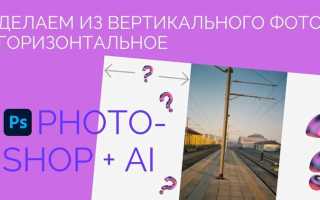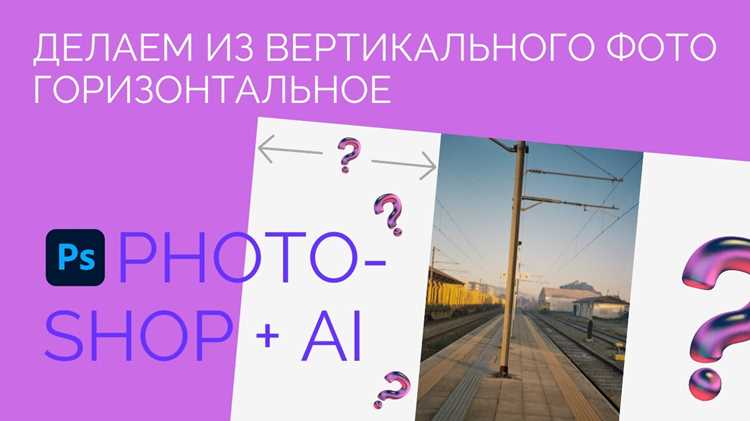
Растягивание изображения по ширине без артефактов требует понимания алгоритмов масштабирования и ограничений форматов. Стандартные методы вроде билинейной или бикубической интерполяции, используемые в Photoshop или GIMP, сохраняют плавность переходов, но при увеличении более чем на 120–150% начинают проявляться размытия. Для достижения результата без потери детализации применяют алгоритмы суперразрешения, такие как ESRGAN или Waifu2x, которые восстанавливают текстуры с помощью нейросетей.
Ключевой фактор – исходное разрешение. Если фото имеет ширину 1920 пикселей, растягивание до 3840 пикселей (200%) потребует либо векторизации контуров (для логотипов, иллюстраций), либо многоступенчатого масштабирования с шагом не более 10–15% за раз. Инструменты вроде Topaz Gigapixel AI автоматически анализируют структуру изображения и добавляют недостающие пиксели, сохраняя резкость границ. Для фотографий с мелкими деталями (например, архитектура) этот метод эффективнее классической интерполяции на 30–40%.
При работе с растровыми форматами (JPEG, PNG) избегайте сжатия с потерями после масштабирования. Сохраняйте результат в TIFF или PNG-24 с минимальным сжатием. Если цель – печать, учитывайте DPI: для качественного отображения на баннере шириной 2 метра при 150 DPI потребуется изображение не менее 11 811 пикселей по ширине. Используйте специализированные программы (например, ON1 Resize) для предварительного расчета оптимального разрешения.
Для веб-контента применяйте SVG-обертки или адаптивные CSS-свойства. Например, свойство object-fit: cover в сочетании с width: 100% растягивает изображение пропорционально контейнеру без искажений, но не увеличивает разрешение. Если критична детализация, загружайте фото в исходном размере и масштабируйте его на стороне клиента с помощью JavaScript-библиотек (например, PhotoSwipe), которые подгружают версии с высоким разрешением при зуме.
Какие форматы изображений лучше сохраняют качество при растягивании

Формат SVG – единственный векторный стандарт, который масштабируется без потерь при любом увеличении. Он хранит графику в виде математических формул, а не пикселей, поэтому растягивание не вызывает размытия или артефактов. Подходит для логотипов, иконок и иллюстраций с четкими контурами, но не для фотографий с градиентами или сложными текстурами. Для корректного отображения требует поддержки браузером или графическим редактором.
PNG-24 с альфа-каналом сохраняет прозрачность и детализацию при умеренном растягивании, если исходное разрешение достаточно высокое. Формат использует сжатие без потерь, но при увеличении более чем на 150–200% начинает проявляться пикселизация. Оптимален для скриншотов, графики с текстом или резкими переходами цветов. Для фотографий лучше выбирать JPEG с высоким качеством (90–100%), но учитывать, что даже он теряет детали при сильном увеличении.
TIFF и BMP – форматы без сжатия или с минимальными потерями, но их использование ограничено из-за большого размера файлов. TIFF поддерживает слои и цветовые профили, что полезно для профессиональной печати, но не решает проблему пикселизации при растягивании. BMP хранит данные без компрессии, но пригоден только для хранения оригиналов, а не для публикации в вебе или приложениях.
WebP в режиме без потерь (lossless) превосходит PNG по степени сжатия при аналогичном качестве, но при растягивании ведет себя так же – пиксели становятся заметными. Формат AVIF (на основе AV1) обеспечивает лучшее сжатие, чем JPEG и WebP, но поддержка браузерами ограничена. Для максимального качества при растягивании всегда начинайте с изображения в разрешении выше целевого, а не масштабируйте меньшее.
Как использовать инструменты Photoshop для масштабирования без артефактов
Для фотографий с текстурой или мелкими деталями используйте Preserve Details 2.0 – алгоритм масштабирования, доступный в Изображение → Размер изображения. Включите его в выпадающем меню Интерполяция и установите параметр Уменьшение шума на 10–30% для сглаживания артефактов. При увеличении изображения более чем на 120% от исходного размера применяйте поэтапное масштабирование с шагом 10–15% – это снижает риск размытия. Для векторных элементов (логотипы, текст) конвертируйте их в смарт-объекты перед изменением размера, чтобы избежать пикселизации.
| Инструмент | Когда использовать | Ключевые настройки |
|---|---|---|
| Content-Aware Scale | Растягивание фона, пейзажей, композиций с однородными областями | Защита выделенных областей через альфа-канал, режим Растянуть |
| Preserve Details 2.0 | Увеличение фотографий с текстурой (ткань, кожа, архитектура) | Шаг масштабирования ≤15%, Уменьшение шума 10–30% |
| Пуассоновское смешивание (Редактирование → Заполнить) | Заполнение пустот после растягивания (например, края панорамы) | Режим С учетом содержимого, настройка Цветовая адаптация на 30–50% |
Пошаговая инструкция по растяжке фото в GIMP с минимальными искажениями

GIMP позволяет растягивать изображения без критических потерь качества, если применять правильные инструменты и настройки. Основная задача – сохранить пропорции ключевых элементов, избегая растяжения фона или несущественных деталей. Для этого используйте инструмент Жидкое преобразование (Filters → Distorts → IWarp) или Масштабирование с сохранением пропорций (Layer → Scale Layer) в сочетании с масками.
Перед началом работы создайте копию слоя (Layer → Duplicate Layer). Это позволит вернуться к оригиналу, если результат не устроит. Для растяжки по ширине выделите область, которую нужно сохранить нетронутой, с помощью инструмента Прямоугольное выделение (R) или Свободное выделение (F). Инвертируйте выделение (Select → Invert), чтобы защитить важные элементы от деформации.
- Откройте изображение в GIMP и перейдите в Image → Scale Image.
- В поле Ширина введите новое значение, например, увеличьте на 20–30%. Высота изменится пропорционально, если не снят флажок Сохранять пропорции.
- Выберите метод интерполяции: Sinc (Lanczos3) – оптимальный вариант для минимизации артефактов. Избегайте Нет или Линейный, так как они ухудшают качество.
- Нажмите Масштабировать. Если результат выглядит размытым, отмените действие (Ctrl+Z) и попробуйте другой метод.
Для более точной корректировки используйте Инструмент перспективы (Shift+P). Выделите область фона или некритичных элементов и растяните её по горизонтали, удерживая Ctrl для сохранения прямых линий. Это поможет компенсировать искажения на границах изображения. После применения инструмента сгладьте переходы с помощью Размытия по Гауссу (Filters → Blur → Gaussian Blur) с радиусом 1–2 пикселя.
- Для портретов: используйте Жидкое преобразование (IWarp) с режимом Перемещение и радиусом кисти 50–100 пикселей. Аккуратно растягивайте фон, избегая лица и одежды.
- Для пейзажей: выделите небо или воду и примените Масштабирование слоя только к этой области. Остальные элементы оставьте без изменений.
- Для архитектуры: растягивайте только однородные поверхности (стены, дороги), используя инструмент Клонирование (C) для маскировки швов.
После растяжки проверьте изображение на наличие артефактов. Увеличьте масштаб до 200–300% и осмотрите края объектов, текстуры и переходы цветов. Если заметны пикселизация или размытие, примените Усиление резкости (Filters → Enhance → Sharpen (Unsharp Mask)) с параметрами: Радиус – 0.5–1.0, Сила – 0.3–0.5, Порог – 0. Не переусердствуйте, чтобы не добавить шум.
Сохраните результат в формате PNG или TIFF для сохранения качества. Если требуется сжатие, используйте JPEG с качеством 90–95%. Избегайте многократного сохранения в этом формате, так как каждый раз теряются данные. Для дальнейшей обработки оставьте файл в формате XCF (родной формат GIMP), чтобы сохранить слои и маски.
Как применить алгоритмы интерполяции для плавного увеличения ширины
Алгоритмы интерполяции позволяют увеличить ширину изображения без резких артефактов, сохраняя плавные переходы между пикселями. Основные методы: билинейная, бикубическая и интерполяция Ланцоша. Каждый из них подходит для разных задач в зависимости от исходного разрешения и требуемого качества.
Билинейная интерполяция – самый простой и быстрый метод. Она использует средневзвешенное значение четырёх ближайших пикселей. Подходит для небольшого увеличения (до 150% от исходной ширины), так как при сильном растяжении появляется размытость. Пример использования в GIMP: Инструменты → Преобразование → Масштабирование → Интерполяция: билинейная.
Бикубическая интерполяция анализирует 16 соседних пикселей, обеспечивая более гладкие переходы. Делится на подтипы: Bicubic Smoother (для увеличения) и Bicubic Sharper (для уменьшения). В Photoshop выбирается через Изображение → Размер изображения → Интерполяция: бикубическая (плавные градиенты). Оптимальна для увеличения до 200–300% без заметных искажений.
- Ланцош (Lanczos) – алгоритм на основе sinc-функции, учитывающий до 8×8 пикселей. Сохраняет чёткость границ и мелкие детали, но требует больше вычислительных ресурсов. В Affinity Photo доступен как
Lanczos 3 (раздельный). Рекомендуется для фотографий с текстурой (например, ткань, кирпич). - Nearest-neighbor – не интерполяция, а простое дублирование пикселей. Используется для пиксельной графики (спрайты, 8-битные изображения), где важно сохранить резкие края.
Для программного увеличения в Python с помощью OpenCV применяйте:
import cv2
img = cv2.imread('input.jpg')
resized = cv2.resize(img, (new_width, new_height), interpolation=cv2.INTER_LANCZOS4)
Параметры интерполяции в OpenCV:
INTER_LINEAR– билинейная;INTER_CUBIC– бикубическая;INTER_LANCZOS4– Ланцош с окном 8×8.
При увеличении более чем в 3 раза качество падает даже у лучших алгоритмов. Решение – поэтапное масштабирование с шагом 10–20% и применением шумоподавления (например, фильтр Median Blur в радиусе 1–2 пикселя) между этапами. Это снижает артефакты «лесенки» на диагональных линиях.
Для векторных изображений (SVG, AI) интерполяция не нужна – растягивайте объекты напрямую, так как они не зависят от разрешения. Если исходник – растровое изображение, конвертируйте его в вектор с помощью трассировки (например, Контур → Трассировка изображения в Inkscape) перед масштабированием.
Тестируйте результат на разных экранах. На Retina-дисплеях артефакты интерполяции заметнее. Для проверки используйте инструменты вроде ImageMagick:
magick compare -metric PSNR original.jpg resized.jpg difference.pngЗначение PSNR выше 30 дБ указывает на приемлемое качество.
Какие онлайн-сервисы позволяют растянуть изображение без размытия
Let’s Enhance использует нейросети для увеличения разрешения без потери деталей. Поддерживает форматы JPEG, PNG и WebP, работает с изображениями до 50 МП. Алгоритм Smart Enhance автоматически корректирует текстуры, избегая артефактов при растягивании до 400%. Бесплатная версия ограничена 5 обработками в месяц, платные тарифы начинаются от $9 за 50 изображений.
BigJPG специализируется на масштабировании иллюстраций и аниме с сохранением четкости линий. Применяет метод Deep Convolutional Neural Networks, эффективный для векторных элементов и низкополигональных текстур. Позволяет растягивать изображения до 16× без размытия, поддерживает пакетную обработку. Бесплатный лимит – 10 файлов в день, максимальный размер – 3000×3000 пикселей.
Как настроить параметры сжатия при экспорте растянутого фото
При экспорте растянутого изображения в формате JPEG выбирайте качество в диапазоне 85–95%. Это оптимальный баланс между размером файла и сохранением деталей: при 85% артефакты сжатия минимальны, а при 95% разница в качестве визуально незаметна, но файл увеличивается на 30–50%. Для PNG используйте сжатие уровня 6–8 в инструментах типа Photoshop или GIMP – более высокие значения (9–10) увеличивают время обработки без значимого улучшения качества.
Отключите метаданные (EXIF) и цветовые профили при экспорте, если они не критичны. Это сокращает размер файла на 5–15% без потери визуальных данных. В Photoshop эта опция находится в разделе «Сохранить для Web» (Legacy), в Lightroom – в настройках экспорта («Удалить метаданные»). Для WebP задайте параметр «lossless» только для изображений с прозрачностью или графики с резкими границами; в остальных случаях используйте «lossy» с качеством 80–90%.
Перед экспортом проверьте разрешение: для растянутого фото оставляйте 72 PPI при публикации в интернете и 150–300 PPI для печати. В Adobe Photoshop используйте функцию «Resample» с алгоритмом «Preserve Details 2.0» или «Bicubic Smoother» – они минимизируют размытие при увеличении. Для пакетной обработки в GIMP применяйте плагин «Batch Image Manipulation» с настройками сжатия по умолчанию, но корректируйте параметры вручную для каждого типа изображений (портреты, пейзажи, графика).
Типичные ошибки при растягивании и как их избежать

Первая и самая распространённая ошибка – игнорирование исходного разрешения изображения. Если фото имеет ширину 800 пикселей, а вы пытаетесь растянуть его до 2000 пикселей, пиксели просто дублируются, что приводит к размытости и артефактам. Решение: всегда проверяйте исходные размеры файла (например, через свойства в Windows или Preview на macOS) и используйте инструменты, которые поддерживают алгоритмы интерполяции, такие как Bicubic Sharper в Photoshop или Lanczos в GIMP.
Вторая ошибка – применение равномерного масштабирования ко всем типам изображений. Фотографии с мелкими деталями (например, портреты или текстуры) страдают от растягивания сильнее, чем графические элементы с крупными однотонными областями. Для таких случаев используйте интеллектуальное масштабирование (Content-Aware Scale в Photoshop), которое сохраняет пропорции ключевых объектов, или разбивайте изображение на слои и растягивайте фон отдельно.
- Использование неподходящих форматов файлов: JPEG теряет качество при каждом сохранении, а PNG-8 ограничен 256 цветами. Для растягивания выбирайте PNG-24 или TIFF без сжатия, если важна детализация.
- Пренебрежение предварительным повышением разрешения: если исходное изображение слишком мало, сначала увеличьте его в 1,5–2 раза с помощью AI-инструментов (например, Topaz Gigapixel AI или Adobe Super Resolution), а затем растягивайте.
- Работа с сжатыми изображениями из соцсетей: фото из Instagram или Facebook уже прошли агрессивное сжатие. Восстановить качество невозможно – используйте оригиналы.
Третья ошибка – растягивание без учёта соотношения сторон. Если вы принудительно меняете ширину, не корректируя высоту, объекты на фото деформируются. В графических редакторах всегда включайте опцию «Сохранять пропорции» или используйте горячие клавиши (например, Shift + масштабирование в Photoshop). Для веб-разработки задавайте ширину через CSS с фиксированной высотой: width: 100%; height: auto;.
Четвёртая ошибка – ожидание идеального результата от автоматических инструментов. Онлайн-сервисы вроде Canva или Fotor часто используют примитивные алгоритмы масштабирования, которые не учитывают контекст изображения. Для критически важных проектов вручную дорабатывайте растянутое фото: корректируйте резкость (Unsharp Mask в Photoshop с параметрами Radius: 0.5–1.0, Amount: 50–100%), убирайте артефакты с помощью клонирования или заполнения с учётом содержимого.
Последняя ошибка – сохранение растянутого изображения в неподходящем разрешении. Если фото предназначено для печати, минимальное разрешение должно быть 300 PPI; для веба достаточно 72–96 PPI. Перед экспортом проверяйте размеры в пикселях и физические размеры (например, в Photoshop: Изображение → Размер изображения). Для веб-оптимизации используйте WebP с качеством 80–90% или AVIF, если поддерживается браузером.
Как сохранить резкость краев после изменения пропорций изображения
При растягивании фото по ширине пиксели растягиваются, что приводит к размытию границ объектов. Чтобы минимизировать потерю резкости, используйте алгоритмы интерполяции с сохранением контуров. В Photoshop выберите метод *Preserve Details 2.0* (доступен в *Image Size* → *Resample*), который анализирует края и применяет адаптивное сглаживание. Для GIMP подойдет *NoHalo* или *LoHalo* – они лучше других сохраняют четкость линий при масштабировании до 120–150% от оригинала.
Работайте с изображениями в высоком разрешении: если исходник имеет 300 PPI, растягивание на 20–30% не вызовет заметных артефактов. При увеличении более чем на 50% предварительно повысьте разрешение через *Super Resolution* в Adobe Camera Raw или *AI Upscaling* в Topaz Gigapixel – эти инструменты добавляют недостающие пиксели с учетом структуры краев, а не простым дублированием.
После масштабирования примените маску нерезкости (*Unsharp Mask*) с параметрами: *Amount* – 50–80%, *Radius* – 0.5–1.0 пикселя, *Threshold* – 0–3 уровня. Это усилит контраст на границах без появления ореолов. Альтернатива – фильтр *Smart Sharpen* с настройкой *Remove: Lens Blur* и *Reduce Noise* на 10–20%, чтобы избежать усиления шумов.
Для векторных элементов (логотипы, текст) конвертируйте их в кривые перед растягиванием или используйте векторные редакторы (Illustrator, Inkscape). Если работаете с растровым текстом, выделите его отдельным слоем и примените *Sharpen Edges* в Photoshop (*Filter → Sharpen → Sharpen Edges*) – это восстановит четкость символов без влияния на фон.

 Загрузка...