Содержание статьи
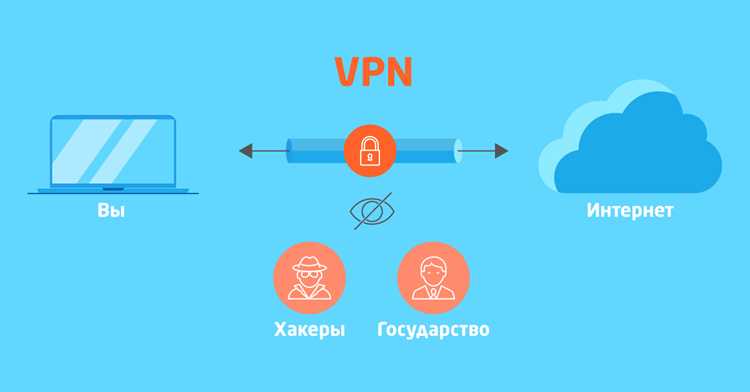
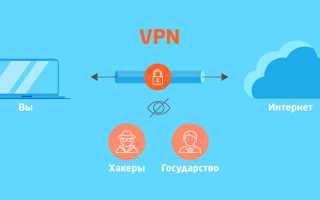
Активное VPN‑соединение должно не просто отображаться в списке подключений, а фактически перенаправлять весь исходящий трафик через зашифрованный туннель. На компьютере с Windows проверка начинается с раздела «Сеть и Интернет» → «VPN», где важно убедиться в статусе «Подключено» и совпадении выбранного сервера с настройками клиента. В macOS контроль осуществляется через «Системные настройки» → «Сеть»: активный профиль отображается зелёным индикатором и временем соединения. Однако наличие статуса ещё не гарантирует отсутствие утечек.
Для фактической проверки необходимо сравнить внешний IP‑адрес до и после подключения. Это можно сделать через любой сервис определения IP: если адрес и геолокация изменились в соответствии с выбранной страной сервера, туннель функционирует. Дополнительно рекомендуется проверить DNS‑запросы – при корректной работе VPN провайдер интернета не должен отображаться как источник DNS. В браузере стоит также убедиться, что технология WebRTC не раскрывает реальный IP.
На смартфонах под управлением Android или iOS активность VPN отображается значком «VPN» в строке состояния. В настройках необходимо открыть раздел «VPN» и проверить активный профиль, тип протокола (например, IKEv2, OpenVPN, WireGuard) и время сессии. Для точной диагностики полезно отключить мобильный интернет или Wi‑Fi и повторно активировать соединение: если трафик не проходит без VPN, функция «Kill Switch» работает корректно и предотвращает утечки данных.
Дополнительным критерием является изменение маршрута трафика и увеличение задержки (ping). Если после подключения к серверу в другой стране задержка возрастает на 20–80 мс и изменяется маршрут в трассировке, соединение действительно проходит через VPN‑узел. При отсутствии этих признаков возможно, что клиент работает в фоновом режиме без активного туннеля или соединение было разорвано системой энергосбережения.
Как узнать, подключен ли VPN на Windows
Первый способ проверить активность VPN на Windows – через встроенные настройки сети. Откройте «Параметры» → «Сеть и Интернет» → «VPN». Здесь отображаются все профили VPN. Если статус подключения рядом с названием сети указан как «Подключено», VPN работает, если «Отключено» – нет.
Дополнительно можно проверить через PowerShell командой Get-VpnConnection. В колонке ConnectionStatus будет значение Connected для активного подключения. Для удобства можно фильтровать список: Get-VpnConnection | Where-Object {$_.ConnectionStatus -eq 'Connected'}, чтобы увидеть только активные VPN.
Сетевые индикаторы в панели задач дают визуальный сигнал. Если используете Windows 10 или 11, щелкните по значку сети – активный VPN часто отображается отдельной линией с подписью, например, «Подключено через OpenVPN» или названием установленного провайдера. При отсутствии этой строки VPN не функционирует.
Также полезно сверить внешний IP-адрес. Перейдите на сайты вроде WhatIsMyIPAddress. Если отображаемый IP отличается от вашего стандартного и соответствует стране сервера VPN, соединение активно. Для наглядности удобно использовать таблицу:
| Метод проверки | Что смотреть | Признак активности |
|---|---|---|
| Настройки Windows → VPN | Статус подключения | Подключено |
| Командная строка ipconfig /all | Адаптер VPN, IP-адрес | Отличается от локальной сети |
| PowerShell Get-VpnConnection | ConnectionStatus | Connected |
| Панель задач | Сетевой значок | Отображается активное подключение VPN |
| Сайт проверки IP | Внешний IP | Соответствует серверу VPN |
Для комплексного контроля рекомендуется использовать несколько методов одновременно. Проверка через настройки Windows подтверждает факт подключения, командная строка и PowerShell показывают техническую реализацию туннеля, а сравнение IP подтверждает маршрутизацию трафика через VPN. Это позволяет исключить ложные срабатывания и убедиться, что защита и анонимность сети действительно активны.
Методы проверки работы VPN на macOS

Второй метод – проверка публичного IP-адреса. Используйте команды в Terminal: curl ifconfig.me или dig +short myip.opendns.com @resolver1.opendns.com. Адрес должен отличаться от вашего реального IP и совпадать с сервером VPN. Дополнительно можно открыть браузер и проверить IP через сервисы вроде ipleak.net, чтобы убедиться, что геолокация соответствует выбранной VPN-стране и отсутствуют DNS-утечки.
Третий способ – тестирование маршрутизации трафика. В Terminal выполните traceroute 8.8.8.8 или ping до стороннего сервера. Пакеты должны проходить через VPN-сервер, что видно по изменению первых хопов маршрута. Для WireGuard и OpenVPN дополнительно можно проверить статус туннеля через команды wg show и openvpn --status соответственно, чтобы убедиться в активных сессиях и отправленных пакетах.
Наконец, можно использовать специализированные утилиты для macOS:
- Little Snitch – мониторинг исходящего трафика через VPN-интерфейс.
- Wireshark – анализ пакетов для подтверждения шифрования и маршрутизации.
- VPN Watcher – проверка доступности соединения и автоматическое переподключение.
Эти инструменты позволяют визуально и детально контролировать работу VPN и своевременно обнаруживать сбои или утечки трафика.
Проверка статуса VPN на Android через настройки
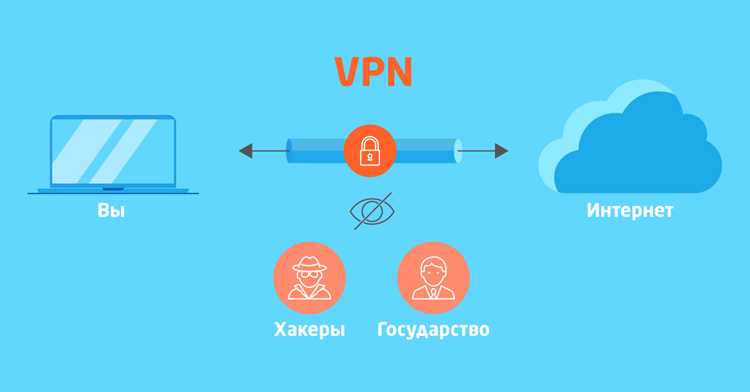
Для начала откройте «Настройки» на устройстве Android и перейдите в раздел «Сеть и интернет». Здесь отображаются все активные соединения, включая Wi-Fi, мобильные сети и VPN. Если VPN включен, вы увидите надпись «VPN активен» или соответствующий значок в строке состояния.
Следующий шаг – выбрать пункт «VPN». Список установленных профилей покажет текущее состояние каждого соединения. Активный профиль обычно подсвечен и сопровождается статусом «Подключено» или временем последнего соединения.
Если VPN не отображается как активный, проверьте, автоматически ли подключается выбранный профиль при запуске системы. Для этого откройте настройки профиля и убедитесь, что включена опция «Подключение при старте».
Таблица ниже демонстрирует ключевые параметры профиля VPN в настройках Android и их значение при корректной работе:
| Параметр | Описание | Пример значения |
|---|---|---|
| Состояние | Отображает активность соединения | Подключено |
| Время подключения | Длительность активного сеанса | 00:42:15 |
| Тип VPN | Протокол используемого соединения | OpenVPN |
| Удаленный сервер | IP или домен сервера | us1.vpnprovider.com |
Для дополнительной проверки стабильности соединения откройте любой браузер и перейдите на сайт проверки IP-адреса. Если VPN активен, отображаемый IP будет отличаться от вашего локального.
В некоторых версиях Android можно включить отображение значка VPN в статус-баре независимо от текущего соединения. Это помогает быстро определить активность без входа в меню настроек.
При возникновении ошибок подключения удалите профиль VPN и создайте его заново, используя актуальные данные сервера и протокола. После этого снова проверьте статус через настройки, убедившись, что состояние изменилось на «Подключено».
Как проверить VPN на iPhone с помощью системных инструментов

Через «Сетевые настройки» Wi‑Fi можно контролировать маршрутизацию трафика: нажмите на «i» возле текущей сети и проверьте шлюз, который должен совпадать с VPN‑сервером. В iOS 16 и выше раздел «Состояние сети» показывает количество переданных пакетов и активные туннели. Если пакеты передаются и значок VPN виден, соединение работает корректно. В противном случае удалите профиль VPN и добавьте его заново, или перезапустите приложение для восстановления туннеля.
Использование онлайн-сервисов для проверки IP и VPN

Онлайн-сервисы позволяют определить текущий внешний IP-адрес, провайдера и предполагаемое местоположение без установки программ. Проверку следует выполнять сразу после подключения к сети и повторно после активации VPN, сравнивая результаты. Если IP не изменился или отображается провайдер домашнего интернета, туннель не используется. Для проверки подходят сервисы, показывающие ASN, тип сети и признаки дата-центра, поскольку большинство VPN используют серверы хостинг-провайдеров.
- проверять IPv4 и IPv6 отдельно – утечка IPv6 часто остается незамеченной;
- обращать внимание на поле ISP или Organization – наличие облачного провайдера указывает на VPN;
- сравнивать DNS-серверы с заявленной страной подключения;
- обновлять страницу после переподключения VPN для исключения кэширования.
Сервисы расширенной диагностики дополнительно отображают WebRTC-адреса, что важно для браузеров на компьютере и телефоне. Если WebRTC показывает локальный IP или адрес реального провайдера, требуется отключить WebRTC в настройках браузера или включить защиту от утечек в VPN-клиенте. Проверку рекомендуется выполнять в разных браузерах, так как мобильные версии могут использовать собственные сетевые механизмы и обходить системные настройки VPN.
- отключить VPN и зафиксировать исходные данные IP, DNS и геолокации;
- включить VPN и обновить страницу проверки;
- сравнить страну, ASN и диапазон IP;
- повторить тест при смене сервера VPN.
Для регулярного контроля достаточно сохранять результаты проверки в виде скриншотов или текстовых записей после обновления системы, смены сети Wi‑Fi или установки нового приложения с сетевыми разрешениями. Несоответствие страны IP, периодическое возвращение к IP провайдера или появление нескольких DNS одновременно указывает на нестабильное соединение или частичное отключение VPN на уровне приложения.
Проверка утечек DNS и реального местоположения

DNS-утечка возникает, когда запросы к доменным именам отправляются не через туннель VPN, а напрямую к провайдеру. В результате фактический IP может быть скрыт, но список посещённых доменов остаётся доступным интернет‑провайдеру. Проверка должна выполняться при активном VPN-соединении, иначе результаты будут некорректными.
Для тестирования используйте специализированные сервисы: DNSLeakTest, IPLeak, BrowserLeaks DNS. После подключения к VPN выполните «Extended test» или полный скан. В отчёте должны отображаться только DNS-серверы, принадлежащие вашему VPN-провайдеру или выбранной стране подключения. Если видны серверы вашего локального провайдера – туннель настроен некорректно.
- IP-адрес DNS не совпадает со страной VPN;
- владелец DNS – ваш интернет-провайдер;
- отображается несколько разных ASN, не связанных с VPN;
- IPv6-запросы проходят вне туннеля при активном IPv4 VPN.
Для проверки реального местоположения сравните IP-геолокацию через IPinfo или WhatIsMyIPAddress. Страна и город должны соответствовать выбранному серверу VPN. Допустима погрешность в пределах соседнего региона, но не другой страны. Если сервис определяет фактический город вашего подключения – VPN не маскирует трафик полностью.
На компьютере дополнительно проверьте IPv6. В Windows выполните команду ipconfig /all и убедитесь, что при активном VPN IPv6 либо отключён, либо маршрутизируется через интерфейс VPN. На macOS проверьте раздел «Сеть» – активный профиль должен иметь приоритет выше основного подключения. При наличии утечки отключите IPv6 в настройках адаптера или активируйте опцию «Disable IPv6» в клиенте VPN.
На Android и iOS проверьте, не используется ли «Частный DNS» (Android) или «iCloud Private Relay» (iOS), так как эти функции могут конфликтовать с VPN. В Android: Настройки → Сеть → Частный DNS – установите «Автоматически» или отключите при тестировании. В iOS: Настройки → Apple ID → iCloud → Private Relay – временно отключите для проверки корректности маршрутизации.
- Подключитесь к VPN и обновите страницу теста.
- Очистите кэш браузера перед повторной проверкой.
- Проверьте результат в двух разных браузерах.
- Повторите тест через мобильную сеть и Wi‑Fi отдельно.
Если утечка подтверждается, включите в настройках VPN функции «DNS Leak Protection», «Kill Switch» и принудительное использование собственных DNS-серверов. При сохранении проблемы смените протокол (OpenVPN TCP/UDP, WireGuard) и протестируйте повторно. Корректная конфигурация должна показывать единый IP и DNS одной страны без упоминаний локального провайдера.
Определение активности VPN через терминал и командную строку
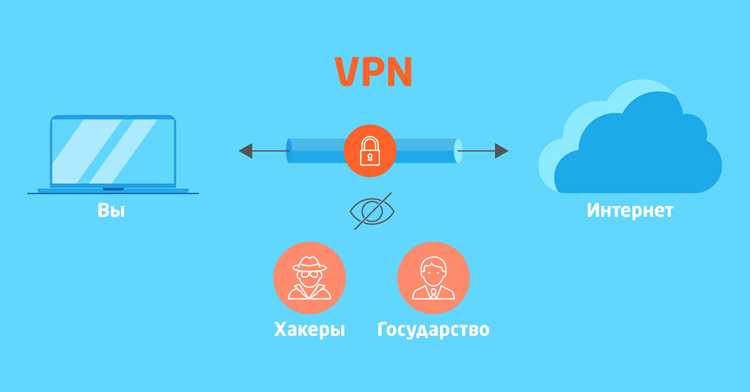
Активность VPN определяется через анализ сетевых интерфейсов и таблицы маршрутизации. В Windows используется команда ipconfig /all для поиска виртуальных адаптеров с именами TAP-Windows Adapter, PPP adapter или интерфейсов, созданных клиентами OpenVPN, WireGuard и L2TP. Дополнительно команда route print показывает наличие маршрута по умолчанию через нестандартный шлюз, что указывает на перенаправление трафика через туннель. В macOS и Linux применяется ifconfig или ip a, где активный VPN обычно отображается как интерфейс tun0, wg0 или ppp0; наличие назначенного IP-адреса в частных диапазонах провайдера VPN подтверждает активное соединение.
Для проверки фактического прохождения трафика используется сопоставление текущего внешнего IP с результатами команды curl ifconfig.me или аналогичных запросов к сетевым сервисам: несоответствие IP адресу провайдера указывает на активный туннель. Команды netstat -rn или ip route позволяют выявить принудительную маршрутизацию всего трафика через VPN-интерфейс, а просмотр активных соединений через netstat -an помогает обнаружить постоянные подключения к удалённым серверам на портах 1194 (OpenVPN), 51820 (WireGuard) или 500/4500 (IPsec). При отсутствии виртуального интерфейса и маршрута по умолчанию через него VPN-соединение считается неактивным, даже если клиент запущен в системе.
Как выявить сбои VPN и восстановить соединение

Для точной диагностики VPN необходимо проверить текущий IP и маршрут соединения. На ПК это делается через команду `tracert` или `ping` до серверов VPN, а также через сетевые утилиты для мониторинга активных портов. На телефоне стоит использовать приложения типа Net Analyzer, чтобы увидеть, проходит ли трафик через VPN-туннель. Если IP совпадает с реальным адресом или пинги не проходят, это указывает на разрыв соединения.
Восстановление соединения включает смену сервера VPN и протокола: WireGuard часто эффективнее при нестабильных сетях, чем OpenVPN. На компьютерах стоит перезапустить клиент и сбросить настройки сети командой `ipconfig /release` и `ipconfig /renew`. На мобильных устройствах проверяется разрешение приложению работать в фоне и отключаются режимы энергосбережения, влияющие на VPN-сессии.
Если стандартные действия не помогли, обновление клиента и удаление старого профиля VPN критично для стабильной работы. Следует убедиться в актуальности сертификатов и учетных данных, особенно при корпоративных VPN. Дополнительно полезно выполнять трассировку маршрута для выявления узлов, блокирующих соединение, и при необходимости переключаться на альтернативные DNS-серверы для обхода локальных ограничений.
Вопрос-ответ:
Как проверить, работает ли VPN на компьютере?
На компьютере можно убедиться в активности VPN через изменение IP-адреса. Для этого зайдите на сайты, отображающие ваш текущий IP, до включения VPN и после его подключения. Если адрес изменился, VPN функционирует. Также в системном трее обычно отображается иконка активного VPN-клиента, которая подтверждает подключение.
Почему VPN может быть включен, но интернет всё равно выглядит открытым?
Иногда VPN показывает, что он активен, но часть соединений проходит напрямую. Это может происходить из-за настроек split tunneling, когда определённые приложения обходят VPN. Проверить можно, используя сервисы для проверки утечек DNS или IP: если ваш реальный адрес виден, значит трафик не полностью шифруется.
Как понять, работает ли VPN на смартфоне Android или iOS?
На мобильных устройствах состояние VPN обычно отображается в строке состояния или в настройках сети. Можно дополнительно проверить через специальные сервисы для определения IP. Если подключение активно, ваш адрес будет отличаться от исходного, а данные будут передаваться через выбранный сервер.
Какие признаки указывают на нестабильную работу VPN?
Нестабильность проявляется через прерывания соединения, медленную загрузку сайтов или отсутствие доступа к определённым ресурсам. Иногда приложения могут показывать ошибку подключения или постоянно переподключаться. Проверка IP через онлайн-сервисы позволяет определить, сохраняется ли смена адреса при таких сбоях.
Можно ли проверить работу VPN без сторонних сервисов?
Да, можно использовать встроенные инструменты. На компьютере это команды ping и tracert для проверки маршрута до сервера — если трафик идёт через VPN, путь изменится. На смартфоне можно открыть настройки сети и посмотреть, какие IP-адреса присвоены устройству: они должны соответствовать выбранному VPN-серверу.
Как определить, работает ли VPN на моем компьютере?
Чтобы проверить активность VPN на компьютере, можно обратить внимание на несколько признаков. Во-первых, изменяется ли ваш IP-адрес: зайдите на сайт, который показывает текущий IP, и сравните его с обычным адресом. Если адрес отличается, VPN, скорее всего, активен. Во-вторых, в системном трее или на панели задач часто отображается значок приложения VPN. Также можно проверить доступ к ресурсам, которые обычно блокируются по геолокации: если они доступны, соединение защищено. Некоторые программы позволяют просматривать текущее состояние соединения и скорость передачи данных, что тоже помогает убедиться, что VPN работает.

 Загрузка...