Содержание статьи
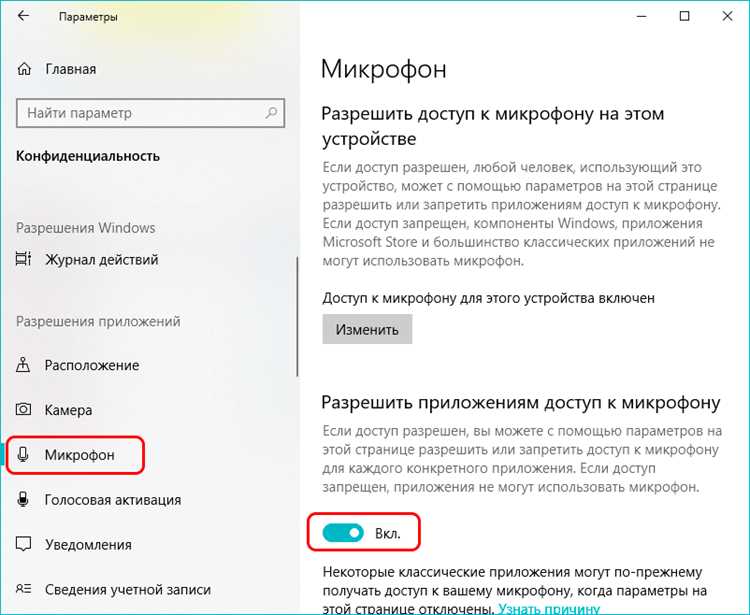
Для точной диагностики микрофона на Windows 10 необходимо использовать встроенные системные инструменты. Первым шагом является проверка физического подключения устройства: разъемы должны быть чистыми, а USB или 3,5 мм штекер полностью вставлен. В случае беспроводного микрофона убедитесь, что устройство сопряжено через Bluetooth и отображается в списке подключенных устройств.
Следующий этап – настройка уровня громкости и чувствительности микрофона через Параметры звука. В разделе Звук → Вход выбирается активное устройство, после чего отображается индикатор уровня сигнала. Если при разговоре индикатор не реагирует, это указывает на проблему с драйвером или аппаратной частью.
Для более детальной проверки можно использовать Панель управления → Звук → Запись. Здесь доступна функция Прослушать устройство, позволяющая услышать себя в реальном времени и определить наличие посторонних шумов или искажений. Если микрофон не отображается в списке, рекомендуется обновить драйвер через Диспетчер устройств или установить последнюю версию с сайта производителя.
После успешного отображения и корректного уровня сигнала рекомендуется провести тест с конкретным приложением – например, Voice Recorder или видеоконференц-сервисом. Это позволит убедиться, что микрофон корректно работает в рабочих условиях и передает звук без задержек и искажений.
Как открыть настройки звука для микрофона
Для доступа к настройкам микрофона в Windows 10 нажмите правой кнопкой мыши на значок динамика в правом нижнем углу панели задач и выберите пункт «Звуки». В открывшемся окне перейдите на вкладку «Запись», где отображаются все подключенные микрофоны и виртуальные устройства.
Если устройство не отображается, убедитесь, что оно включено и корректно подключено через USB или аудиоразъем. Включение скрытых устройств производится через правый клик в пустой области списка с выбором «Показать отключенные устройства».
Чтобы открыть свойства конкретного микрофона, выделите его и нажмите «Свойства». В разделе «Уровни» регулируется громкость входящего сигнала и усиление микрофона, а во вкладке «Дополнительно» задаются формат звука и эксклюзивный режим, позволяющий приложению использовать устройство напрямую.
Для быстрой проверки работы микрофона можно кликнуть «Свойства» → «Прослушать» и активировать опцию «Прослушивать с данного устройства». Это позволит слышать свой голос через наушники или динамики, что удобно при настройке чувствительности.
Дополнительно можно открыть «Параметры звука» через «Пуск» → «Параметры» → «Система» → «Звук». В разделе «Вход» выберите нужный микрофон и нажмите «Свойства устройства» для доступа к тем же параметрам, что и через классическое окно звуков Windows. Этот метод особенно удобен для ноутбуков и сенсорных экранов.
Проверка уровня входящего звука микрофона
Для точной оценки работы микрофона в Windows 10 необходимо сначала открыть параметры звука. Перейдите в «Пуск» → «Параметры» → «Система» → «Звук». В разделе «Вход» выберите устройство, которое хотите проверить, и убедитесь, что оно активно.
Следующий шаг – визуальная проверка уровня сигнала. В окне настроек входного устройства есть индикатор уровня звука. При нормальной громкости речи индикатор должен показывать колебания от 25% до 75% без постоянного достижения максимума.
Если уровень слишком низкий, откройте «Свойства устройства» и перейдите в вкладку «Уровни». Рекомендуется поднимать ползунок до 80–90%, чтобы усилить сигнал без появления искажений или шумов.
Windows 10 также позволяет активировать функцию «Дополнительные параметры устройства». Здесь можно включить опцию подавления фонового шума и усиления микрофона, что особенно полезно при работе в шумной среде.
Для более точного теста используйте встроенное приложение «Голосовой диктофон». Запишите короткий фрагмент речи и оцените уровень записи по громкости и чистоте сигнала. Повторяйте запись после корректировки уровней до достижения оптимального результата.
Если индикатор часто достигает красной зоны, это сигнал перегрузки входа. В таком случае снизьте уровень микрофона на 10–20% и проверьте повторно. Перегрузка приводит к искажению звука и снижению качества записи.
Можно дополнительно проверить микрофон через «Панель управления» → «Звук» → «Вкладка Запись». Здесь отображается список устройств и отдельные индикаторы уровня. Наличие зеленого сигнала при разговоре подтверждает корректное поступление звука в систему.
Для регулярного контроля используйте сочетание настроек Windows и сторонних программ, позволяющих измерять децибелы. Оптимальный уровень входного сигнала для речи обычно находится в диапазоне −12 dB до −6 dB, что обеспечивает чистый звук без клиппинга и перегрузки.
Тест микрофона через приложение «Звукозапись»

Откройте стандартное приложение Windows 10 «Звукозапись» через поиск в меню Пуск. Подключите микрофон и убедитесь, что устройство отображается в списке входных. Программа автоматически использует системное устройство по умолчанию, поэтому при наличии нескольких микрофонов убедитесь, что выбран нужный.
Для записи звука нажмите на кнопку с изображением микрофона. Минимальная длительность теста должна составлять 5–10 секунд, чтобы оценить стабильность сигнала и наличие посторонних шумов. После завершения записи автоматически появится кнопка воспроизведения для проверки качества.
Если звук слишком тихий или искажённый, откройте «Параметры» → «Система» → «Звук» → «Вход» и отрегулируйте уровень микрофона. Рекомендуется устанавливать громкость между 70–90% для встроенных устройств и 40–60% для профессиональных USB-микрофонов, чтобы избежать клиппинга и шумов.
Для наглядного контроля можно использовать таблицу проверки параметров микрофона:
| Параметр | Рекомендуемое значение | Проверка в «Звукозапись» |
|---|---|---|
| Уровень записи | 70–90% (встроенный), 40–60% (USB) | Отслеживать индикатор во время записи |
| Частота дискретизации | 44100–48000 Гц | Через свойства микрофона → Дополнительно |
| Качество звука | Стерео, 16 бит | Воспроизведение записи без искажений |
| Шумы/помехи | Минимальные | Визуальная проверка на волновой форме записи |
Использование встроенного средства устранения неполадок микрофона
В Windows 10 встроенное средство устранения неполадок микрофона позволяет автоматически выявлять и исправлять ошибки в работе устройства. Для его запуска откройте Параметры → Обновление и безопасность → Устранение неполадок → Дополнительные средства устранения неполадок и выберите «Микрофон». Система проверит настройки драйверов, разрешения приложений и корректность подключения оборудования.
Процесс диагностики состоит из нескольких этапов: проверка физического подключения, контроль уровня громкости, тестирование входного сигнала и анализ конфликтов с другими аудиоустройствами. В случае обнаружения ошибок инструмент предложит конкретные действия: обновить драйвер, переключить устройство по умолчанию или настроить доступ приложений к микрофону.
Для точного тестирования рекомендуется использовать средство с запущенными приложениями, которые требуют микрофон. Это позволяет программе сразу выявить ограничения на уровне разрешений или конфликты с конкретными программами, например, с VoIP-клиентами или игровыми платформами.
После завершения работы средства устранения неполадок Windows 10 предоставляет детальный отчет с указанием исправленных проблем и рекомендуемых действий для сохранения стабильной работы микрофона. При необходимости можно повторить диагностику после внесения изменений в систему или подключении нового устройства.
Проверка работы микрофона в приложениях видеосвязи
Перед началом видеозвонка убедитесь, что выбран правильный источник звука. В Zoom это делается через «Настройки» → «Аудио» → «Микрофон», в Microsoft Teams – «Настройки» → «Устройства» → «Входное устройство». Некорректно выбранное устройство – самая частая причина отсутствия звука.
Тест микрофона в Skype осуществляется через функцию «Тест звонка». Она позволяет записать короткое сообщение и воспроизвести его для проверки громкости и качества. Убедитесь, что индикатор уровня сигнала реагирует на ваш голос при записи.
Для Google Meet необходимо нажать на значок шестерёнки в правом верхнем углу, затем выбрать «Аудио» и протестировать микрофон с помощью индикатора уровня. Если индикатор не реагирует, проверьте разрешения Windows 10 в «Параметры» → «Конфиденциальность» → «Микрофон».
В Discord проверка осуществляется через «Настройки пользователя» → «Голос и видео» → «Проверка микрофона». Система показывает реальное время отклика и позволяет регулировать чувствительность, чтобы избежать автоматического отключения при низком уровне сигнала.
Важно тестировать микрофон в условиях, максимально приближенных к реальному звонку: закрытые окна, выключенные уведомления и минимальный фоновый шум. Это позволяет выявить проблемы с помехами и задержками звука, которые не отображаются в тестовой записи.
Если после проверки индикатор не реагирует, проверьте драйвер аудиоустройства через «Диспетчер устройств» → «Аудиовходы и аудиовыходы». Обновление драйвера или переустановка устройства часто решает проблему с некорректным распознаванием микрофона в приложениях видеосвязи.
Регулярная проверка микрофона перед конференциями повышает стабильность связи. Настройка уровня громкости и чувствительности позволяет адаптировать устройство под конкретные условия, обеспечивая чистый звук без эха и искажений для всех участников звонка.
Настройка и смена устройства ввода по умолчанию

Для изменения устройства ввода по умолчанию откройте меню «Пуск» и перейдите в «Параметры» → «Система» → «Звук». В разделе «Ввод» вы увидите список всех подключенных микрофонов и встроенных аудиоустройств.
Выберите нужное устройство в выпадающем списке «Выберите устройство ввода». После этого Windows автоматически применит его для всех приложений, использующих микрофон по умолчанию.
Если устройство не отображается, убедитесь, что оно корректно подключено и драйвер установлен. Для проверки драйверов откройте «Диспетчер устройств» и убедитесь, что в разделе «Аудиовходы и аудиовыходы» микрофон отображается без предупреждающего значка.
Для быстрого переключения между несколькими микрофонами можно использовать значок динамика в системном трее. Нажмите на него правой кнопкой мыши и выберите «Звуки», затем вкладку «Запись», где можно установить устройство по умолчанию.
Если требуется, чтобы отдельные приложения использовали разные микрофоны, откройте «Параметры» → «Конфиденциальность» → «Микрофон» и прокрутите вниз до «Выбрать устройства ввода для приложений». Здесь можно назначить индивидуальный источник звука для каждой программы.
При использовании USB-микрофонов иногда помогает перезапуск системы после установки драйверов, чтобы устройство корректно появилось в списке ввода по умолчанию. Windows 10 обрабатывает USB-микрофоны как отдельные аудиоустройства, отличные от встроенных.
Проверка правильного выбора устройства проводится через кнопку «Начать проверку» или «Тест микрофона» в том же разделе параметров. Если индикатор уровня реагирует на звук, устройство выбрано корректно.
Для стабильной работы рекомендуется отключать ненужные микрофоны, чтобы избежать конфликтов. Это особенно важно при использовании встроенного микрофона ноутбука и внешнего USB-устройства одновременно.
Вопрос-ответ:
Как проверить, работает ли микрофон на Windows 10?
Для проверки микрофона откройте «Параметры», затем раздел «Система» → «Звук». В блоке «Вход» выберите нужное устройство и говорите что-нибудь. Если индикатор активности двигается, микрофон работает. Также можно использовать приложение «Звукозапись», чтобы записать короткий фрагмент и прослушать его.
Почему микрофон не слышно в видеозвонках, хотя он виден в настройках?
Если микрофон отображается в настройках, но другие участники звонка вас не слышат, возможно, проблема в разрешениях приложений. Проверьте «Параметры» → «Конфиденциальность» → «Микрофон» и убедитесь, что доступ разрешён для нужных программ. Также стоит проверить уровень громкости и отключить программное подавление шума, которое иногда глушит голос.
Можно ли проверить качество микрофона без сторонних программ?
Да, встроенные средства Windows 10 позволяют это сделать. Откройте «Звук» в «Панели управления» или через «Параметры». В разделе «Вход» выбираете устройство и говорите. Индикатор уровня покажет, насколько громко система улавливает звук. Для более точной оценки можно записать короткую фразу через «Звукозапись» и прослушать запись.
Что делать, если микрофон включен, но Windows его не видит?
Сначала убедитесь, что устройство подключено правильно и драйвер установлен. Зайдите в «Диспетчер устройств» и проверьте, есть ли микрофон в списке. Если рядом с ним есть желтый значок, обновите или переустановите драйвер. Также можно попробовать подключить микрофон к другому порту или проверить на другом компьютере, чтобы исключить аппаратную неисправность.
Можно ли настроить чувствительность микрофона на Windows 10?
Да, чувствительность регулируется в «Панели управления» → «Звук» → вкладка «Запись». Выберите устройство и откройте «Свойства». На вкладке «Уровни» можно увеличить или уменьшить громкость, что напрямую влияет на чувствительность. Иногда полезно дополнительно включить или отключить улучшения, которые могут усиливать или фильтровать звук.

 Загрузка...