Содержание статьи
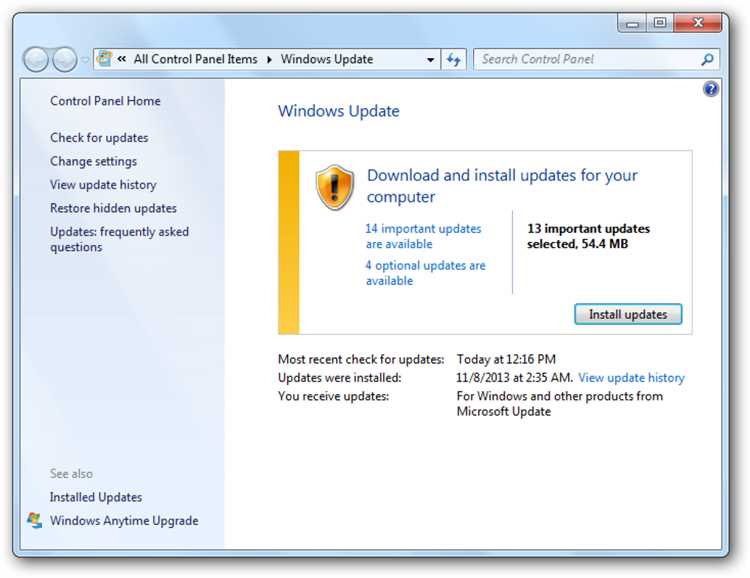
Подлинная копия Windows 7 обеспечивает доступ ко всем обновлениям безопасности, критическим исправлениям и функциям поддержки от Microsoft. Непроверенная или пиратская версия может ограничивать установку обновлений и блокировать некоторые системные функции, что повышает риск уязвимостей и сбоев. Проверка подлинности позволяет заранее выявить проблемы с лицензией и предотвратить потерю данных или функционала.
Кроме того, проверка файлов активации и цифровых подписей позволяет убедиться, что ключ продукта не был подменен и соответствует оригинальной версии Windows. Регулярное выполнение этих процедур снижает вероятность появления ошибок активации и обеспечивает стабильную работу системы при подключении к сети и установке программ.
Как узнать, активирована ли ваша копия Windows 7
Статус активации Windows 7 можно проверить через окно «Система». Для этого откройте меню «Пуск», кликните правой кнопкой мыши по «Компьютер» и выберите «Свойства». В нижней части окна отобразится информация о лицензии и активации.
Если система активирована, рядом с надписью «Активация Windows» будет указано Windows активирована, а также отображён ID продукта и тип лицензии (OEM, Retail, Volume).
Для более детального контроля можно использовать командную строку. Откройте cmd с правами администратора и выполните команду:
slmgr /xpr
Результат покажет точный статус активации и дату окончания действия ключа продукта, если лицензия ограничена по времени. Для постоянной лицензии появится сообщение о бессрочной активации.
Кроме команды /xpr, полезно использовать:
| Команда | Описание | |
|---|---|---|
| slmgr /dli | Показывает краткую информацию о лицензии | Лицензия: Retail, Статус: Активирована |
| slmgr /dlv | ID продукта: XXXXX-XXXXX-XXXXX-XXXXX-XXXXX, Активирована: Да |
Если в этих проверках отображается статус «Не активирована» или срок действия истёк, следует проверить корректность введённого ключа продукта и при необходимости повторно активировать систему через интернет или телефон.
Регулярная проверка активации особенно важна для корпоративных лицензий Volume, где срок действия ключей может ограничиваться временем и сервером KMS, и несвоевременная проверка может привести к блокировке системы.
Проверка статуса лицензии через свойства системы

Для проверки лицензии откройте «Панель управления» → «Система и безопасность» → «Система». В разделе «Активация Windows» отображается статус лицензии, тип ключа и ID продукта. Если указано Windows активирована, система полностью лицензирована и получает обновления.
В свойствах системы также видно, какой тип лицензии используется: OEM (предустановленная на устройстве), Retail (покупная) или Volume (корпоративная). Это важно для правильного управления ключами и предотвращения блокировки активации при переустановке.
Если статус лицензии показывает ошибки или «Не активирована», рекомендуется перепроверить ключ продукта через команду slmgr или повторно активировать систему через интернет, чтобы сохранить доступ к обновлениям безопасности и функционалу Windows.
Использование команды slmgr для проверки ключа продукта
Команда slmgr позволяет получить подробную информацию о ключе продукта Windows 7 и его статусе активации. Для запуска откройте Командную строку с правами администратора и введите интересующую команду.
Команда slmgr /xpr показывает, активирована ли система и, при ограниченной лицензии, дату окончания действия ключа. Для бессрочной активации появится сообщение о постоянной активации без срока.
С помощью slmgr /dli можно получить краткую информацию о лицензии: тип ключа, состояние активации и последние обновления статуса. Это удобно для быстрого контроля состояния на нескольких компьютерах.
Если при выполнении команд slmgr отображаются ошибки или неполная информация, стоит проверить права администратора и корректность установки ключа продукта. Иногда проблемы возникают при установке обновлений или при переносе лицензии с одного ПК на другой.
Команды slmgr также позволяют производить управление лицензией: переактивацию через интернет или телефон, ввод нового ключа и удаление существующего ключа. Это особенно полезно при смене оборудования или восстановлении системы.
Регулярная проверка ключа продукта через slmgr помогает избежать блокировки функций Windows и гарантирует стабильное получение обновлений безопасности, особенно для корпоративных лицензий Volume с ограниченным сроком действия.
Определение подлинности с помощью центра обновления Windows
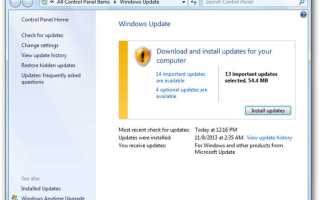
Центр обновления Windows 7 проверяет подлинность системы перед установкой критических обновлений. Если система неактивирована или ключ продукта некорректен, обновления безопасности не будут установлены, а некоторые важные патчи будут заблокированы.
Для проверки откройте Панель управления → Центр обновления Windows и выберите «Проверить наличие обновлений». В разделе статуса будет указано, является ли копия Windows подлинной. Любые уведомления о необходимости активации свидетельствуют о проблемах с лицензией.
Если система отображает ошибки подлинности, рекомендуется перепроверить ключ продукта через slmgr или повторно активировать Windows через интернет. Это гарантирует доступ ко всем обновлениям и стабильную работу системы без ограничений.
Как проверить цифровую подпись файла активации Windows
Цифровая подпись файла активации подтверждает его подлинность и соответствие оригинальной версии Windows. Проверку выполняют через свойства файла tokens.dat или Windows\System32\SPP. Для этого:
- Кликните правой кнопкой мыши по файлу и выберите «Свойства».
- Перейдите на вкладку «Цифровые подписи».
- Проверьте издателя – он должен быть Microsoft Windows и статус подписи «Цифровая подпись действительна».
Если подпись отсутствует или помечена как недействительная, файл мог быть изменён, что ставит под сомнение легальность копии Windows. В таких случаях рекомендуется восстановить оригинальный файл через проверку системных файлов командой sfc /scannow или выполнить повторную активацию системы.
Что делать, если Windows 7 распознается как непроверенная
Если Windows 7 определяется как непроверенная, сначала стоит убедиться, что введённый ключ продукта корректен и соответствует версии системы. Для этого используйте команду slmgr /dli или slmgr /dlv, чтобы проверить тип лицензии и состояние активации.
При выявлении проблем с ключом рекомендуется:
- Повторно ввести ключ через Панель управления → Система и выбрать «Изменить ключ продукта».
- Активировать систему через интернет или телефон, следуя инструкциям Microsoft.
- Проверить цифровую подпись файла активации с помощью вкладки «Цифровые подписи» в свойствах файла tokens.dat.
Если ключ действителен, но проблема сохраняется, проверьте целостность системных файлов. Выполните команду sfc /scannow, чтобы восстановить повреждённые или изменённые файлы Windows, которые могут блокировать проверку подлинности.
Для корпоративных лицензий Volume необходимо убедиться, что клиентский компьютер корректно подключен к серверу KMS и получена актуальная лицензия. Несвоевременная синхронизация может вызвать отображение статуса «непроверенная копия», даже если ключ действителен.
Вопрос-ответ:
Как проверить, активирована ли моя Windows 7 без командной строки?
Откройте «Панель управления», перейдите в раздел «Система и безопасность», затем выберите «Система». Внизу окна отображается статус активации. Если написано Windows активирована, ключ продукта действителен. Там же указан тип лицензии (OEM, Retail или Volume) и ID продукта, что позволяет понять, какой ключ установлен на компьютере.
Что означает статус «Не активирована» в свойствах системы?
Статус «Не активирована» указывает на то, что Windows не распознаёт установленный ключ продукта как действительный. Это может быть связано с некорректным ключом, истёкшей лицензией или изменениями системных файлов. В таких случаях система может ограничивать установку обновлений и блокировать некоторые функции. Рекомендуется перепроверить ключ и при необходимости активировать Windows повторно через интернет или телефон.
Можно ли использовать slmgr для проверки корпоративного ключа Volume?
Да, команда slmgr /dlv выводит подробную информацию о лицензии Volume, включая дату окончания действия и адрес сервера KMS. Это позволяет убедиться, что клиентский компьютер корректно синхронизирован с корпоративным сервером и лицензия активна. Если возникают ошибки, стоит проверить подключение к серверу и убедиться, что ключ соответствует версии Windows.
Как понять, что файл tokens.dat не был изменён?
Проверьте цифровую подпись файла. Кликните правой кнопкой мыши по tokens.dat, выберите «Свойства», затем вкладку «Цифровые подписи». Подписан должен быть издателем Microsoft Windows, а статус подписи — «Цифровая подпись действительна». Любые отклонения могут указывать на модификацию файла, что ставит под сомнение подлинность системы.
Что делать, если Windows 7 продолжает распознаваться как непроверенная после проверки ключа?
Сначала перепроверьте ключ продукта через slmgr и убедитесь, что лицензия совпадает с версией системы. Затем выполните команду sfc /scannow для восстановления повреждённых файлов. Если используется лицензия Volume, проверьте подключение к серверу KMS. В случае сохранения проблемы рекомендуется повторная активация через интернет или телефон с соблюдением всех инструкций Microsoft.
Почему после активации Windows 7 система всё равно показывает «непроверенная копия»?
Даже после ввода корректного ключа система может показывать «непроверенная копия», если повреждены файлы активации или нарушена цифровая подпись ключа. Проверьте целостность системных файлов командой sfc /scannow и убедитесь, что файл tokens.dat имеет действительную подпись Microsoft. Также для лицензий Volume необходимо проверить соединение с сервером KMS, так как несвоевременная синхронизация может блокировать распознавание подлинной лицензии.
Какие команды slmgr помогут понять срок действия ключа Windows 7?
Команда slmgr /xpr показывает, активирована ли система и, при временной лицензии, дату окончания действия ключа. Команды slmgr /dli и slmgr /dlv дают дополнительную информацию: тип лицензии, ID продукта, дату последней активации и сведения о сервере KMS для корпоративных ключей. Использование этих команд помогает точно определить состояние лицензии и избежать неожиданных блокировок обновлений.

 Загрузка...