Содержание статьи
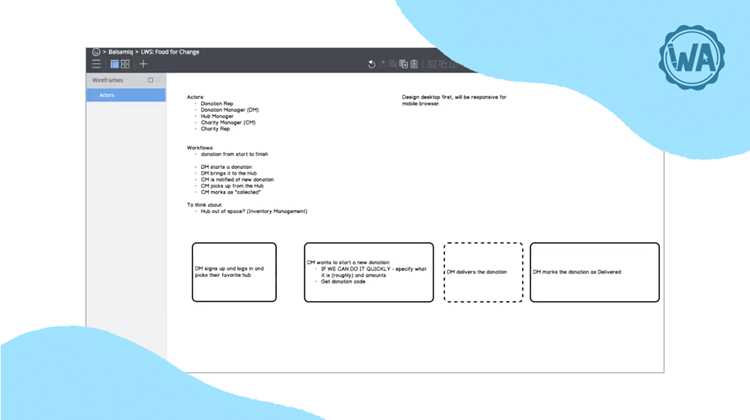
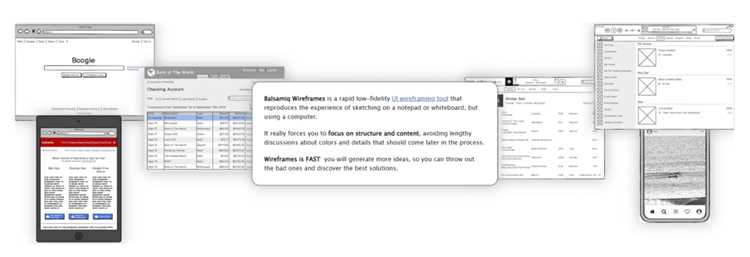
Balsamiq Wireframes – это инструмент для быстрой визуализации интерфейсов, который позволяет создавать прототипы приложений и веб-сайтов без необходимости программирования. Программа использует библиотеку готовых компонентов, включая кнопки, поля ввода, меню и таблицы, что ускоряет процесс проектирования и упрощает проверку концепций.
С помощью Balsamiq можно создавать макеты с минимальным уровнем детализации, что помогает сосредоточиться на структуре интерфейса и логике взаимодействия пользователя с системой. Прототипы легко редактировать: элементы перетаскиваются, изменяются размеры и свойства, добавляются ссылки между экранами для демонстрации навигации.
Программа поддерживает совместную работу над проектами через экспорт в PDF, PNG или форматы, совместимые с облачными сервисами. Это позволяет команде дизайнеров и разработчиков оперативно обмениваться макетами, обсуждать изменения и фиксировать требования. Balsamiq особенно полезен для тестирования идей до начала программной реализации и уменьшения рисков дорогостоящих изменений на поздних этапах разработки.
Для быстрого старта рекомендуется использовать готовые шаблоны интерфейсов и создавать макеты сначала для основных экранов приложения. Это позволяет сразу выявлять проблемные зоны в навигации и структуре. Также важно регулярно сохранять версии проекта, чтобы отслеживать изменения и возвращаться к предыдущим вариантам макета при необходимости.
Что такое Balsamiq Wireframes и как он работает
Работа с Balsamiq основана на принципе «drag-and-drop»: пользователи выбирают компоненты из панели и размещают их на макете. Каждый элемент можно изменять по размеру, редактировать текстовые метки и настраивать свойства взаимодействия, такие как ссылки между экранами. Интерфейс программы интуитивно организован, что позволяет создавать прототипы для мобильных и веб-приложений без технической подготовки.
Программа сохраняет проекты в собственном формате, поддерживает экспорт в PDF, PNG и XML, что облегчает совместную работу и обсуждение макетов с командой. Для ускорения процесса разработки рекомендуется использовать готовые шаблоны экранов и повторно применять стандартные элементы в разных проектах. Это помогает поддерживать единый стиль и уменьшает количество ручной работы при построении новых макетов.
Создание структуры интерфейса с помощью Balsamiq
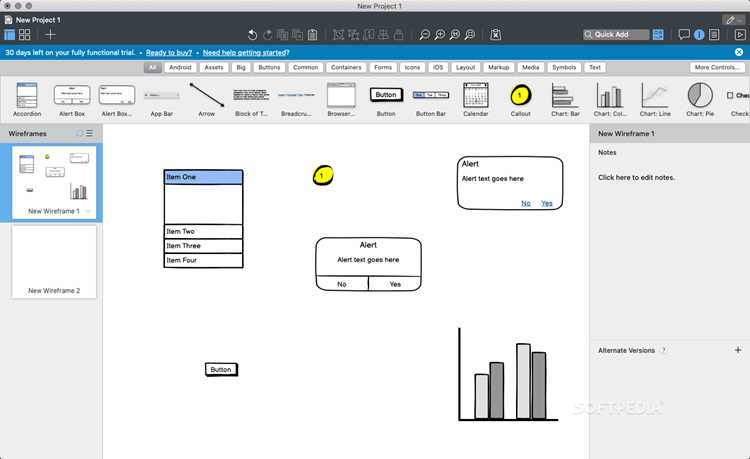
Процесс построения интерфейса в Balsamiq начинается с определения основных экранов приложения или веб-сайта. На рабочей области создаются прямоугольники для каждой страницы, после чего добавляются ключевые элементы интерфейса: меню навигации, кнопки, поля ввода и списки. Рекомендуется использовать сетку для выравнивания компонентов и сохранения логической структуры макета.
Для быстрого создания повторяющихся блоков удобно применять Symbols – группы элементов, которые можно вставлять на разные экраны. Это сокращает время работы и обеспечивает единообразие интерфейса. Элементы можно настраивать по размеру, цвету текста и подписи, а также связывать с другими экранами через links, чтобы показать переходы и логику навигации.
При построении структуры важно отделять контент от функциональных элементов: сначала размещаются блоки с основными функциями, затем добавляются второстепенные компоненты. Такой подход помогает выявить потенциальные узкие места в навигации и понять, какие элементы требуют тестирования с пользователями. Для проверки структуры рекомендуется использовать экспорт макета в PDF и проверку последовательности экранов на примере кликабельного прототипа.
Использование готовых компонентов и шаблонов

Balsamiq предоставляет обширную библиотеку готовых компонентов для интерфейсов: кнопки, поля ввода, чекбоксы, таблицы, вкладки и меню. Эти элементы можно вставлять на макет перетаскиванием, настраивая размеры, подписи и свойства взаимодействия. Использование стандартных компонентов ускоряет процесс прототипирования и снижает риск ошибок в структуре интерфейса.
Для ускорения проектирования можно применять шаблоны экранов, включающие уже сгруппированные элементы для типичных страниц: формы регистрации, панели управления, страницы каталога товаров. Шаблоны позволяют сразу создавать прототипы с рабочей структурой, не тратя время на ручное размещение повторяющихся блоков. Рекомендуется модифицировать шаблоны под конкретные задачи проекта, чтобы сохранить уникальность дизайна.
При работе с компонентами важно использовать Symbols для повторяющихся элементов, таких как навигационные панели или кнопки действия. Это обеспечивает единообразие интерфейса на всех экранах и упрощает внесение изменений: редактируя один Symbol, все его копии автоматически обновляются. Такой подход экономит время и поддерживает стабильность макета при масштабировании проекта.
Редактирование элементов и настройка макета

Редактирование элементов в Balsamiq осуществляется через панель свойств, где можно изменять размеры, подписи, цвет текста и шрифты. Для сложных компонентов используется функция Symbols, позволяющая объединять группы элементов в повторяющиеся блоки, которые автоматически обновляются на всех экранах при внесении изменений.
Настройка макета требует использования сетки и выравнивания элементов для соблюдения логической структуры интерфейса. Balsamiq поддерживает привязку элементов друг к другу, что упрощает поддержание одинаковых отступов и размеров на разных экранах.
Для структурирования данных и визуального контроля элементов удобно применять таблицы. Пример использования таблицы для планирования интерфейса:
| Элемент | Тип | Размер | Примечание |
|---|---|---|---|
| Главное меню | Navigation | 1000×50 | Фиксированное сверху, включает ссылки на разделы |
| Форма регистрации | Form | 500×400 | Включает поля: имя, email, пароль, кнопка отправки |
| Список товаров | Table | 800×600 | Содержит колонки: название, цена, кнопка «Купить» |
Использование таблиц помогает визуализировать распределение элементов, планировать размеры блоков и фиксировать структуру макета перед созданием кликабельного прототипа.
Совместная работа и обмен проектами
Balsamiq поддерживает совместное редактирование проектов через облачные сервисы и интеграцию с платформами для командной работы. Проекты можно хранить в Balsamiq Cloud, что позволяет нескольким пользователям одновременно просматривать и комментировать макеты. Каждое изменение фиксируется в истории версий, что облегчает контроль и возврат к предыдущим вариантам.
Для обмена проектами используются форматы PDF, PNG и собственный формат .bmpr. Экспорт в PDF подходит для презентаций и обсуждений с клиентами, а PNG позволяет вставлять макеты в документы и презентации без изменения структуры. При передаче проекта другим дизайнерам рекомендуется сохранять структуру экранов и все Symbols, чтобы изменения корректно отображались на новых рабочих местах.
При работе в команде важно установить единые правила именования экранов и элементов, а также использовать комментарии для пояснения логики взаимодействия пользователя с интерфейсом. Такой подход снижает риск недопонимания между дизайнерами, разработчиками и менеджерами проекта, ускоряя согласование макетов и их внедрение в разработку.
Экспорт и сохранение макетов для разных целей
Balsamiq позволяет сохранять проекты и экспортировать макеты в нескольких форматах для разных задач. Правильный выбор формата помогает оптимизировать обмен проектом и демонстрацию интерфейсов.
Основные варианты сохранения и экспорта:
- Формат .bmpr – собственный формат Balsamiq, сохраняет все элементы, Symbols и историю версий. Используется для дальнейшего редактирования и совместной работы внутри команды.
- PDF – удобен для презентаций клиентам или обсуждений, позволяет объединить несколько экранов в один документ с сохранением последовательности навигации.
- PNG – экспорт отдельных экранов для вставки в документы, отчеты или презентации, удобен для быстрой демонстрации макета без возможности редактирования.
- XML – используется для интеграции с другими инструментами и обмена данными между проектами.
Рекомендации при сохранении макетов:
- Использовать Symbols для повторяющихся элементов, чтобы изменения автоматически применялись ко всем копиям при экспорте.
- Сохранять версии проекта регулярно, чтобы отслеживать изменения и иметь возможность отката.
- При совместной работе использовать облачные сервисы Balsamiq для актуальности всех версий и комментариев команды.
Типичные ошибки при работе с Balsamiq и способы их исправления

Частая ошибка – перегруженность макета элементами, из-за чего теряется структура интерфейса. Решение: использовать Symbols для повторяющихся блоков и выделять ключевые зоны экрана, размещая второстепенные элементы после основных функций.
Неправильное выравнивание и несоблюдение сетки приводит к хаотичному виду макета. Для исправления рекомендуется включить сетку и привязку элементов, что обеспечивает одинаковые отступы и выравнивание блоков на всех экранах.
Игнорирование последовательности экранов усложняет тестирование навигации. Чтобы исправить, следует использовать links между экранами и проверять переходы в кликабельном прототипе перед обсуждением с командой или клиентом.
Ошибки при совместной работе часто возникают из-за несогласованного именования экранов и элементов. Рекомендуется вести единый стандарт имен и оставлять комментарии к ключевым компонентам для понятности другим участникам проекта.
Недостаточный контроль версий ведет к потере изменений. Для устранения проблемы необходимо регулярно сохранять новые версии проекта и использовать облачные хранилища Balsamiq, что обеспечивает доступ к истории изменений и возврат к предыдущим вариантам.
Вопрос-ответ:
Что такое Balsamiq Wireframes и зачем он нужен?
Balsamiq Wireframes — это инструмент для создания прототипов интерфейсов без программирования. Он позволяет визуализировать структуру приложения или сайта, размещая элементы интерфейса, такие как кнопки, поля ввода и меню, на макете. Использование Balsamiq помогает определить логику взаимодействия пользователя с продуктом и выявить ошибки в навигации до начала разработки.
Как быстро создать прототип в Balsamiq?
Для создания прототипа сначала определите ключевые экраны и добавьте прямоугольники для каждой страницы. Затем используйте библиотеку компонентов для размещения кнопок, форм и меню. Для повторяющихся элементов рекомендуется использовать Symbols, чтобы изменения применялись ко всем копиям сразу. После этого можно связать экраны ссылками для демонстрации навигации.
Можно ли работать над проектом Balsamiq совместно с командой?
Да, проекты можно хранить в облаке Balsamiq Cloud, что позволяет нескольким пользователям просматривать и редактировать макеты одновременно. История версий фиксирует все изменения, а комментарии помогают обсудить детали интерфейса. Для обмена проектами также доступны форматы PDF, PNG и собственный .bmpr, чтобы команда могла работать с макетами на разных устройствах.
Как использовать готовые шаблоны и компоненты в макете?
Bиблиотека Balsamiq включает готовые шаблоны экранов и стандартные элементы интерфейса. Шаблоны можно редактировать под конкретный проект, меняя размеры, подписи и расположение элементов. Для повторяющихся блоков удобнее использовать Symbols, чтобы изменения автоматически применялись ко всем экранам, где они используются.
Какие ошибки чаще всего встречаются при работе с Balsamiq и как их избежать?
Основные ошибки включают перегруженность макета элементами, несоблюдение сетки и хаотичное выравнивание, отсутствие логики переходов между экранами и несогласованное именование элементов. Для исправления следует использовать сетку и привязку элементов, Symbols для повторяющихся блоков, ссылки между экранами для проверки навигации и единый стандарт имен для всей команды. Регулярное сохранение версий предотвращает потерю изменений.
Как правильно использовать Balsamiq Wireframes для быстрого создания прототипа интерфейса?
Для быстрого создания прототипа в Balsamiq сначала определите ключевые экраны и их функциональные блоки. Разместите основные элементы интерфейса из библиотеки компонентов: кнопки, формы, меню и таблицы. Повторяющиеся элементы лучше объединять в Symbols, чтобы изменения применялись ко всем копиям сразу. Свяжите экраны с помощью links для демонстрации навигации, а сетка и привязка элементов помогут поддерживать равномерные отступы и порядок на макете. После завершения макета сохраните проект в формате .bmpr для редактирования и экспортируйте в PDF или PNG для обсуждения с командой или клиентом.

 Загрузка...